

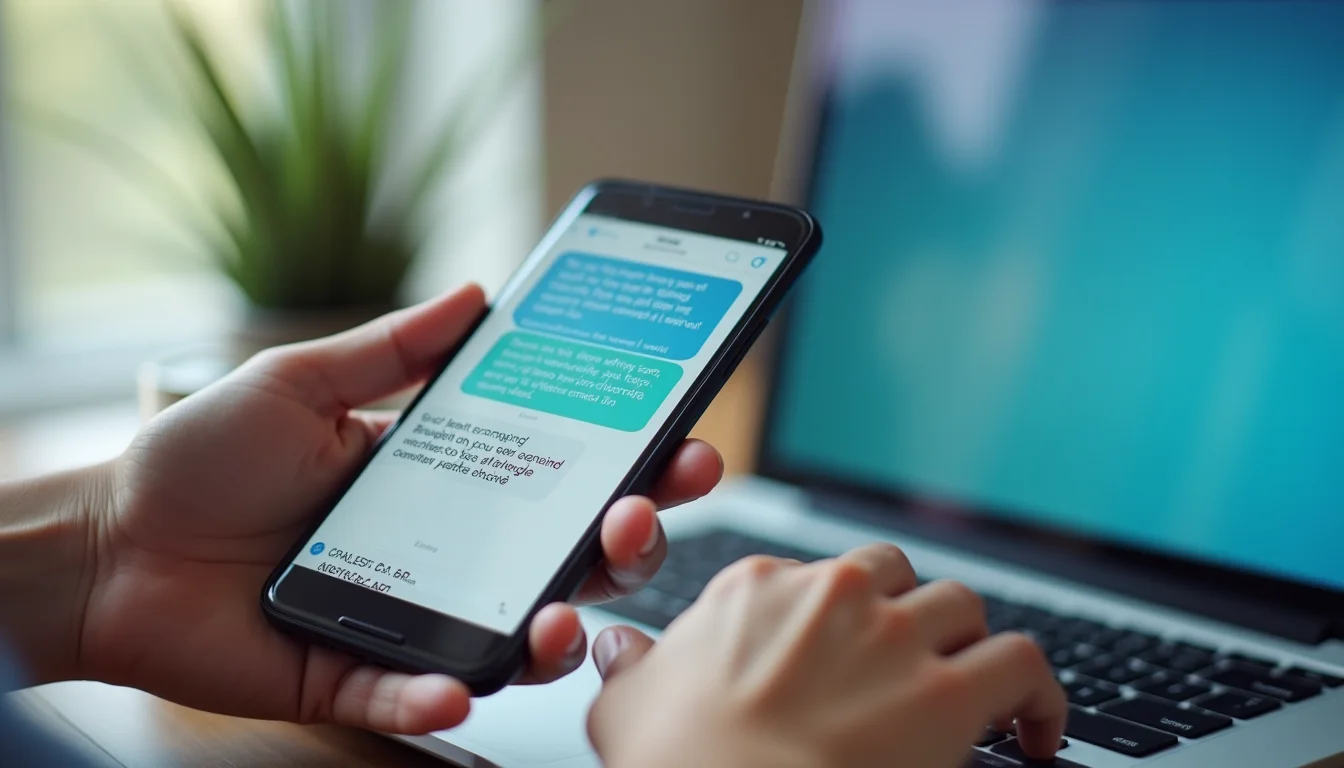
Você está cansado de digitar mensagens longas no celular? Sabia que pode gerenciar SMS, MMS e RCS direto do seu computador, sem complicação. O Google Mensagens na Web resolve isso de forma simples e gratuita, integrando seu Android ao PC em segundos.
A ferramenta permite enviar e receber mensagens com qualidade RCS, como em aplicativos modernos, mas sem precisar instalar nada além do navegador. Se você busca produtividade e conforto, essa é a solução ideal para o dia a dia.
Como funciona o Google Mensagens para PC com RCS
O Google Mensagens na Web sincroniza seu smartphone Android com qualquer computador ou tablet via navegador. A conexão é feita escaneando um QR Code no site messages.google.com/web com o aplicativo Mensagens do celular. Depois, todas as mensagens aparecem em tempo real no PC.
A grande vantagem é o suporte a RCS (Rich Communication Services), que substitui o SMS tradicional com recursos como confirmação de leitura, digitação em tempo real e envio de fotos em alta resolução. É uma experiência similar ao WhatsApp Web, mas nativa do Android e sem depender de terceiros.
Para configurar, basta abrir o app Mensagens no celular, tocar nos três pontos no canto superior direito e selecionar ‘Emparelhar dispositivos’. No computador, acesse o site e escaneie o código. Pronto: você pode enviar e receber SMS, MMS e RCS pelo teclado do PC, mantendo o histórico sincronizado.
Em Destaque 2026: A grande tendência é que o RCS já está substituindo o SMS em operadoras brasileiras, oferecendo chats em grupo mais ricos e sem taxa extra. Teste agora e veja a diferença na qualidade das mensagens.
| Tempo Estimado | Custo (R$) | Nível de Dificuldade |
| 5 minutos | Grátis | Fácil |
Materiais Necessários
- Smartphone Android com o aplicativo Google Mensagens instalado e atualizado.
- Computador ou tablet com acesso à internet e navegador web.
- Conta Google ativa.
- Conexão Wi-Fi estável em ambos os dispositivos.
O Passo a Passo Definitivo
- Passo 1: Abra o Google Mensagens no Celular – Acesse o app e toque no ícone do menu.
- Passo 2: Selecione a Opção Web – Procure e toque em ‘Configurações’ e depois em ‘Google Mensagens na Web’.
- Passo 3: Escaneie o QR Code – No computador, acesse o site do Google Mensagens na Web e escaneie o código exibido.
- Passo 4: Conecte os Dispositivos – Aguarde a sincronização. Suas mensagens aparecerão no navegador.
- Passo 5: Comece a Usar – Envie e receba mensagens diretamente do seu PC com facilidade.
Erros Comuns na Execução
- Não ter o Google Mensagens como app padrão no celular.
- Tentar escanear o QR Code com o aplicativo da câmera em vez do app Mensagens.
- Manter o celular offline ou sem conexão com a internet durante o uso.
Aprofundamento Técnico
Mensagens web google
O Google Mensagens na Web é a sua ponte para comunicação. Ele permite usar o SMS e RCS do seu Android direto no computador. É uma forma prática de não perder nenhuma mensagem importante.
Google mensagens para pc
Ter o Google Mensagens para PC significa mais produtividade. Você digita mais rápido no teclado e gerencia suas conversas sem pegar o celular. Ideal para quem trabalha muito no computador.
Enviar sms pelo computador
Enviar SMS pelo computador agora é realidade com o Google Mensagens na Web. A conexão com seu smartphone Android é simples e segura. Uma solução que facilita o dia a dia. Veja como é fácil em enviar SMS em massa.
Sms na web
O conceito de SMS na Web traz o celular para o navegador. Com o Google Mensagens, suas mensagens SMS e RCS ficam acessíveis online. Uma experiência moderna e integrada para você.
Mensagens android no computador
Levar suas Mensagens Android para o computador é um avanço. O Google Mensagens na Web sincroniza tudo, permitindo que você responda rapidamente. Otimiza seu tempo e sua comunicação.
Rcs no pc
O RCS no PC, via Google Mensagens na Web, eleva a comunicação. Envie fotos em alta qualidade e veja quando a outra pessoa está digitando. Uma experiência de chat mais rica e completa.
Alternativas whatsapp web
Existem várias alternativas ao WhatsApp Web, mas o Google Mensagens na Web se destaca. Ele integra SMS e RCS, oferecendo mais versatilidade. É uma ótima opção para quem busca mais recursos. Saiba mais sobre como usar seu celular e computador juntos em enviar SMS em massa.
Configurar google mensagens web
Configurar o Google Mensagens Web é um processo rápido. Basta seguir os passos de emparelhamento com o QR Code. Em poucos minutos, suas mensagens estarão sincronizadas e prontas para uso no PC.
Dicas para usar o Google Mensagens na Web como um profissional
Conecte-se rapidamente
Escaneie o QR Code com o aplicativo Mensagens no celular. Pronto, tudo sincronizado em segundos.
Domine o RCS
Ative o RCS nas configurações do app para enviar fotos em alta qualidade. Você também vê quando a pessoa está digitando.
Organize suas conversas
Fixar conversas importantes no topo facilita o acesso. Arraste para a esquerda para arquivar ou excluir.
Use atalhos de teclado
- Ctrl + N: nova conversa
- Ctrl + Shift + C: marcar como lida
- Ctrl + E: pesquisar mensagens
Cuide da sua privacidade
Sempre saia da conta em computadores compartilhados. Ative a confirmação de leitura só para contatos de confiança.
Perguntas Frequentes
Preciso escanear o QR Code toda vez que usar?
Não, se você marcar ‘Lembrar deste computador’ na primeira conexão. Mas isso só funciona no mesmo navegador e conta Google.
O Google Mensagens na Web funciona no iPhone?
Não, ele é exclusivo para usuários Android. Quem tem iPhone deve usar o iMessage ou alternativas como WhatsApp Web.
Qual a diferença entre SMS e RCS?
SMS é o serviço básico de texto, sem recursos avançados. RCS permite fotos em alta resolução, confirmação de leitura e chats em grupo modernos.
O Google Mensagens na Web é a ferramenta certa para quem quer produtividade sem abrir mão da praticidade. Com o RCS, você ganha recursos de aplicativos de mensagens dentro do SMS.
Teste agora mesmo conectando seu celular ao computador. Você vai se perguntar como viveu sem isso até hoje.
A comunicação está cada vez mais integrada entre dispositivos. Este é o futuro das mensagens: simples, rápido e visual.
