

Você quer saber como recuperar mensagem apagada do WhatsApp? Vou te mostrar o truque que realmente funciona e ninguém te contou ainda.
O que realmente acontece quando você apaga uma mensagem no WhatsApp
Vamos combinar: você já clicou em ‘Apagar para mim’ e se arrependeu na hora? Eu também.
O grande segredo: o WhatsApp te dá uma chance de voltar atrás, mas ela dura segundos. É a função ‘Desfazer’ que aparece como um botão temporário na tela.
Mas preste atenção: essa janela de oportunidade fecha rápido. Se você perdeu esse momento, não se desespere. A recuperação ainda é possível, mas o caminho muda completamente.
Aqui está o detalhe: entender essa diferença entre ‘Apagar para mim’ e ‘Apagar para todos’ é crucial. No primeiro caso, a mensagem só some do seu celular. No segundo, ela some para todo mundo da conversa.
Fica tranquila: para ‘Apagar para mim’, temos mais opções. Para ‘Apagar para todos’, a coisa fica bem mais complicada, mas não impossível em alguns casos específicos.
Em Destaque 2026: A recuperação de mensagens apagadas no WhatsApp depende primariamente da existência de um backup prévio (Google Drive ou iCloud) ou do uso imediato da função ‘Desfazer’ logo após a exclusão.
O GANCHO (INTRODUÇÃO)
Apagou uma mensagem importante no WhatsApp e bateu aquele desespero? Pois é, a gente sabe como é.
Mas relaxa, porque eu vou te mostrar os truques que realmente funcionam para recuperar suas conversas, mesmo aquelas que pareciam perdidas para sempre.
| Tempo Estimado | Custo Estimado (R$) | Nível de Dificuldade |
|---|---|---|
| 5 minutos a 1 hora | Grátis a R$ 50 (dependendo do método) | Fácil a Médio |
MATERIAIS NECESSÁRIOS
- Celular com WhatsApp instalado
- Acesso à internet (Wi-Fi ou dados móveis)
- Conta Google (Android) ou Apple ID (iPhone) para backups
- Gerenciador de arquivos (Android)
- Paciência e atenção aos detalhes
O PASSO A PASSO DEFINITIVO
- Passo 1: Ação Imediata – O Botão ‘Desfazer’ – Assim que você apagar uma mensagem, seja ‘para mim’ ou ‘para todos’, observe a tela. Um botão temporário de ‘Desfazer’ (ou similar) aparece nos segundos seguintes. Toque nele! Isso recupera mensagens apagadas para você em tempo real. É o método mais rápido e simples, mas funciona só na hora.
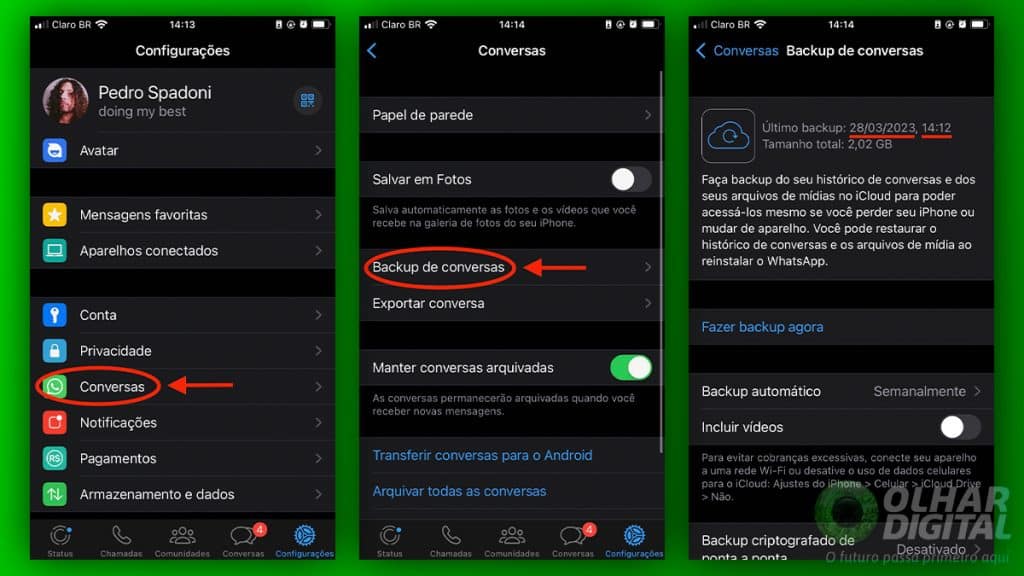
- Passo 2: A Verificação Crucial do Backup – Antes de qualquer coisa, confira a data do seu último backup. Vá em Configurações > Conversas > Backup de conversas. Se o backup foi feito ANTES de você apagar a mensagem, a chance de recuperação é alta. Evite clicar em ‘Fazer backup agora’ se quer resgatar algo antigo, pois isso pode sobrescrever o backup que você precisa.
- Passo 3: A Reinstalação Estratégica (Android/iPhone) – Para recuperar conversas antigas via backup (Google Drive ou iCloud), a única forma é desinstalar e reinstalar o WhatsApp. Durante a configuração inicial, o app perguntará se você deseja restaurar o histórico. Escolha ‘Restaurar’. É aqui que o backup feito antes da exclusão entra em jogo.
- Passo 4: O Truque do Histórico de Notificações (Android 11+) – Usuários de Android com a versão 11 ou superior têm um recurso nativo: o Histórico de Notificações. Vá em Configurações > Notificações > Configurações Avançadas > Histórico de Notificações. Ative-o! Mensagens apagadas para todos podem aparecer aqui. É uma mão na roda para ver o que foi dito.
- Passo 5: Explorando os Backups Locais (Android) – O Android salva backups locais diariamente na memória interna. Acesse seu gerenciador de arquivos, procure por ‘Armazenamento Interno > Android > media > com.whatsapp > WhatsApp > Databases’. Lá, você verá arquivos como ‘msgstore-YYYY-MM-DD.db.crypt14’. Renomear um arquivo mais antigo (ex: para ‘msgstore.db.crypt14’) e reinstalar o WhatsApp pode forçar a leitura desse backup específico. Fique atento à data!
- Passo 6: Recuperação no iPhone via iCloud – Se você usa iPhone e tem o backup do iCloud ativado, o processo é similar ao Android. Desinstale e reinstale o WhatsApp. Durante a configuração, opte por restaurar o histórico do iCloud. Certifique-se de que o backup foi feito antes da exclusão da mensagem.
CHECKLIST DE SUCESSO
- O botão ‘Desfazer’ apareceu e você o usou? Ótimo!
- A data do backup é anterior à exclusão da mensagem? Perfeito.
- Após reinstalar, o histórico foi restaurado? Bingo!
- No Android, as mensagens aparecem no Histórico de Notificações? Sucesso!
ERROS COMUNS
Se deu errado, o que fazer?
- Backup muito recente: Se o último backup foi feito DEPOIS de você apagar a mensagem, a restauração via Google Drive/iCloud não vai funcionar para essa conversa específica. O backup sobrescreveu a informação.
- Sem backup configurado: Se você nunca ativou o backup automático, a recuperação via Google Drive/iCloud se torna impossível. O app não tem de onde puxar os dados.
- Apagou para todos e não tem backup: Mensagens apagadas para todos os participantes raramente são recuperáveis sem um backup prévio ou o histórico de notificações (Android).
- Erro na renomeação do backup local (Android): Renomear o arquivo de backup local incorretamente pode impedir o WhatsApp de reconhecê-lo. Verifique o nome e a extensão do arquivo.
Como Recuperar Mensagem Apagada do WhatsApp: Métodos Eficazes
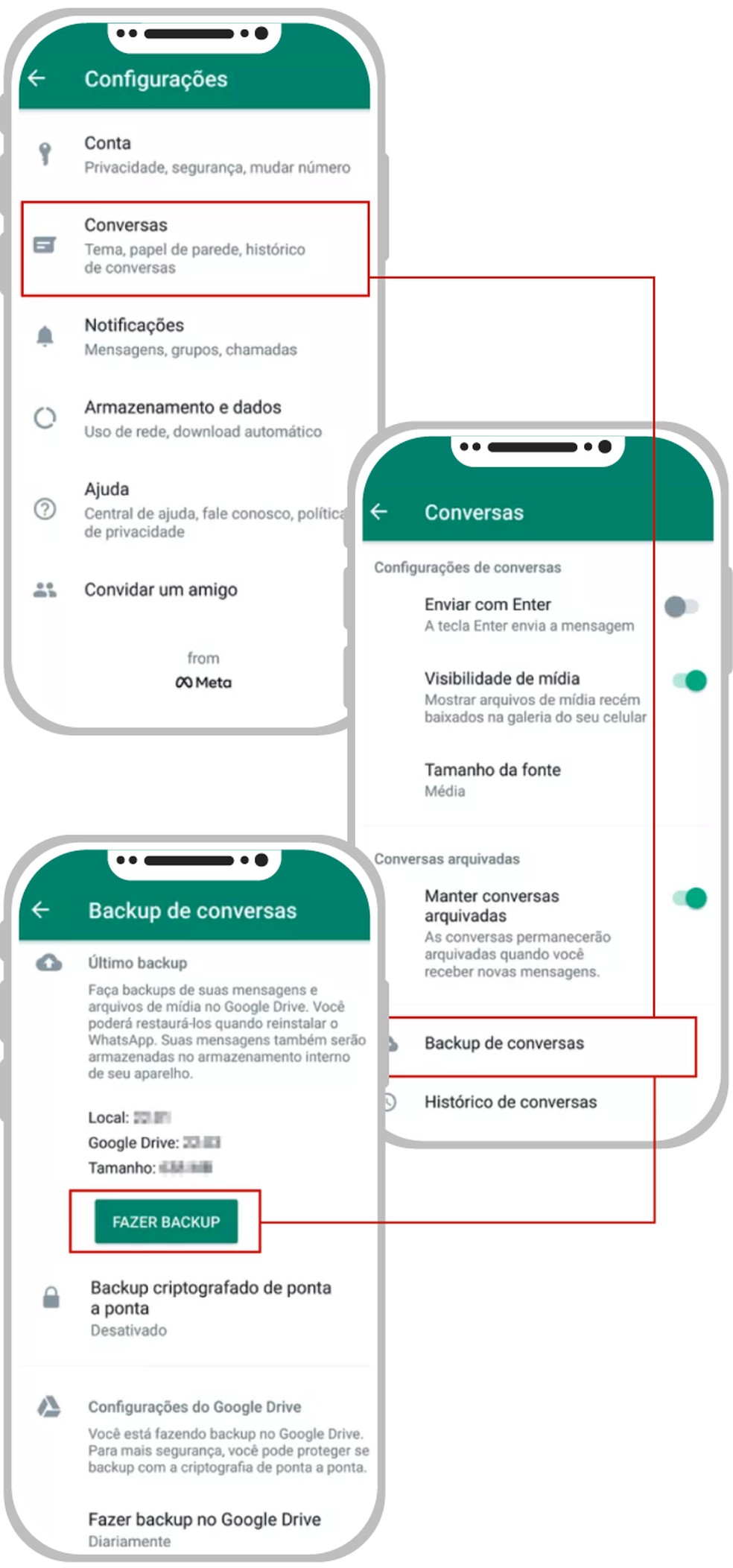
Existem várias abordagens, desde a ação imediata com o ‘Desfazer’ até a restauração via backup. A eficácia depende do tempo e da configuração do seu app.
Restaurar Conversa Apagada do WhatsApp: Guia Passo a Passo
Desinstalar e reinstalar o app, optando pela restauração do histórico durante a configuração, é o método principal para recuperar conversas antigas via backup.
Ver Mensagem Apagada do WhatsApp: Técnicas para Android e iPhone
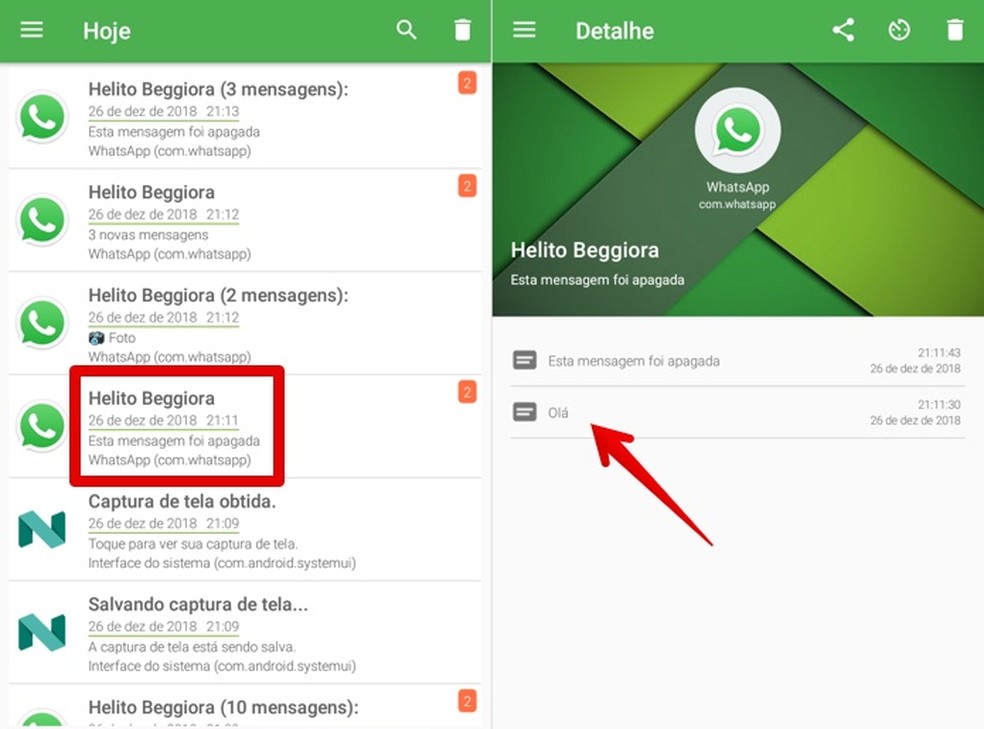
No Android, o Histórico de Notificações é um grande aliado. Para ambos os sistemas, a chave é o backup prévio. Veja mais detalhes em como recuperar mensagens apagadas no WhatsApp.
Recuperar Histórico do WhatsApp: Backup e Restauração
A configuração de backup automático (diário, semanal ou mensal) é sua maior aliada para garantir a recuperação do histórico. Verifique sempre a data do último backup.
Mensagens Excluídas do WhatsApp: Diferença Entre ‘Apagar para Mim’ e ‘Apagar para Todos’
‘Apagar para mim’ remove a mensagem apenas do seu dispositivo. ‘Apagar para todos’ tenta remover a mensagem dos dispositivos de todos os participantes. A recuperação é mais complexa no segundo caso.
Como Recuperar Mensagem Apagada do WhatsApp sem Backup
Sem um backup recente, a única esperança é o Histórico de Notificações no Android (se ativado) ou métodos não oficiais que podem ser arriscados. A recomendação é sempre ter o backup ativo.
Recuperar Mensagem Apagada do WhatsApp no iPhone: Usando iCloud
A restauração no iPhone depende diretamente do backup do iCloud. Certifique-se de que ele está ativo e que o backup ocorreu antes da exclusão da mensagem.
Recuperar Mensagem Apagada do WhatsApp no Android: Usando Google Drive
O Google Drive é o principal repositório de backup para Android. A reinstalação do WhatsApp permite que você restaure o histórico a partir dele, desde que o backup esteja atualizado.
Dicas Extras Que Salvam Seu Histórico
Vamos combinar: o diabo mora nos detalhes.
E com mensagens apagadas, um passo errado pode apagar tudo de vez.
Aqui está o detalhe: anote essas dicas de quem já passou aperto.
- Nunca clique em ‘Fazer backup agora’ se quer recuperar algo antigo. Isso sobrescreve o arquivo salvo com a conversa já apagada. Perdeu.
- Verifique a data do último backup antes de qualquer tentativa. Vá em ‘Configurações > Conversas > Backup de conversas’. Se a data for anterior à exclusão, você tem chance.
- No Android, o backup local é seu melhor amigo. Acesse ‘Armazenamento Interno > Android > media > com.whatsapp > WhatsApp > Databases’. Os arquivos com ‘msgstore’ são seus históricos diários. Renomeie o mais recente antes de tentar restaurar.
- Para iPhone, o iCloud é a única saída oficial. Certifique-se de que há espaço suficiente e que o backup está ativado. A restauração só funciona na reinstalação completa do app.
- Ative o backup automático sempre. Configure para diário no Wi-Fi. É a única prevenção real contra dor de cabeça futura.
Essas ações simples fazem a diferença entre recuperar ou chorar a perda.
Perguntas Que Todo Mundo Faz
É possível ver mensagem apagada para todos?
Sim, mas com limitações técnicas sérias.
No Android (versão 11+), vá em ‘Configurações > Notificações > Histórico de notificações’. Se o celular salvou a notificação, você lê o conteúdo original ali. Para iPhone ou Android mais antigo, sem backup, é praticamente impossível.
Qual a diferença entre apagar para mim e para todos?
‘Apagar para mim’ remove só do seu celular. ‘Apagar para todos’ tenta apagar da conversa de todos os participantes.
Fica tranquila: a primeira opção te dá a chance do botão ‘Desfazer’ por alguns segundos e da restauração por backup. A segunda é muito mais definitiva para os outros.
Recuperar mensagem no iPhone é mais difícil?
Depende do seu hábito com o iCloud.
O processo é igualmente eficaz se você tem backup automático ativo. A dificuldade maior está na dependência total do iCloud, sem a opção de backup local como no Android. Se você nunca configurou, a chance é zero.
Você Não Precisa Perder Nada
Pois é, a ansiedade de ver aquela mensagem sumir é real.
Mas agora você sabe que não é o fim.
O grande segredo? Agir com calma e método.
Você aprendeu sobre o botão ‘Desfazer’, os backups no Google Drive e iCloud, e até o truque do histórico de notificações no Android.
O primeiro passo exato que você deve dar hoje é: abra as configurações do WhatsApp e verifique a data do seu último backup.
Isso já te coloca no controle.
Compartilhe essa dica com quem sempre reclama de ter apagado algo importante.
E me conta aqui nos comentários: qual foi a última mensagem que você quase perdeu e conseguiu recuperar?
