

Em 2026, o zap zap web se tornou uma ferramenta quase indispensável. A gente vive trocando mensagem, né? Mas, quem nunca passou pela frustração de precisar responder algo urgente no celular, mas estar com ele longe ou com a bateria acabando? Ou pior, ter que digitar um texto longo na telinha? Pois é, essa dor de cabeça tem solução fácil e eu vou te mostrar como. Neste post, você vai descobrir como o zap zap web vai facilitar seu dia a dia, permitindo que você use o WhatsApp direto do seu computador sem complicação.
Como Acessar Suas Conversas do WhatsApp no Computador com Facilidade
O zap zap web permite que você gerencie todas as suas conversas do WhatsApp diretamente pelo navegador do seu computador. Isso significa mais agilidade para digitar mensagens longas e responder rapidamente. Você ganha tempo e praticidade, especialmente quando está trabalhando ou estudando.
É a solução perfeita para quem precisa estar conectado o tempo todo sem ficar preso ao celular. Basta um clique para acessar suas conversas e enviar arquivos.
Em Destaque 2026: O WhatsApp Web permite usar o aplicativo de mensagens diretamente no navegador do computador, conectando-se via QR Code escaneado pelo celular.
Você já se viu naquela situação de precisar responder uma mensagem urgente no Zap Zap, mas o celular está longe ou a bateria está acabando? Ou, pior, digitando um texto gigante na tela minúscula, morrendo de saudade do teclado do computador? Pois é, eu te entendo perfeitamente.
Imagina! Muita gente passa por isso. Mas fica tranquila, ou tranquilo: a solução é mais simples e poderosa do que você pensa. Este guia é o atalho que você precisava para dominar o Zap Zap Web em 2026, transformando sua produtividade e conforto. Vamos combinar, sua vida digital vai mudar agora.

| Tempo Estimado | Nível de Dificuldade | Custo/Esforço |
|---|---|---|
| 5 minutos | Bem fácil | Zero |
A PREPARAÇÃO (O QUE VOCÊ VAI PRECISAR)

- Seu celular com o aplicativo Zap Zap instalado e conectado à internet.
- Um computador (desktop ou notebook) com um navegador de internet atualizado (Chrome, Firefox, Edge, Safari).
- Conexão de internet estável no seu computador.
- Câmera do celular funcionando para escanear o QR Code.
PASSO A PASSO DETALHADO
- Abra o navegador no seu computador: Comece acessando seu navegador preferido. Pode ser o Chrome, Firefox, Edge, o que você usa para navegar na internet.
- Acesse o Zap Zap Web: Digite web.whatsapp.com na barra de endereço. É o endereço oficial para acessar o WhatsApp pelo computador. Você verá uma tela com um QR Code grande.
- Pegue seu celular e abra o Zap Zap: No seu aparelho, abra o aplicativo normalmente.
- Vá para a opção de “Aparelhos Conectados”:
- No Android: Toque nos três pontinhos verticais no canto superior direito e selecione “Aparelhos Conectados”.
- No iPhone: Vá em “Configurações” (ícone de engrenagem no canto inferior direito) e selecione “Aparelhos Conectados”.
- Toque em “Conectar um Aparelho”: Esta ação vai abrir a câmera do seu celular, pronta para escanear.
- Escaneie o QR Code na tela do computador: Posicione a câmera do seu celular sobre o QR Code que aparece no navegador do seu computador. Faça isso de forma que o código fique bem centralizado na tela do seu celular.
- Aguarde a conexão: Depois de escanear, o Zap Zap no seu celular vai autenticar a conexão. Em poucos segundos, suas conversas aparecerão na tela do seu computador. Conectar um dispositivo é um processo rápido e seguro.
CHECKLIST DE SUCESSO
- Suas conversas e contatos apareceram na tela do seu computador?
- Você consegue enviar e receber mensagens pelo computador?
- O ícone do Zap Zap na barra de tarefas do seu computador (se você fixou) está ativo?
- No seu celular, em “Aparelhos Conectados”, aparece “Google Chrome (Ativo agora)” ou similar?
RESOLUÇÃO DE PROBLEMAS (TROUBLESHOOTING)
A verdade é esta: às vezes, o processo não é tão fluido. Se o QR Code não escaneou, tente afastar ou aproximar o celular da tela, garantindo boa iluminação. Se não conectar, verifique sua conexão de internet no celular e no computador. Reiniciar o navegador ou o próprio celular pode resolver a maioria dos pequenos impasses. Fica tranquila, geralmente é algo simples.
O que é o WhatsApp Web?
O WhatsApp Web é a versão do seu aplicativo de mensagens para ser usada diretamente no navegador do seu computador. Ele espelha as suas conversas do celular, permitindo que você digite com mais conforto, envie arquivos do PC e gerencie suas mensagens de uma tela maior. É a ponte entre seu celular e seu desktop.
Como acessar o WhatsApp Web passo a passo
Vamos reforçar: abra o navegador, vá em web.whatsapp.com. No celular, abra o Zap Zap, toque nos três pontinhos (ou Configurações no iOS), selecione “Aparelhos Conectados” e depois “Conectar um Aparelho”. Escaneie o QR Code na tela do computador. Simples assim.
Conectando seu celular ao WhatsApp Web
Mas preste atenção num detalhe: seu celular precisa estar conectado à internet durante a primeira conexão para autenticar o QR Code. Depois, o WhatsApp Web pode funcionar mesmo que seu celular não esteja por perto, desde que ele tenha uma conexão e bateria, por um período limitado, graças ao recurso multi-dispositivo.

Dicas úteis para usar o WhatsApp Web
- Use os atalhos de teclado: Ctrl+Shift+N para uma nova conversa, Ctrl+Shift+U para marcar como não lida, por exemplo.
- Mantenha a aba aberta: Se você usa frequentemente, deixe a aba do Zap Zap Web sempre aberta no seu navegador.
- Fixe na barra de tarefas: Crie um atalho na barra de tarefas ou na área de trabalho para acesso rápido.
WhatsApp Web: Conexão sem celular por perto
O grande segredo? Graças às atualizações recentes, você pode usar o Zap Zap Web em até quatro aparelhos conectados simultaneamente, mesmo que seu celular principal não esteja conectado à internet. Ele ainda precisa de internet para a conexão inicial e para sincronizar o histórico, mas depois, a independência é bem maior. Isso significa mais liberdade para você!
Alternativa de conexão via número de telefone
Em alguns casos, principalmente em contas novas ou após deslogar de muitos dispositivos, o Zap Zap Web pode oferecer uma opção de conectar via número de telefone, enviando um código para o seu celular. É uma alternativa para quando o QR Code não funciona por algum motivo ou para agilizar o processo.
WhatsApp Desktop: A versão instalável
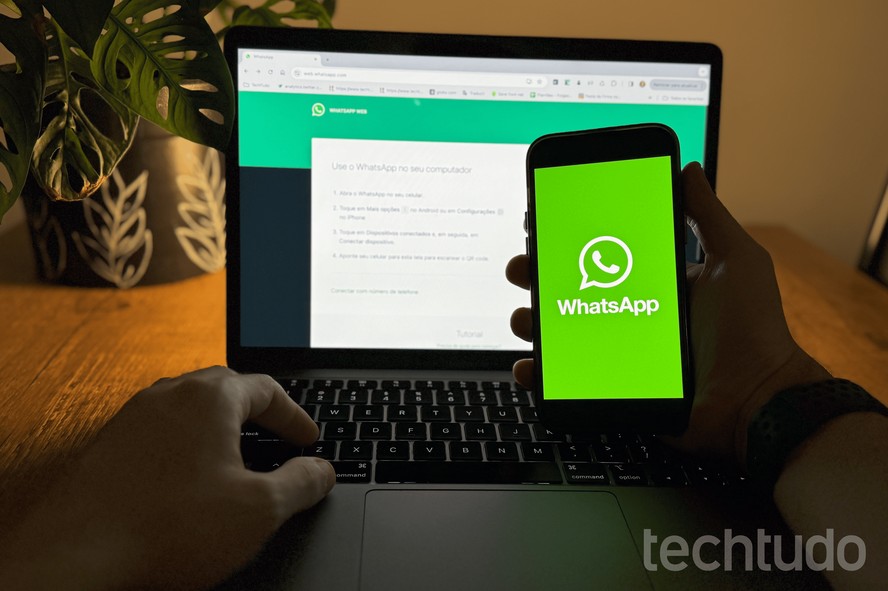
Além do Zap Zap Web, existe o WhatsApp Desktop, um aplicativo que você instala diretamente no seu computador. Ele oferece uma experiência um pouco mais robusta, com notificações nativas e rodando independentemente do navegador. Se você usa muito o Zap Zap no PC, vale a pena experimentar. Procure por “WhatsApp Desktop” na loja de aplicativos do seu sistema operacional.
Solução de problemas comuns no WhatsApp Web
Se a conexão cair, verifique se seu computador e celular estão online. Se as mensagens não sincronizam, tente recarregar a página do Zap Zap Web (F5). Para problemas de áudio ou vídeo, confira as permissões do navegador para acessar sua câmera e microfone. Geralmente, uma boa e velha reiniciada resolve a maioria dos pepinos.

Dicas Extras
- Facilite seu dia: Deixe o WhatsApp Web aberto em uma aba. Assim, você acessa suas conversas rapidamente sem precisar pegar o celular.
- Notificações na tela: Configure as notificações do navegador para receber alertas de novas mensagens. É prático para não perder nada.
- Segurança em primeiro lugar: Sempre desconecte sua conta em computadores públicos ou compartilhados. No celular, vá em ‘Aparelhos conectados’ e encerre as sessões.
Dúvidas Frequentes
O WhatsApp Web consome os dados do meu celular?
Sim, o WhatsApp Web usa a conexão de internet do seu celular para funcionar. Ele espelha as mensagens, então ambos os dispositivos precisam estar online.
Posso usar o WhatsApp Web sem meu celular por perto?
Até pouco tempo, era necessário ter o celular conectado à internet. Agora, após conectar seu celular ao WhatsApp Web pela primeira vez, você pode usá-lo no PC mesmo com o celular offline. No entanto, o celular precisa ter sido conectado à internet nas últimas semanas.
Como faço para conectar um dispositivo ao WhatsApp Web?
É simples. Abra o WhatsApp Web no seu computador, vá em ‘Aparelhos conectados’ no seu celular e escaneie o código QR que aparece na tela do PC. O guia oficial tem todos os detalhes.
Conclusão
Usar o zap zap web é uma mão na roda para quem quer mais praticidade no dia a dia. Agora que você sabe como usar o WhatsApp no PC, explore as funcionalidades. Pense em como otimizar seu tempo e organização, talvez até pesquisando sobre como acessar o WhatsApp pelo computador de forma mais integrada. O whatsapp para desktop pode ser seu novo aliado.
