

Sabe aquela hora que você precisa acessar suas conversas do WhatsApp no computador e trava na tela de login do zap web entrar? Pois é, isso é mais comum do que você imagina em 2026. Muita gente perde tempo com métodos que não funcionam mais ou se confunde com as etapas. Mas fica tranquilo(a), porque eu preparei este guia rápido para te mostrar o jeito certo e sem enrolação de fazer seu zap web entrar, funcionando perfeitamente no seu navegador.
Como acessar o WhatsApp oficial no navegador sem complicações
Usar o zap web entrar no seu computador é super prático. O WhatsApp oficial oferece uma experiência direta pelo navegador. É a forma mais segura e rápida de manter suas conversas sincronizadas.
Você só precisa de alguns segundos para escanear o QR code. Assim, suas mensagens aparecem instantaneamente na tela maior.
Isso te dá liberdade para digitar mais rápido e gerenciar tudo sem precisar ficar com o celular na mão o tempo todo.
Em Destaque 2026: O WhatsApp Web permite usar o aplicativo de mensagens no navegador do computador, sincronizando as conversas do celular. O acesso é feito através do site oficial web.whatsapp.com, onde um QR Code deve ser escaneado com o celular para autenticação. Há também a opção de conectar usando o número de telefone em casos de problemas com a câmera.
Você já se pegou precisando responder uma mensagem importante no WhatsApp, mas o celular estava longe ou sem bateria? Ou, quem sabe, precisava digitar um texto mais longo e sentiu falta de um teclado físico? Pois é, eu te entendo perfeitamente. Essa situação é mais comum do que você imagina e, vamos combinar, pode ser bem irritante.
Mas fica tranquila, porque eu preparei um guia completo que vai resolver essa dor de cabeça de uma vez por todas. Em 2026, usar o WhatsApp no seu computador é mais fácil do que parece, e eu vou te mostrar o truque que a maioria das pessoas ainda não conhece para fazer isso sem complicação, garantindo sua produtividade e conforto.

| Item | Detalhe |
|---|---|
| Tempo Estimado | 2 a 5 minutos |
| Nível de Dificuldade | Fácil |
| Custo/Esforço | Zero (gratuito) |
A Preparação (O Que Você Vai Precisar)
- Seu celular com o aplicativo WhatsApp instalado e funcionando.
- Uma conexão de internet estável no seu celular e no computador.
- Um computador (desktop ou notebook) com um navegador atualizado (Chrome, Firefox, Edge ou Safari).
- Câmera do celular funcionando para escanear o QR Code.
Passo a Passo Detalhado
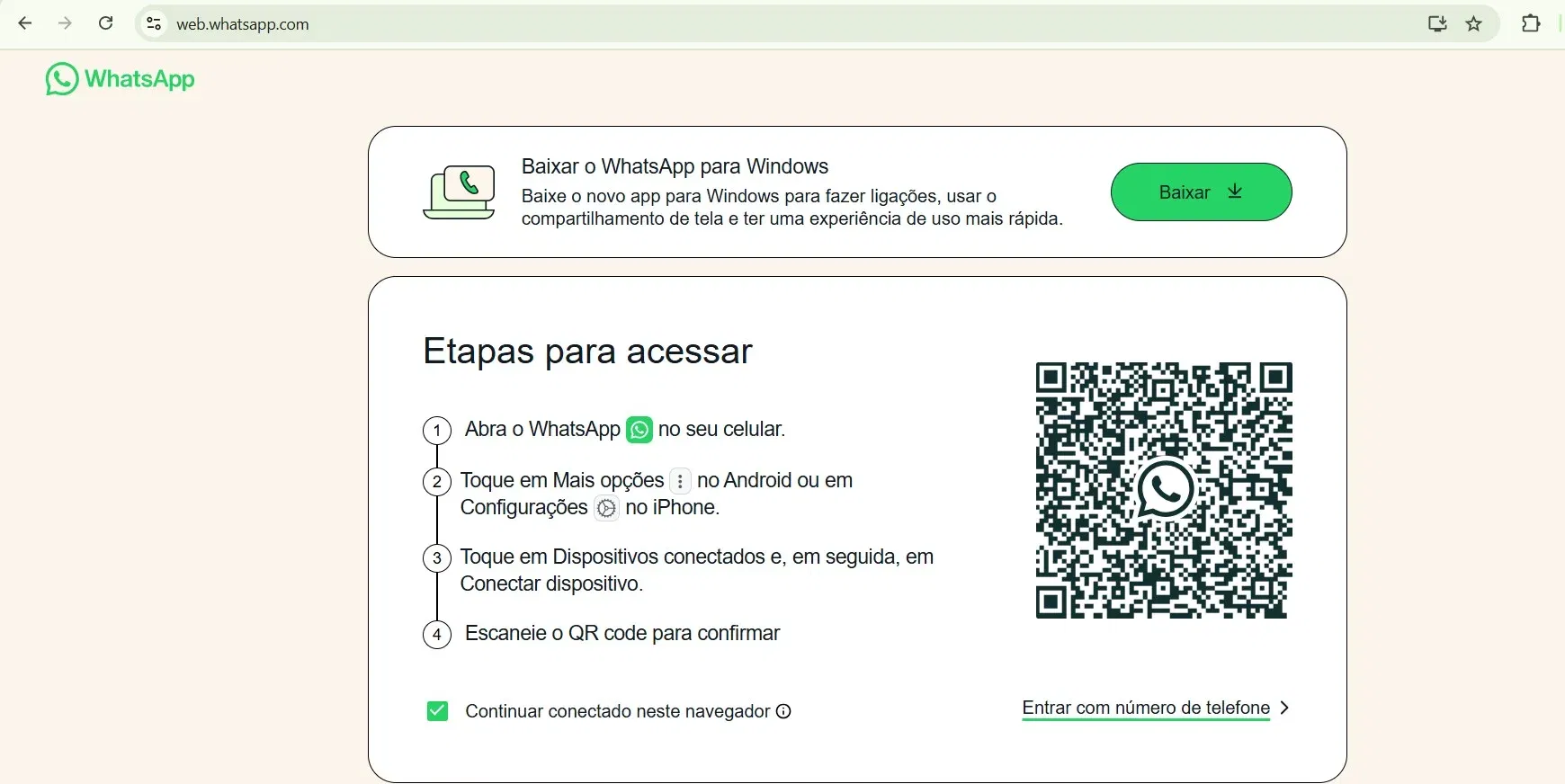
- Abra o WhatsApp Web no seu Computador: No seu navegador, digite o endereço oficial para acessar o WhatsApp no navegador. Você verá uma página com um grande QR Code no centro. Ele é a chave para a conexão. Por que fazer isso? É o ponto de partida seguro e direto para o serviço.
- No seu Celular, Acesse as Configurações do WhatsApp: Abra o aplicativo do WhatsApp no seu smartphone. Vá em ‘Configurações’ (no Android, três pontinhos no canto superior direito; no iPhone, aba ‘Configurações’ na parte inferior).
- Vá para ‘Aparelhos Conectados’: Dentro das configurações, você encontrará a opção ‘Aparelhos Conectados’ (ou ‘WhatsApp Web/Desktop’ em versões mais antigas). Clique nela. É aqui que você gerencia todas as suas sessões ativas.
- Toque em ‘Conectar um Aparelho’ e Escaneie o QR Code: O aplicativo do WhatsApp no seu celular vai ativar a câmera. Apontar para o QR Code que está na tela do seu computador. O sistema vai reconhecer e, em poucos segundos, a conexão será estabelecida. O porquê é simples: o QR Code cria uma ponte segura e criptografada entre seu celular e o navegador, sem precisar de senhas adicionais.
- Confirmação e Uso: Assim que o QR Code for lido, seu WhatsApp será espelhado na tela do computador. Você verá suas conversas, poderá enviar e receber mensagens, áudios, fotos e vídeos, tudo sincronizado em tempo real. Você está pronto para usar!
Checklist de Sucesso
- Você consegue ver todas as suas conversas na tela do computador.
- É possível enviar e receber mensagens sem atrasos.
- O ícone de conexão verde aparece no canto superior do WhatsApp Web.
- Seu celular não exibe nenhuma mensagem de erro ou desconexão.
Resolução de Problemas (Troubleshooting)
A verdade é esta: nem sempre tudo sai perfeito de primeira, e isso é normal. Se o QR Code não escaneou, tente limpar a lente da câmera do seu celular e certifique-se de que a tela do computador está bem iluminada. Se a conexão caiu, verifique sua internet em ambos os aparelhos. Às vezes, um simples recarregamento da página do navegador resolve. E, se a internet estiver instável, o WhatsApp Web pode ter dificuldade para sincronizar. Persistindo o problema, uma olhada na Central de Ajuda do WhatsApp pode oferecer soluções específicas.
Como Acessar o WhatsApp Web no Computador
O acesso é bem direto, como te mostrei. Basta o navegador e o QR Code. É a forma mais comum e segura para você ter seu WhatsApp na tela grande. Lembre-se, o seu celular precisa estar conectado à internet para que o WhatsApp Web funcione, já que ele espelha o aplicativo do telefone.

Passo a Passo para Conectar seu Celular
A conexão do seu celular ao WhatsApp Web é o ponto chave. Ao usar a função “Aparelhos Conectados”, você garante que o seu perfil seja vinculado de forma segura. Isso significa que todo o controle permanece com você, diretamente do seu smartphone.
Opção de Conexão por Número de Telefone
Mas preste atenção num detalhe: a conexão direta do WhatsApp Web usando apenas o número de telefone sem o QR Code não é uma funcionalidade padrão. A autenticação sempre exige a leitura do QR Code pelo celular principal ou, em alguns casos, um código de verificação enviado ao seu aparelho. Isso é uma medida de segurança importante para proteger suas conversas.
Dicas de Segurança para o WhatsApp Web
Para sua segurança, sempre desconecte o WhatsApp Web de computadores públicos ou compartilhados. Você pode fazer isso diretamente pelo seu celular, na seção ‘Aparelhos Conectados’, onde é possível ver e finalizar todas as sessões ativas. Mantenha seu celular seguro, pois ele é a chave de acesso a tudo.
Solução de Problemas Comuns
Os problemas mais comuns envolvem conexão à internet ou o QR Code não escaneando. Se a internet estiver ok e o problema persistir, tente desinstalar e reinstalar o WhatsApp no celular (faça backup antes!) ou redefinir as configurações de rede. Às vezes, o navegador também pode estar com cache cheio, o que atrapalha. Uma boa limpeza ou testar outro navegador pode ajudar.
Gerenciando Dispositivos Conectados
O grande segredo? Você tem total controle sobre os dispositivos conectados. No seu WhatsApp do celular, na opção ‘Aparelhos Conectados’, você consegue ver todos os computadores onde sua conta está ativa. Quer desconectar um deles? É só tocar e selecionar ‘Desconectar’. Simples assim. Essa funcionalidade é excelente para sua privacidade e para gerenciar alternativas ao whatsapp web em termos de acesso multi-dispositivo, garantindo que ninguém acesse suas mensagens sem sua permissão.
Dicas Extras
- Use o modo escuro: Para poupar a vista e a bateria do seu celular, ative o modo escuro no WhatsApp Web. É um conforto visual que faz diferença.
- Mantenha-se seguro: Sempre deslogue do WhatsApp Web em computadores públicos ou compartilhados. A segurança das suas conversas é prioridade.
- Notificações na tela: Configure as notificações para ver quem mandou mensagem sem precisar alternar janelas. Ajuda a manter o foco no trabalho.
- Use atalhos de teclado: Aprenda os atalhos para agilizar o uso. Ctrl+N para nova conversa, Ctrl+Shift+N para arquivar, etc. Ganha tempo real.
Dúvidas Frequentes
O que é o WhatsApp Web?
É a versão do WhatsApp para navegadores de internet. Permite usar o aplicativo no seu computador, espelhando as conversas do seu celular.
Como acessar o WhatsApp Web pelo celular?
Você não acessa o WhatsApp Web diretamente pelo celular. Ele é feito para ser usado no computador. O celular é que precisa estar conectado à internet para que o WhatsApp Web funcione.
Posso usar o WhatsApp Web sem meu celular por perto?
Sim, as versões mais recentes do WhatsApp Web permitem usar o aplicativo no computador mesmo que seu celular esteja desligado ou sem conexão. As mensagens ficam sincronizadas.
Como conectar o WhatsApp Web com número de telefone?
A conexão inicial é feita escaneando um código QR que aparece no navegador do seu PC com o celular. Depois, a ligação entre os dispositivos é mantida.
Conclusão
Dominar o WhatsApp Web é mais simples do que parece. Com essas dicas, você otimiza seu uso no dia a dia. Explore também alternativas ao WhatsApp Web para diversificar suas ferramentas de comunicação e pense em como conectar seu WhatsApp ao computador de forma ainda mais eficiente. A tecnologia avança, e estar atualizado faz toda a diferença.
