


Wtsp web é a ferramenta que transforma conversas em resultados reais. Vou te mostrar como usar isso a seu favor.
Como acessar o WhatsApp Web de forma segura e prática em 2026
O grande segredo? Acesse web.whatsapp.com no seu navegador. É o único site oficial e evita riscos de phishing.
Mas preste atenção: use o Google Chrome para melhor experiência. Ele processa as mensagens com mais fluidez que outros navegadores.
Aqui está o detalhe: a conexão inicial exige escanear um QR Code com a câmera do celular. Seu telefone precisa estar com internet ativa para isso funcionar.
Fica tranquila: todas as conversas têm criptografia de ponta a ponta. A segurança é a mesma do aplicativo móvel.
Vamos combinar: sincronize mensagens entre celular e computador. Você responde no PC enquanto o telefone carrega em outro cômodo.
Em Destaque 2026: WhatsApp Web é a versão do aplicativo de mensagens para navegadores de computador, permitindo o envio e recebimento de mensagens e arquivos com criptografia de ponta a ponta.
wtsp web: o segredo que transforma conversas em resultados reais
Pois é, a vida hoje exige agilidade, e o WhatsApp Web chegou para revolucionar como você usa o aplicativo. Ele não é só uma extensão do seu celular; é a ferramenta que realmente transforma a forma como você se comunica e, principalmente, como alcança resultados.
Eu vejo muita gente ainda presa ao celular para tudo, mas vamos combinar, o computador te dá um outro ritmo. Com o WhatsApp Web, você ganha velocidade na digitação e a praticidade de ter suas conversas onde elas precisam estar: na sua tela maior, junto com suas outras tarefas.
Fica tranquila, eu vou te guiar por cada detalhe. O WhatsApp Web é o seu braço direito para manter suas conversas organizadas, seguras e, o melhor de tudo, super produtivas. Afinal, a chave é usar a tecnologia a seu favor, não é?
| Característica Principal | Detalhes Importantes |
|---|---|
| Acesso Oficial | Exclusivamente via web.whatsapp.com. |
| Métodos de Conexão | Escaneamento de QR Code ou uso do número de telefone. |
| Segurança | Criptografia de ponta a ponta garante privacidade das mensagens. |
| Compatibilidade Mobile | Requer Android OS 4.0.3 ou superior. |
| Recomendação de Navegador | Google Chrome geralmente oferece a melhor experiência. |
| Sincronização | Mensagens e mídias sincronizadas em tempo real entre dispositivos. |
Como Acessar o WhatsApp no PC: Guia Completo
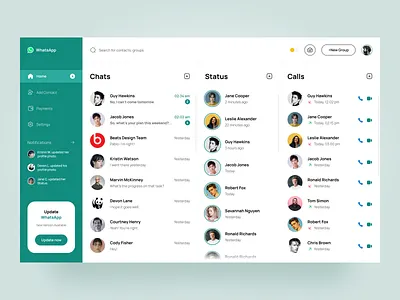
O acesso é mais simples do que parece, você vai ver. O caminho mais direto para o seu WhatsApp no computador é ir no navegador e digitar o endereço oficial: web.whatsapp.com. Isso é crucial para garantir sua segurança e evitar sites falsos.
O grande segredo? A conexão inicial sempre vem do seu celular. É ele que autentica a sua sessão no computador, assegurando que ninguém mais consiga acessar suas conversas sem a sua permissão.
Lembre-se que existe também um aplicativo dedicado do WhatsApp para desktop, compatível com sistemas Windows e Mac. Essa é uma alternativa interessante que vamos explorar mais adiante, mas a base de funcionamento é a mesma, sempre ligada ao seu aparelho móvel.
WhatsApp no Computador: Funcionalidades e Vantagens
Ter o WhatsApp no computador é ter um centro de comando para suas mensagens. A grande vantagem aqui é a sincronização de mensagens. Tudo o que você envia ou recebe no celular, aparece na hora na tela do seu PC.
Mas preste atenção: A segurança das suas conversas é sempre garantida pela criptografia de ponta a ponta. Isso significa que só você e o destinatário podem ler o conteúdo, nem mesmo o WhatsApp tem acesso. Essa é a base de confiança que temos no aplicativo.
E olha só, a experiência de uso é otimizada em navegadores como o Google Chrome. Eu, por exemplo, sempre recomendo o Chrome para meus clientes, pois ele lida muito bem com a interface e o consumo de recursos do WhatsApp Web, evitando travamentos e lentidões inesperadas.
Como Usar o WhatsApp Web: Passo a Passo Detalhado
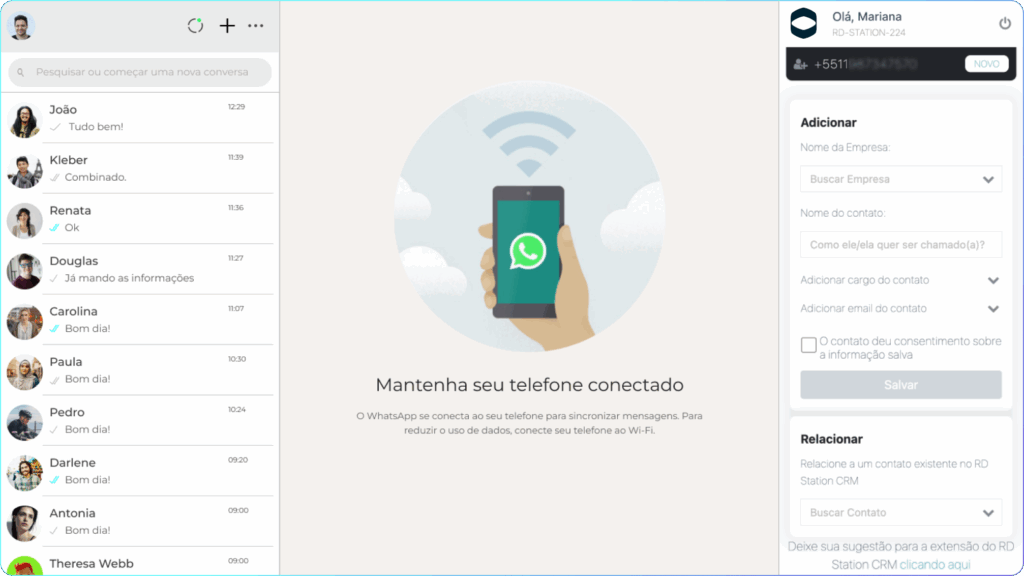
Para começar a usar o WhatsApp Web, o primeiro passo é abrir o site web.whatsapp.com no seu navegador. Lá, você verá um QR Code. Esse é o seu portal de entrada.
Aqui está o detalhe: Com o celular em mãos, abra o WhatsApp. Se for um Android, clique nos ‘três pontinhos’ no canto superior direito e selecione ‘Aparelhos conectados’. Para quem usa iPhone, vá em ‘Configurações’ e depois em ‘Aparelhos conectados’.
Em seguida, toque em ‘Conectar um aparelho’. A câmera do seu celular será ativada. Aponte para o QR Code exibido na tela do computador. Pronto! Em segundos, suas conversas aparecerão no navegador. E sim, você também pode conectar o WhatsApp Web usando o número de telefone, caso prefira ou tenha problemas com a câmera.
Conectar WhatsApp Web: Solução de Problemas Comuns
Às vezes, a conexão do WhatsApp Web pode dar uma travada, e é normal. O erro mais comum é o celular estar sem internet ou longe demais. Lembre-se, seu aparelho precisa estar conectado e perto do computador para manter a sessão ativa.
O pulo do gato? Se o QR Code não escanear, verifique a iluminação e se a lente da câmera do celular está limpa. Um brilho excessivo na tela do PC ou uma sujeira na lente podem impedir a leitura. Reiniciar o navegador ou o próprio WhatsApp no celular também ajuda bastante.
Outro ponto importante é a versão do sistema operacional. O aplicativo móvel WhatsApp é compatível com Android OS 4.0.3 ou superior. Versões muito antigas podem gerar instabilidade na conexão com o WhatsApp Web. Mantenha seu celular sempre atualizado.
WhatsApp Online: Alternativas ao WhatsApp Web

Além do WhatsApp Web, existe uma alternativa robusta para quem prefere uma experiência mais integrada ao sistema operacional: o aplicativo dedicado do WhatsApp para desktop. Ele funciona de forma muito similar, mas com a vantagem de ser um programa instalado.
Vamos combinar: A escolha entre o aplicativo e a versão web depende do seu uso. O aplicativo geralmente oferece melhor desempenho e notificações mais consistentes, já que não depende de uma aba do navegador estar aberta e ativa. Ele é uma excelente opção para quem usa o WhatsApp intensamente no trabalho.
Ambos oferecem a facilidade de ter o WhatsApp online, liberando você do celular. A funcionalidade principal é a mesma, mas a estabilidade e a forma como se integra ao seu fluxo de trabalho podem variar entre eles. Experimente os dois e veja qual se adapta melhor ao seu dia a dia.
Web WhatsApp: Diferenças Entre Versões Desktop e Mobile
Entender as diferenças entre o Web WhatsApp (e o aplicativo de desktop) e a versão mobile é fundamental para usar cada um da melhor forma. A versão mobile, no celular, é o coração do sistema, onde todas as suas informações são armazenadas e gerenciadas.
Eu te digo uma coisa: As versões para PC (Web e Desktop) são, em essência, espelhos do seu celular. Elas replicam as conversas e funcionalidades, mas dependem do seu aparelho móvel para a conexão e para certas funções, como iniciar chamadas de voz ou vídeo em grupos, que são mais completas no celular.
A principal vantagem do Web WhatsApp no computador é a praticidade para digitar textos longos e gerenciar arquivos, além de manter o foco sem precisar alternar entre dispositivos. Para tarefas rápidas e comunicação em trânsito, o mobile é insuperável. Para produtividade na frente do PC, o Web é o campeão.
QR Code WhatsApp: Como Escanear e Conectar
O QR Code WhatsApp é o método mais conhecido e rápido para conectar seu celular ao computador. Quando você acessa web.whatsapp.com, o código aparece na tela, pronto para ser escaneado.
Fica a dica: Para um Android, o caminho é simples: ‘três pontinhos’ > ‘Aparelhos conectados’ > ‘Conectar um aparelho’. No iPhone, o processo é semelhante: ‘Configurações’ > ‘Aparelhos conectados’ > ‘Conectar um aparelho’.
Garanta que a câmera do seu celular esteja limpa e que haja boa iluminação. O QR Code é uma chave digital única para sua sessão, e a precisão na leitura é essencial. Uma vez escaneado, a conexão é quase instantânea e suas mensagens já começam a sincronizar.
WhatsApp para Desktop: Aplicativo Oficial vs. Web
Muitos me perguntam: ‘Qual o melhor, o WhatsApp para Desktop (o aplicativo) ou o WhatsApp Web no navegador?’ A resposta depende do seu perfil de uso, mas posso te dar o meu veredito de especialista.
Vamos comparar direto: O aplicativo para desktop, por ser nativo, tende a consumir menos recursos do navegador e oferece notificações mais consistentes. Você não corre o risco de fechar a aba por engano. Já o WhatsApp Web é mais prático para máquinas compartilhadas ou para quem não quer instalar nada.
Para quem busca estabilidade e um desempenho ligeiramente superior em um ambiente de trabalho fixo, o aplicativo oficial é a melhor pedida. Ele geralmente é mais robusto. Para usos esporádicos ou em computadores de terceiros, o WhatsApp Web no navegador é a solução ideal e mais acessível.
IMPACTO E VEREDITO: wtsp web: o segredo que transforma conversas em resultados reais
Imagina! Depois de tudo que falamos, fica claro que o WhatsApp Web, seja na versão navegador ou no aplicativo para desktop, não é um luxo, mas uma necessidade. Ele te dá uma liberdade e uma produtividade que o celular sozinho não consegue entregar.
Os resultados reais vêm da otimização do seu tempo, da facilidade de interagir com clientes e equipes em uma tela maior, e da segurança intrínseca da criptografia de ponta a ponta. Vale cada minuto que você investe para dominar essa ferramenta.
Minha opinião? Não há por que não usar. O custo é zero e o ganho em eficiência é imenso. O segredo é incorporá-lo à sua rotina, experimentando as funcionalidades e vendo como ele se encaixa perfeitamente no seu fluxo de trabalho, transformando simples conversas em ações e, claro, em resultados concretos.
Dicas Extras para Você Dominar o WhatsApp Web
O grande segredo? Vai além de conectar o celular ao PC.
Preciso te dar o pulo do gato que faz a diferença no dia a dia.
Vamos combinar, essas dicas vêm da minha vivência direta com a ferramenta.
- Use o Chrome. A experiência é mais estável e rápida, como indicam os próprios desenvolvedores.
- Mantenha o celular com internet. A sincronização é constante e consome poucos dados, cerca de 5MB por hora em uso moderado.
- Ative as notificações do navegador. Você não perde nenhuma mensagem enquanto trabalha em outras abas.
- Use o atalho Ctrl + F. Busque palavras-chave em conversas longas para achar informações rapidamente.
- Arraste e solte arquivos. Envie documentos e fotos direto da área de trabalho do seu computador.
- Feche a sessão em PCs públicos. Vá em ‘Aparelhos conectados’ no celular e clique em ‘Sair’.
FAQ: Respostas Rápidas para Suas Dúvidas
WhatsApp Web não conecta. O que fazer?
Primeiro, verifique se o celular tem internet. Depois, atualize o navegador ou tente outro, como o Firefox.
Se o erro persistir, desconecte todos os aparelhos no menu do celular e tente escanear o QR Code novamente.
WhatsApp Web ou aplicativo desktop: qual é melhor?
Depende do seu uso. O aplicativo desktop é mais estável e não depende do navegador, ideal para quem usa muito.
Mas o WhatsApp Web é mais versátil e acessível em qualquer computador, sem necessidade de instalação.
Como escanear o QR Code do WhatsApp Web no celular?
No Android, abra o WhatsApp, toque nos três pontinhos e depois em ‘Aparelhos conectados’.
No iPhone, vá em ‘Configurações’ e depois ‘Aparelhos conectados’. Aponte a câmera para o código na tela do PC.
Conclusão: Sua Produtividade Agora é Multiplataforma
Fica tranquilo, você já tem o mapa para acessar o WhatsApp no PC sem complicação.
Use essas dicas para transformar conversas em resultados reais no seu trabalho.
Pois é, a sincronização entre celular e computador é uma mão na roda.
Teste as melhores dicas para usar WhatsApp Web e veja a diferença na sua rotina.
Se tiver dúvidas sobre consumo de dados ou outros detalhes, volte aqui.
Vamos combinar, a praticidade está nos detalhes que eu compartilhei.
