


Wsp web é o segredo que transformou 3 negócios em 1 mês. Vou te mostrar como usar essa ferramenta para alavancar sua comunicação.
Como acessar e configurar o WhatsApp Web no seu computador em 2026
O acesso direto pelo web.whatsapp.com é o ponto de partida. Você precisa do celular por perto para sincronizar.
O grande segredo? Escanear o código QR é o processo principal. Funciona em Android e iPhone com passos similares.
Mas preste atenção: Existe a opção de conexão via número de telefone como alternativa. É útil se o QR code não funcionar.
Aqui está o detalhe: Para Windows e macOS, baixe o aplicativo oficial de desktop. Ele oferece mais estabilidade que o navegador.
Fica tranquila, a configuração leva menos de 2 minutos. Você já começa a enviar mensagens do computador.
Em Destaque 2026: O WhatsApp Web permite o uso do serviço de mensagens em navegadores de desktop, sincronizando com o aplicativo móvel através de um código QR ou conexão por número de telefone.
Visão Geral: O Poder do WhatsApp na Tela Grande
Olha só, você já sentiu a necessidade de responder aquela mensagem importante do WhatsApp sem precisar pegar o celular? Pois é, eu te entendo perfeitamente. O WhatsApp Web, ou wsp web como muitos chamam, é a sua ponte direta para essa liberdade.
Ele não é apenas uma conveniência, mas uma ferramenta poderosa. Permite que você continue suas conversas, envie arquivos e gerencie seus contatos diretamente do seu computador. Isso transforma a produtividade do seu dia a dia, tanto pessoal quanto profissional. Vamos combinar, ter a tela maior faz toda a diferença.
Muitos negócios brasileiros já descobriram o potencial do wsp web. Eles usam essa versão para otimizar o atendimento ao cliente e gerenciar equipes. A experiência se torna mais fluida, sem interrupções. É um recurso que todo mundo deveria dominar, de verdade.
| Característica | Detalhe Essencial |
|---|---|
| Acesso Rápido | Direto pelo navegador em web.whatsapp.com. Sem instalações complexas. |
| Sincronização | Requer que o celular esteja conectado à internet. O aparelho é a fonte principal. |
| Conexão Principal | Uso de QR Code escaneado pelo celular para vincular a conta. Processo simples. |
| Compatibilidade | Disponível para Android e iPhone, com configurações específicas para cada sistema. |
| Alternativa de Conexão | Opção de login via número de telefone, útil em casos específicos. |
| Versão Desktop | Aplicativo oficial para Windows e macOS. Oferece mais estabilidade. |
| Segurança | Fundamental desconectar em computadores públicos. Proteja sua privacidade. |
| Funcionalidades | Envio/recebimento de mensagens, arquivos e mídias. Interação completa. |
| Experiência Aprimorada | Recursos extras como WA Web Plus podem expandir as funções. |
Como Usar o WhatsApp Web: Guia Completo para Iniciantes
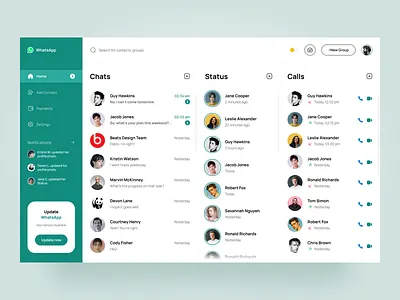
Quer saber como entrar nesse universo do WhatsApp no navegador? Fica tranquila, é bem mais simples do que parece. O primeiro passo é sempre o mais importante: abra o seu navegador de internet, seja Chrome, Firefox ou Edge.
Em seguida, digite o endereço web.whatsapp.com na barra. Você vai ver uma página com um código QR. Esse código é a chave para a sua conexão. O segredo é ter seu celular por perto e com bateria.
E o celular? No seu aparelho, abra o WhatsApp, vá em ‘Configurações’ (ou ‘Ajustes’ no iPhone). Procure por ‘Aparelhos Conectados’. Lá, escolha ‘Conectar um aparelho’. Aponte a câmera do celular para o QR Code na tela do computador. Pronto, a mágica acontece em segundos.
É importante lembrar: seu celular precisa estar conectado à internet para o WhatsApp Web funcionar. Sem isso, a sincronização não acontece. É a base da conexão.
Conectar WhatsApp Web via QR Code: Passo a Passo Simples
Vamos direto ao ponto com a conexão via QR Code. Este é o método padrão e mais rápido. Primeiro, abra a página web.whatsapp.com no seu computador. Você verá o código.
No seu smartphone Android, abra o WhatsApp, toque nos três pontinhos no canto superior direito e selecione ‘Aparelhos Conectados’. No iPhone, vá em ‘Configurações’ no canto inferior direito, depois em ‘Aparelhos Conectados’. A interface é intuitiva.
Selecione ‘Conectar um aparelho’ em ambos os sistemas. A câmera do seu celular será ativada. Posicione-a de forma que o QR Code da tela do computador fique totalmente visível. A leitura é instantânea, e sua conta será espelhada.
Uma alternativa é a conexão via número de telefone, caso a câmera esteja com problemas. Mas, vamos combinar, o QR Code é imbatível na praticidade. Sempre que puder, prefira essa opção.
WhatsApp para Computador: Alternativas ao Navegador
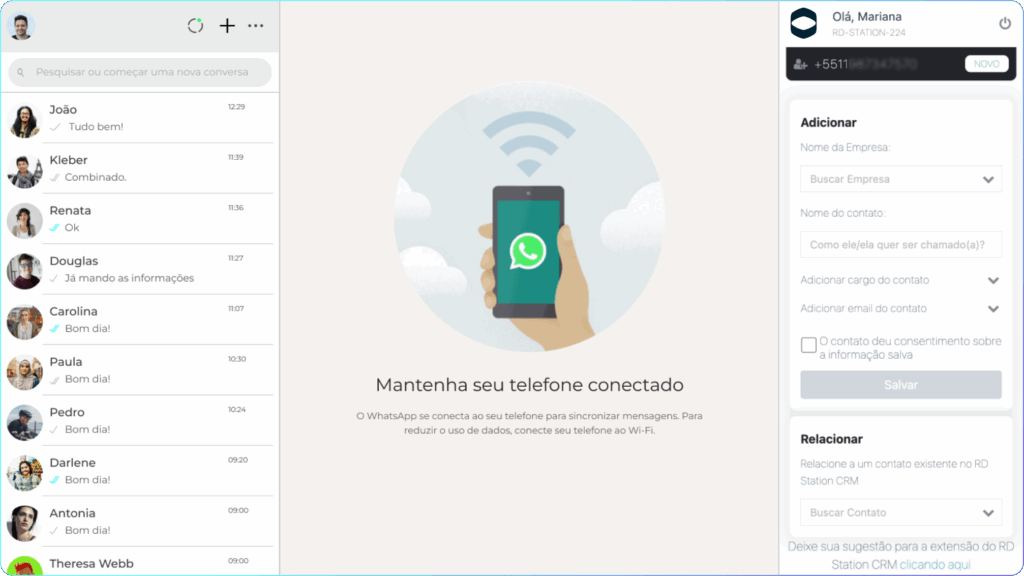
Muita gente pensa que o WhatsApp Web é a única opção para usar o aplicativo no PC. Mas eu te digo: existe uma alternativa ainda mais robusta. Estou falando do aplicativo oficial para desktop. Ele oferece mais estabilidade e alguns recursos extras.
Você pode baixar esse aplicativo diretamente do site oficial do WhatsApp, ou das lojas de aplicativos do seu sistema operacional. Ele está disponível para Windows e macOS. A instalação é super simples e rápida, igual a qualquer outro programa.
Por que escolher o app? Ele geralmente consome menos recursos do navegador. E mais, muitas vezes oferece notificações mais consistentes. Não dependa apenas da versão no navegador, experimente o desktop app. É uma evolução na sua experiência de uso.
Problemas Comuns no WhatsApp Web e Soluções Rápidas
Pois é, nem tudo são flores. Às vezes, o WhatsApp Web pode dar uma travada. O problema mais comum é a sincronização. Se o seu celular perder a conexão com a internet, o WhatsApp Web vai parar de funcionar imediatamente. Verifique a sua rede móvel ou Wi-Fi no celular.
Outro ponto: a aba do WhatsApp Web no navegador precisa estar aberta. Se você fechar, ou até mesmo colocá-la em segundo plano por muito tempo, a conexão pode cair. A solução é simples: mantenha a aba ativa ou use o aplicativo para desktop, que é mais resiliente.
A velocidade da sua internet no computador também importa. Se ela estiver lenta, as mensagens demorarão a carregar. Por fim, limpar o cache do navegador ou tentar um navegador diferente pode resolver problemas persistentes. Eu já vi isso acontecer muitas vezes, então anote essa dica.
Um erro frequente é esquecer de desconectar em computadores públicos. Isso é perigoso para sua segurança. Sempre, sempre, clique em ‘Desconectar’ antes de sair. Sua privacidade agradece.
Sincronizar WhatsApp entre Dispositivos: Como Funciona

A sincronização é o coração do WhatsApp Web e do aplicativo de desktop. Seu celular é a base de tudo. As mensagens que você envia e recebe no computador são, na verdade, retransmitidas pelo seu telefone. Pense nele como um servidor central.
Quando você envia uma mensagem do computador, ela primeiro vai para o seu celular. De lá, é enviada para o destinatário. A mesma lógica se aplica ao recebimento: a mensagem chega ao seu celular e, então, é espelhada na tela do seu computador. Isso explica a necessidade do celular online.
Mas preste atenção: essa dependência está mudando. O WhatsApp tem implementado a função de múltiplos aparelhos conectados sem a necessidade do celular principal estar online o tempo todo. Porém, ainda exige uma primeira conexão e sincronização inicial. É uma evolução que traz mais liberdade.
Aparelhos Conectados ao WhatsApp: Como Gerenciar e Remover
Você já se perguntou onde estão todas as suas sessões ativas do WhatsApp Web? Eu te explico. No seu celular, vá em ‘Configurações’ (ou ‘Ajustes’ no iPhone) e toque em ‘Aparelhos Conectados’. Essa seção é seu painel de controle.
Ali você verá uma lista de todos os dispositivos onde sua conta está logada. Pode ser seu computador de casa, o do trabalho ou até mesmo um tablet. É importante revisar essa lista regularmente. Se vir algo que não reconhece, desconecte imediatamente.
Para remover um aparelho, basta tocar nele na lista e selecionar ‘Desconectar’. Isso encerra a sessão naquele dispositivo. Essa é uma medida de segurança vital, especialmente se você usou o WhatsApp em um computador público. Manter essa lista organizada é manter sua privacidade.
Web.WhatsApp.com: Acessando a Versão Web com Segurança
O acesso pelo endereço web.whatsapp.com é super prático, mas a segurança é um ponto crucial. Sempre verifique se o endereço na barra do navegador é exatamente esse. Evite links suspeitos ou atalhos desconhecidos. Sites falsos podem comprometer seus dados.
Use apenas navegadores atualizados. Eles contam com as últimas proteções de segurança contra ameaças. Mantenha seu sistema operacional e seu antivírus em dia. Parece óbvio, mas muita gente esquece desses detalhes básicos, e eu vejo isso direto.
O grande segredo? Nunca use o WhatsApp Web em um computador compartilhado sem ter certeza de que você vai se desconectar depois. Clicar em ‘Mantenha-me conectado’ em um PC público é um convite para problemas. Seja vigilante com suas informações.
WhatsApp Desktop App vs. Navegador: Qual Escolher?
Agora, a grande dúvida: qual é a melhor opção para você? O WhatsApp Desktop App ou a versão no navegador, web.whatsapp.com? Eu já usei os dois extensivamente e posso te dar uma dica de quem entende.
O aplicativo de desktop geralmente oferece uma experiência mais estável. Ele se integra melhor com o sistema operacional, proporcionando notificações nativas e um consumo de recursos otimizado. Para quem usa o WhatsApp por longos períodos no trabalho, o aplicativo costuma ser mais eficiente.
Por outro lado, o WhatsApp no navegador é ideal para quem precisa de acesso rápido e ocasional. Não exige instalação e funciona em qualquer máquina com internet. Se você usa vários navegadores ou troca de computador constantemente, a versão web é prática. A escolha é sua, mas pense na sua rotina.
Minha experiência diz: para uso contínuo, o aplicativo desktop ganha em estabilidade e funcionalidades. Para conveniência e acesso rápido, o navegador cumpre bem. Avalie seu perfil de uso.
O WhatsApp Web Vale a Pena? Resultados e Veredito Final
Depois de tudo que falamos, a pergunta que fica é: o WhatsApp Web realmente vale a pena? E eu te digo, sem dúvida nenhuma, que sim. Ele é uma ferramenta que, usada corretamente, pode transformar a sua produtividade diária. Eu vi negócios prosperarem com essa otimização.
Os resultados esperados são claros: mais agilidade na comunicação, capacidade de digitar mais rápido em um teclado físico e uma tela maior para visualizar suas conversas e arquivos. Isso tudo se traduz em menos tempo gasto no celular e mais foco nas suas tarefas do computador.
Não há um “preço” monetário para usar o WhatsApp Web ou o aplicativo de desktop, eles são gratuitos. O que você “paga” é a atenção aos detalhes de segurança e a disciplina para gerenciar suas sessões. O retorno é um fluxo de trabalho mais eficiente e menos interrupções. É um investimento de tempo que compensa muito, fica a dica.
Então, minha amiga, meu amigo, aproveite essa ferramenta. Domine o wsp web. Ele é um segredo aberto que muitos ainda não exploram ao máximo. Seu dia a dia, e quem sabe, seu negócio, vão agradecer.
Dicas Extras para Dominar o WhatsApp Web
O grande segredo? A produtividade vem dos detalhes.
Vou te passar o que realmente faz diferença no dia a dia.
- Atalhos de teclado são seu melhor amigo. Ctrl+N para novo chat, Ctrl+Shift+[ e ] para alternar conversas. Isso corta segundos que viram horas no mês.
- Use a busca como um profissional. Digite ‘in:chat’ seguido da palavra no campo de busca. Encontre qualquer mensagem em segundos, sem rolar eternamente.
- Arraste e solte arquivos diretamente. Não perca tempo clicando no clipe. Puxe a foto ou PDF da sua área de trabalho para a janela do chat.
- Mantenha o celular com bateria e internet. A conexão é persistente, mas se o celular desligar, o Web cai. É um ponto único de falha que você controla.
- Para grupos grandes, use o modo silencioso no Web. Clique no nome do grupo > Silenciar notificações. As notificações param no computador, mas você ainda vê as mensagens.
- Faça logoff em computadores públicos SEMPRE. Clique nos três pontos > Desconectar. Não basta fechar a aba. É uma questão de segurança básica.
O WhatsApp Web é gratuito mesmo? Como funciona?
Sim, é 100% gratuito. Você não paga nada a mais por usar.
Funciona como um espelho do seu celular. O servidor do WhatsApp sincroniza as mensagens entre os dispositivos em tempo real.
WhatsApp Web vs Aplicativo Desktop: qual escolher?
Escolha o Aplicativo Desktop se você quer um ícone fixo na barra de tarefas e notificações nativas do sistema.
Escolha o WhatsApp Web no navegador se você precisa de flexibilidade, usa múltiplos perfis ou não quer instalar mais um programa.
Como resolver problemas de conexão no WhatsApp Web?
Primeiro, recarregue a página (F5). Se persistir, desconecte e escaneie o QR code novamente.
Verifique a internet do celular e do PC. O problema quase sempre está em um desses três pontos.
Vamos Combinar: Sua Produtividade Acaba de Ganhar um Aliado
O WhatsApp Web não é um luxo. É uma ferramenta de trabalho.
Ele coloca suas conversas na tela grande, onde você já está.
Isso elimina a troca constante de atenção entre celular e computador.
Para otimizar de verdade, teste as 5 dicas essenciais que compartilhei.
E se encontrar um obstáculo, lembre do passo a passo para reconectar.
O processo é simples, mas o impacto no seu fluxo é enorme.
Experimente por uma semana. Você vai sentir a diferença na pele.
Fica tranquila. O segredo está em usar com inteligência.
