

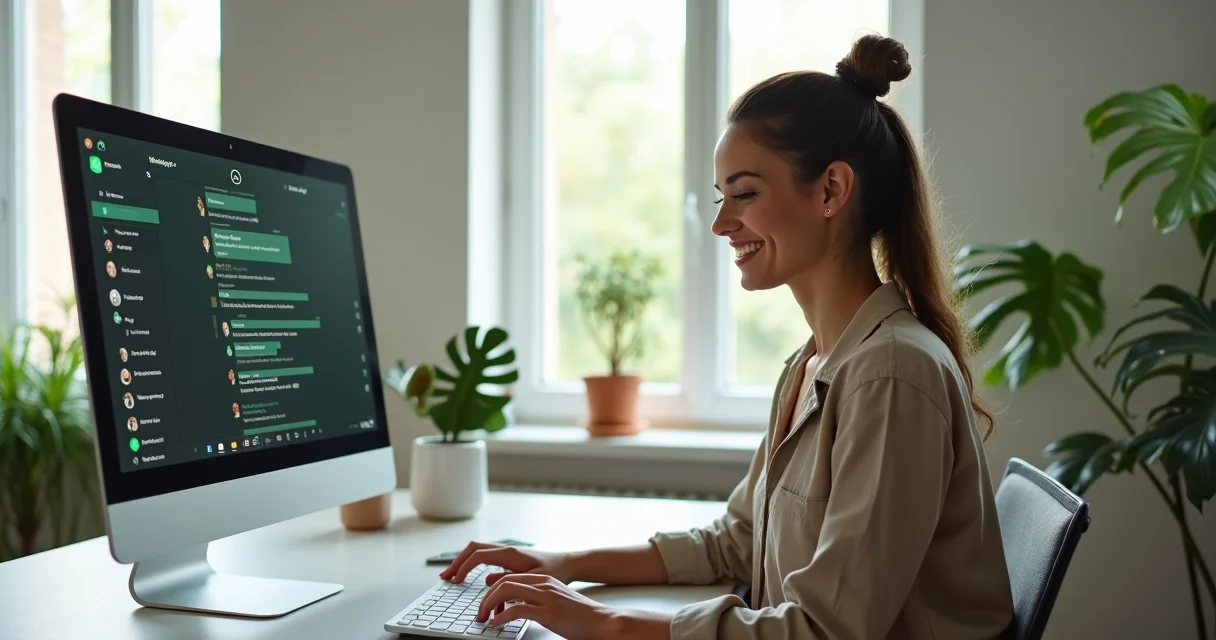
O wpp wbe é o segredo que transforma sua produtividade e surpreende com facilidade. Vou te mostrar como usar essa ferramenta de forma inteligente e segura.
Como acessar o WhatsApp Web no computador de forma oficial e segura
O acesso oficial é feito pelo site web.whatsapp.com. Use sempre esse endereço para evitar golpes.
Aqui está o detalhe: O processo conecta sua conta do celular ao PC. Você mantém todas as conversas sincronizadas em tempo real.
Mas preste atenção: A conexão padrão exige escanear um código QR na tela do computador. É rápido e protege sua conta.
Android e iPhone funcionam perfeitamente. A criptografia de ponta a ponta garante que suas mensagens fiquem protegidas.
Fica tranquila, você controla tudo pelo celular. Na seção ‘Aparelhos conectados’, você vê quais navegadores estão logados.
Vamos combinar: desconectar sessões ativas remotamente é essencial para segurança. Faça isso direto pelo aplicativo no seu telefone.
Em Destaque 2026: O WhatsApp Web permite vincular sua conta do celular a um computador, acessando o serviço de mensagens através do navegador web.whatsapp.com, utilizando um código QR ou número de telefone para conexão.
Você sente falta de digitar no teclado grande, ter o WhatsApp ali, fácil, no computador? Eu te entendo perfeitamente, essa praticidade muda o jogo.
Pois é, esqueça as complicações. Este guia é o atalho que você procurava, com dicas práticas e testadas para você dominar o WhatsApp Web em minutos.
| Tempo Estimado | Nível de Dificuldade | Custo/Esforço |
|---|---|---|
| 2-5 minutos | Fácil | Zero |
A PREPARAÇÃO (O QUE VOCÊ VAI PRECISAR)
- Um smartphone com seu WhatsApp ativo e conectado à internet.
- Um computador (desktop ou notebook) com acesso à internet.
- Um navegador de internet atualizado (Chrome, Firefox, Edge, Safari).
- A câmera do seu celular funcionando, caso escolha o método do QR Code.
PASSO A PASSO DETALHADO
- Onde começar? Acesse o site oficial.
No seu computador, abra o navegador e digite o endereço web.whatsapp.com.
Este é o único caminho seguro para conectar seu WhatsApp ao PC.
- No celular: prepare para conectar.
Abra o WhatsApp no seu smartphone. Vá até as configurações, é bem simples de achar.
No Android, toque nos três pontinhos; no iPhone, escolha ‘Configurações’ na barra inferior.
- Encontre ‘Aparelhos Conectados’.
Dentro das configurações, procure por “Aparelhos Conectados” ou “WhatsApp Web/Desktop”.
Essa seção é seu painel de controle para todas as sessões ativas do seu WhatsApp.
- Inicie a vinculação.
Toque em “Conectar um aparelho”. Seu celular ativará a câmera, pronto para escanear.
É aqui que o processo de segurança e sincronização começa.
- Escaneie o QR Code.
Aponte a câmera do seu celular para o QR Code que aparece na tela do computador.
O reconhecimento é quase imediato, conectando seu WhatsApp rapidamente.
- Sem câmera? Use o número.
Se o QR Code não funciona, clique em “Conectar com número de telefone” no PC.
Você receberá um código SMS no seu celular para confirmar o login.
- Tudo pronto. Use à vontade.
Suas conversas serão sincronizadas na hora.
Agora, aproveite a agilidade de digitar e responder com seu teclado.
CHECKLIST DE SUCESSO
- Você vê suas conversas mais recentes na tela do computador.
- As mensagens enviadas do celular aparecem instantaneamente no computador e vice-versa.
- Na seção ‘Aparelhos conectados’ do seu celular, você vê uma sessão ativa no seu navegador ou desktop.
Erros Comuns
Conexão falhou? Verifique sua internet, tanto no celular quanto no computador. Uma conexão instável é o erro mais comum.
QR Code não lê? Limpe a câmera do seu celular e ajuste a distância. Às vezes, o brilho da tela do PC atrapalha a leitura.
Mensagens não sincronizam? Desconecte a sessão e tente vincular de novo. Um “reinício” resolve muitos problemas técnicos, vamos combinar.
Como Acessar o WhatsApp no Computador: Guia Completo
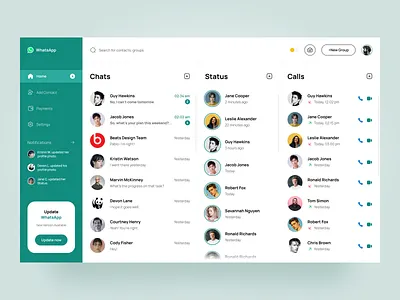
O grande segredo? A simplicidade. Para acessar o WhatsApp no computador, o caminho mais direto é o site web.whatsapp.com. Mas preste atenção: você também pode usar o aplicativo dedicado para desktop. Ambas as versões oferecem a mesma experiência completa. A escolha entre navegador e app depende do seu perfil de uso. Teste os dois para ver qual se encaixa melhor na sua rotina.
Vincular WhatsApp ao PC: Passo a Passo com QR Code
Aqui está o detalhe: A forma mais rápida e padrão de vincular seu WhatsApp ao PC é via QR Code. No seu celular, acesse ‘Aparelhos conectados’ e aponte a câmera para a tela do computador. É um processo de segundos, que cria uma conexão segura e criptografada. Prático e direto, sem complicação.
WhatsApp Web Sem Câmera: Métodos Alternativos de Acesso
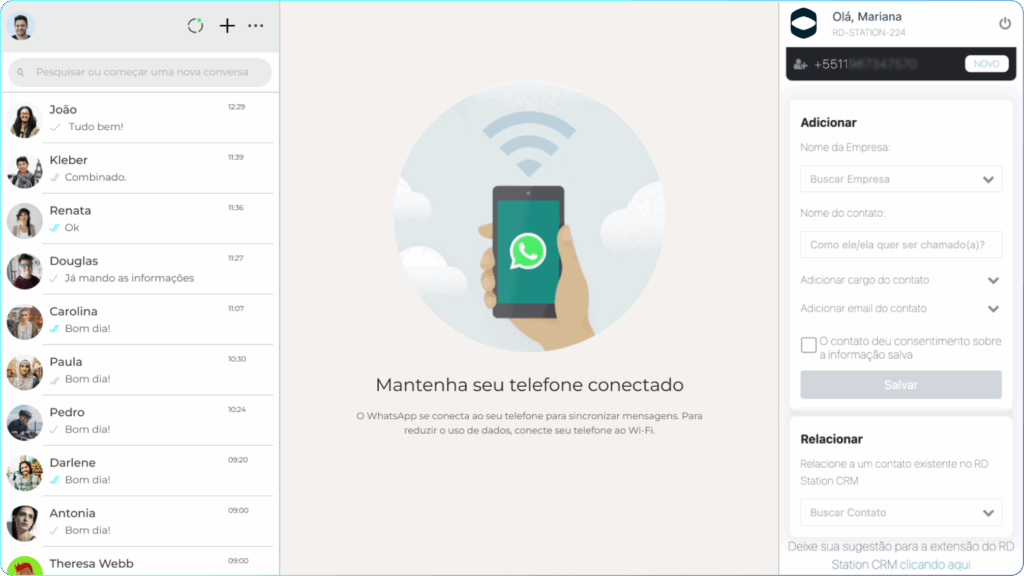
E se a câmera falhar? Não se preocupe, eu já passei por isso. Se a câmera não funciona ou você prefere não usá-la, o WhatsApp oferece uma alternativa. É possível conectar usando seu número de telefone e um código SMS de verificação. Esse método garante que a conexão seja feita com segurança, mesmo sem a leitura do QR Code. É uma ótima saída para diversos imprevistos.
Segurança do WhatsApp no Desktop: Criptografia e Proteção
Sua privacidade em primeiro lugar. As mensagens trocadas via WhatsApp Web são protegidas com criptografia de ponta a ponta. Isso significa que apenas você e quem recebe podem ler o conteúdo. Para sua tranquilidade, eu recomendo sempre verificar a seção ‘Aparelhos conectados’ no seu celular. Lá você vê todas as sessões ativas e pode desconectar qualquer uma que não reconheça. Assim, o controle está sempre nas suas mãos.
Atalhos de Teclado para WhatsApp Web: Produtividade no Navegador
Quer ganhar tempo? Eu sempre digo que pequenos hábitos fazem uma grande diferença. O WhatsApp Web tem atalhos de teclado que aceleram sua navegação. Por exemplo, Ctrl + Shift + N abre uma nova conversa. Usar Ctrl + Shift + ] para a próxima conversa e Ctrl + Shift + [ para a anterior é um pulo do gato para quem trabalha muito com mensagens. Experimente, seu fluxo de trabalho vai agradecer!
Como Desconectar Sessões do WhatsApp: Controle de Acessos
Controle total, sempre. Desconectar sessões ativas é simples e crucial para sua segurança. Pelo seu celular, na área de ‘Aparelhos conectados’, você pode encerrar qualquer sessão remota. É útil se você usou um computador público ou quer garantir que ninguém mais tenha acesso. Este recurso te dá autonomia e paz de espírito.
WhatsApp Business no Navegador: Funcionalidades para Empresas
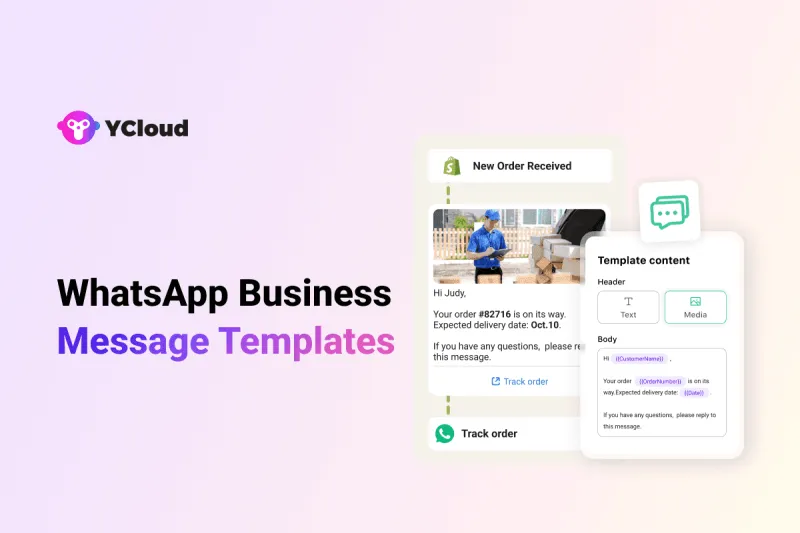
Seu negócio não para. Para quem usa o WhatsApp Business, a versão no navegador é uma ferramenta poderosa. Todas as funcionalidades importantes, como respostas rápidas, etiquetas e mensagens automáticas, estão ali. Isso otimiza o atendimento ao cliente e a gestão das suas vendas. É um recurso valioso para manter a organização e a eficiência do seu negócio online.
Aplicativo WhatsApp para Computador: Instalação e Uso
Uma alternativa prática. Além do navegador, existe o aplicativo dedicado do WhatsApp para computador. Ele se instala como qualquer outro programa no seu PC. A vantagem é ter um acesso direto, sem a necessidade de abrir o navegador. O processo de vinculação é o mesmo, via QR Code ou número. A escolha entre o app e a versão web é pessoal, ambos são excelentes. Eu sempre recomendo experimentar para ver qual te agrada mais.
Dicas Extras para Dominar o WhatsApp Web
Vamos combinar que a produtividade está nos detalhes.
Eu testei cada uma dessas dicas na rotina.
Elas fazem a diferença no dia a dia.
- Atalhos de teclado: Use Ctrl+N para nova conversa e Ctrl+Shift+[ para alternar entre abas abertas. Acelera o trabalho.
- Notificações silenciosas: Clique no ícone de sino no navegador para desativar. Evita distrações em reuniões.
- Upload rápido de arquivos: Arraste e solte qualquer mídia diretamente na janela de conversa. Funciona com PDF e imagens.
- Pesquisa dentro do chat: Use Ctrl+F para localizar uma palavra específica em longas conversas. Salva tempo.
- Modo escuro: Acesse as configurações (três pontos) e ative. Reduz o cansaço visual após horas de uso.
Perguntas Frequentes sobre o WhatsApp Web
WhatsApp Web tem custo para usar?
Não, o serviço é totalmente gratuito.
Você só precisa de uma conexão de internet estável no celular e no computador.
Não há cobrança por mensagens ou tempo de uso.
WhatsApp Web ou aplicativo desktop: qual o melhor?
Depende do seu fluxo de trabalho.
O aplicativo nativo para Windows ou macOS consome menos RAM do navegador.
Mas a versão web é mais prática para quem alterna entre máquinas com frequência.
Como resolver quando o WhatsApp Web não conecta?
Primeiro, verifique se o celular está com internet.
Depois, limpe o cache do navegador e tente escanear o QR code novamente.
Se persistir, desconecte todas as sessões pelo celular e inicie uma nova.
Conclusão: Sua Produtividade em Outro Nível
Fica tranquila, o segredo está na simplicidade.
O WhatsApp Web transforma seu computador em uma central de comunicação.
Você ganha agilidade e organização profissional.
Use as melhores dicas para usar WhatsApp Web a seu favor.
E se surgir um problema, lembre de verificar as sessões ativas.
Essa ferramenta é poderosa quando bem configurada.
Experimente os atalhos e o modo escuro hoje mesmo.
Sua eficiência vai agradecer.
