

Descobri um segredo sobre o whtsapp web que vai mudar como você se comunica no seu computador. Muita gente ainda se enrola para usar o WhatsApp sem o celular por perto, perdendo tempo com soluções complicadas ou instáveis. Pois é, eu também já passei por isso. Mas hoje, prepare-se para simplificar tudo. Neste post, eu vou te mostrar o jeito mais direto e confiável de aproveitar o whtsapp web em 2026, direto ao ponto.
Como ter o WhatsApp diretamente no seu computador sem complicação
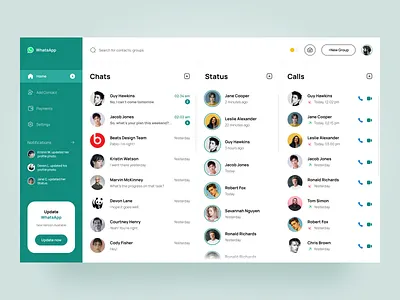
Acessar o WhatsApp no PC é um divisor de águas para produtividade. Você ganha praticidade para responder mensagens importantes enquanto trabalha. Evita a constante troca de atenção entre tela do computador e celular.
E a melhor parte é que não precisa ser complicado. Existem duas maneiras principais e oficiais de fazer isso funcionar.
Em Destaque 2026: Para acessar o WhatsApp Web, visite o site oficial em web.whatsapp.com no navegador do seu computador. O processo envolve escanear um código QR com o celular ou conectar-se via número de telefone.
Você já se pegou querendo usar o WhatsApp no computador, mas sentiu que era um bicho de sete cabeças? Pois é, muita gente passa por isso. Acontece que a correria do dia a dia pede praticidade, e ficar trocando de aparelho para responder mensagens pode ser uma dor de cabeça.
Mas fica tranquila, ou tranquilo! Eu, como alguém que já desvendou esse mistério, vou te mostrar o truque que vai mudar seu dia em 2026. Este guia é o atalho que você precisava para dominar o WhatsApp no PC de uma vez por todas. Vamos combinar: nada de enrolação, só o que funciona.

| Tempo Estimado | Nível de Dificuldade | Custo/Esforço |
|---|---|---|
| 5 minutos | Fácil | Gratuito/Baixo |
A PREPARAÇÃO (O QUE VOCÊ VAI PRECISAR)
- Seu smartphone com o WhatsApp instalado e ativo.
- Um computador (desktop ou notebook) com acesso à internet.
- Um navegador web atualizado (Chrome, Firefox, Edge, Safari).
- Conexão de internet estável em ambos os aparelhos.
PASSO A PASSO DETALHADO
- Abra o Navegador no seu PC: O primeiro passo é simples. No seu computador, abra o navegador que você usa normalmente. Pode ser Chrome, Firefox, Edge, você escolhe.
- Acesse a Página Oficial do WhatsApp Web: Digite na barra de endereço do navegador web.whatsapp.com e pressione Enter. Você verá uma página com um código QR bem grande no centro. Essa é a porta de entrada para você usar o WhatsApp no seu PC.
- Prepare seu Celular para a Conexão: Pegue seu smartphone. Abra o aplicativo do WhatsApp.
- Conecte o Aparelho:
- No Android: Toque nos três pontinhos no canto superior direito > Aparelhos conectados > Conectar um aparelho.
- No iPhone (iOS): Vá em Configurações (ícone de engrenagem no canto inferior direito) > Aparelhos conectados > Conectar um aparelho.
- Escaneie o Código QR: A câmera do seu celular será ativada. Aponte-a para o código QR que está na tela do seu computador. Não precisa tirar foto, a leitura é automática. Assim que o código for reconhecido, seu WhatsApp será carregado no navegador do PC.
- Considere o Aplicativo para Desktop: O grande segredo? Se você prefere não usar o navegador, existe o aplicativo oficial para o computador. Vá em whatsapp.com/download/desktop, baixe a versão para seu sistema (Windows ou Mac), instale e siga o mesmo processo de escanear o QR code. Ele funciona igual ao WhatsApp Web, mas como um programa próprio, sabe?
CHECKLIST DE SUCESSO
- As suas conversas apareceram na tela do computador?
- Você consegue enviar e receber mensagens, áudios e arquivos?
- O ícone do WhatsApp aparece na barra de tarefas (se usou o aplicativo para desktop)?
- No seu celular, em ‘Aparelhos conectados’, o seu computador está listado como ativo?
RESOLUÇÃO DE PROBLEMAS (TROUBLESHOOTING)
E se não conectar? Fica tranquila. Primeiro, verifique sua conexão com a internet em ambos os aparelhos. Um sinal fraco é o vilão na maioria das vezes. Se persistir, tente fechar e reabrir o navegador no PC ou reiniciar o WhatsApp no celular. Às vezes, um simples ‘refrescar’ resolve.
Como Acessar o WhatsApp Web
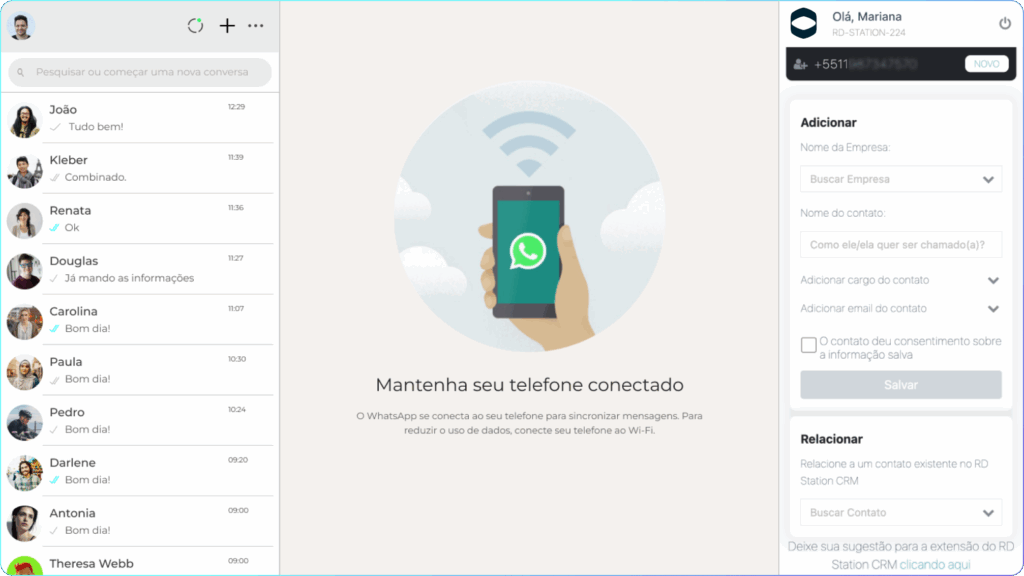
Para acessar o WhatsApp Web, você só precisa de um navegador e da URL oficial. É a forma mais rápida de ter suas conversas na tela grande, sem precisar instalar nada.
Passo a Passo para Conectar seu Celular
A conexão é sempre feita pelo seu celular, que funciona como a
Dicas Extras
- Use o modo escuro: Se você passa muito tempo no WhatsApp Web, ative o modo escuro para reduzir o cansaço visual.
- Atalhos de teclado: Aprenda os atalhos para agilizar sua comunicação. Ctrl+N para nova conversa, Ctrl+Shift+M para silenciar, Ctrl+P para perfil.
- Notificações personalizadas: Configure alertas sonoros diferentes para contatos ou grupos específicos.
- Envie arquivos grandes: O WhatsApp Web permite o envio de arquivos maiores que no celular.
- Mantenha o celular conectado: Para o WhatsApp Web funcionar, seu celular precisa estar com acesso à internet.
Dúvidas Frequentes
Como usar o WhatsApp Web no PC sem o celular por perto?
Atualmente, o WhatsApp Web requer que seu celular esteja conectado à internet para funcionar. Sem essa conexão, a sincronização não acontece.
Posso baixar o WhatsApp para computador e usar sem o celular?
Sim, o WhatsApp oferece uma versão para Desktop que pode ser baixada e instalada. Ela funciona de forma similar ao WhatsApp Web, mas é um aplicativo dedicado.
O WhatsApp Web consome muitos dados do meu celular?
O consumo de dados pode variar. Se você envia muitas mídias ou faz chamadas de voz/vídeo pelo WhatsApp Web, o uso de dados do seu celular pode aumentar.
Conclusão
Explorar o WhatsApp Web abre um leque de possibilidades para otimizar seu dia a dia. Agora que você conhece essas funcionalidades, que tal se aprofundar em como usar WhatsApp Web no PC de forma ainda mais eficiente? E se você busca uma experiência mais integrada, vale a pena conferir o guia completo para usar o WhatsApp no computador. Lembre-se sempre de priorizar a segurança em suas conexões.
