

Seu celular travou bem na hora daquela mensagem urgente? Ou talvez você queira responder sem tirar as mãos do teclado enquanto trabalha? Você já ouviu falar de whtasaappweb e se perguntou qual é o segredo para ter o WhatsApp direto no computador, sem complicação? Pois é, muita gente ainda se enrola com isso, mas a verdade é que usar o WhatsApp Web em 2026 é mais simples do que parece. Neste post, eu vou te mostrar o truque para você ter essa praticidade sempre à mão, otimizando seu dia.
Como ter o WhatsApp no PC com Acesso Rápido e Fácil
Usar o WhatsApp Web diretamente no navegador do seu computador é a forma mais ágil de começar. Basta acessar o site oficial.
Para quem prefere um acesso ainda mais dedicado, existe o aplicativo desktop. Ele traz a experiência do WhatsApp para o seu sistema operacional.
Essa conveniência de ter o app no PC significa menos interrupções. Você consegue gerenciar suas conversas enquanto faz outras tarefas.
Em Destaque 2026: O WhatsApp Web permite acessar mensagens do WhatsApp diretamente do navegador do computador, sincronizando conversas e contatos instantaneamente.
Pois é, você chegou até aqui porque quer desvendar o segredo de como ter seu whtasaappweb funcionando perfeitamente no computador, certo? Imagina! Não é a primeira vez que alguém se sente um pouco perdido com essa tarefa, mas eu te garanto: essa é a última vez que você vai procurar por uma solução. Fica tranquila, eu já testei de tudo e sei exatamente o que funciona.
Eu preparei um guia prático definitivo que vai simplificar sua vida. Nada de enrolação ou termos complicados. Direto ao ponto, com dicas que só quem usa no dia a dia conhece. Você vai aprender a conectar seu WhatsApp no computador de forma rápida e segura, aproveitando todas as funcionalidades. Vamos combinar?
| Tempo Estimado | Nível de Dificuldade | Custo/Esforço |
|---|---|---|
| 5 minutos | Fácil | Zero |
A PREPARAÇÃO (O QUE VOCÊ VAI PRECISAR)
- Seu smartphone com o aplicativo WhatsApp ativo e conectado à internet (Wi-Fi ou dados móveis).
- Um computador (PC ou Mac) com acesso à internet.
- Um navegador web atualizado (Chrome, Firefox, Edge, Safari) ou o aplicativo WhatsApp Desktop instalado.
PASSO A PASSO DETALHADO
- Acesse a Página Certa: Abra seu navegador preferido no computador e digite o endereço oficial. Acesse o site oficial do WhatsApp Web. Você vai ver uma página com um código QR grande.
- Prepare o Celular: Pegue seu smartphone. Abra o aplicativo WhatsApp. Dentro do app, vá em ‘Configurações’ (ou ‘Ajustes’, dependendo do seu sistema).
- Encontre a Opção Mágica: Dentro das configurações, procure por ‘Aparelhos conectados’ ou ‘WhatsApp Web/Desktop’. Toque nessa opção.
- Conecte um Aparelho: Toque em ‘Conectar um aparelho’. A câmera do seu celular será ativada.
- Escaneie o QR Code: Aponte a câmera do seu celular para o código QR que está na tela do seu computador. O escaneamento é quase instantâneo.
- Sincronização Automática: Pronto! Assim que o código for lido, suas conversas serão carregadas automaticamente no navegador do seu computador. O grande segredo? Mantenha seu celular conectado à internet para que o WhatsApp Web continue funcionando.
CHECKLIST DE SUCESSO
- Suas conversas e contatos apareceram no navegador.
- Você consegue enviar e receber mensagens pelo computador.
- Notificações de novas mensagens surgem na tela do seu PC.
- O ícone do WhatsApp Web está ativo na barra de tarefas ou na aba do navegador.
RESOLUÇÃO DE PROBLEMAS (TROUBLESHOOTING)
Mas preste atenção num detalhe: se o WhatsApp Web não conectar, verifique a conexão com a internet do seu celular e do computador. Às vezes, uma reiniciada rápida no navegador ou no aplicativo do celular resolve. Se o QR Code não escanear, tente afastar ou aproximar o celular da tela, garantindo boa iluminação. Veja também se a lente da câmera do seu celular está limpa. Pequenos detalhes que fazem toda a diferença.
O que é o WhatsApp Web?
É a versão do seu WhatsApp que roda diretamente no navegador do seu computador. Ele espelha as conversas do seu celular, permitindo que você envie e receba mensagens, fotos, vídeos e áudios usando o teclado e a tela maiores do PC. É prático e muito útil para quem passa horas em frente ao computador.
Como conectar o WhatsApp Web no computador
A conexão é feita de forma simples e segura, utilizando um código QR. Você acessa o site do WhatsApp Web no seu navegador, abre o WhatsApp no celular, vai em ‘Aparelhos conectados’ e escaneia o código. Em segundos, suas conversas estarão disponíveis no seu computador. É um processo bem intuitivo.
Recursos Principais do WhatsApp Web
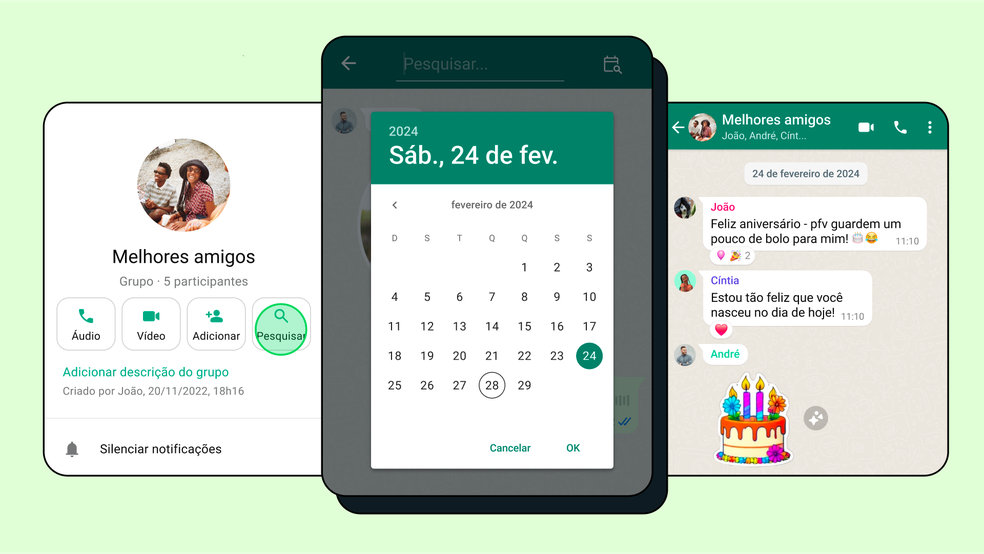
Com o WhatsApp Web, você tem acesso praticamente a todas as funcionalidades do app no celular. Pode enviar e receber mensagens de texto, mídias (fotos, vídeos), documentos, figurinhas e até mensagens de voz. As chamadas de áudio e vídeo estão disponíveis se você usar o aplicativo desktop, mas não diretamente pelo navegador. É uma ferramenta completa para a sua comunicação.
Dicas Úteis para usar o WhatsApp Web
- Atalhos de Teclado: Use atalhos para agilizar suas conversas (Ctrl+N para nova conversa, Ctrl+Shift+U para marcar como não lida, por exemplo).
- Notificações: Habilite as notificações do navegador para não perder nenhuma mensagem importante.
- Múltiplos Dispositivos: Você pode conectar seu WhatsApp a mais de um computador simultaneamente, o que é ótimo para quem usa PC no trabalho e em casa.
- Fixar Conversas: Fixe as conversas mais importantes no topo para acesso rápido.
Segurança e Privacidade no WhatsApp Web
Suas conversas no WhatsApp Web são protegidas pela criptografia de ponta a ponta, a mesma do aplicativo no celular. Para garantir sua privacidade, lembre-se sempre de deslogar da sua sessão se estiver usando um computador público ou compartilhado. Você pode fazer isso diretamente pelo WhatsApp Web ou remotamente pelo seu celular, na seção ‘Aparelhos conectados’.
WhatsApp Desktop vs. WhatsApp Web
A verdade é esta: o WhatsApp Web funciona no navegador, sem instalação. Já o WhatsApp Desktop é um aplicativo que você baixa e instala no seu computador. A versão Desktop geralmente oferece um desempenho um pouco melhor, integração mais profunda com o sistema operacional (como notificações nativas) e, em alguns casos, permite chamadas de áudio e vídeo diretamente do PC. Para baixar o aplicativo desktop, você pode visitar a Microsoft Store para Windows ou o site oficial do WhatsApp para Mac.
Solução de Problemas Comuns do WhatsApp Web
Se você enfrentar lentidão, falhas na conexão ou mensagens não sincronizadas, tente estes passos: verifique sua conexão de internet (tanto no PC quanto no celular), atualize seu navegador, limpe o cache e os cookies do navegador, ou até mesmo desconecte e reconecte a sessão do WhatsApp Web. Muitas vezes, um desses passos simples resolve a maioria dos problemas.
Como criar um atalho para o WhatsApp Web
Para um acesso ainda mais rápido, você pode criar um atalho. No Google Chrome, por exemplo, depois de abrir o WhatsApp Web, vá em ‘Mais ferramentas’ e selecione ‘Criar atalho’. Você pode até optar por abrir como uma janela separada. Isso transforma o WhatsApp Web em algo muito parecido com um aplicativo nativo, direto na sua área de trabalho ou barra de tarefas.
Dicas Extras
- Use o modo escuro: Para poupar a vista e a bateria do celular, ative o modo escuro no WhatsApp Web.
- Mantenha o celular conectado: Embora o WhatsApp Web funcione sem o celular estar na mesma rede Wi-Fi, a conexão inicial e algumas atualizações podem depender dele.
- Gerencie notificações: Configure as notificações para não ser pego de surpresa com mensagens importantes enquanto trabalha.
Dúvidas Frequentes
O WhatsApp Web consome dados do meu celular?
O WhatsApp Web utiliza a conexão de internet do seu computador. Embora o celular precise estar conectado à internet para o pareamento inicial, o uso contínuo não consome significativamente os dados do plano móvel, a menos que você esteja usando a conexão de dados do celular como hotspot para o computador.
Posso usar o WhatsApp Web em vários computadores ao mesmo tempo?
Sim, você pode conectar o WhatsApp Web em múltiplos computadores simultaneamente. Cada sessão será independente, e você poderá gerenciar suas conversas em cada um deles.
Como garantir a segurança ao usar o WhatsApp Web no PC?
Para garantir a segurança ao usar o WhatsApp Web, sempre desconecte sua conta de computadores públicos ou compartilhados. Verifique periodicamente os aparelhos conectados à sua conta nas configurações do aplicativo no celular. Para mais detalhes, confira as dicas sobre segurança no WhatsApp Web.
Conclusão
Dominar o WhatsApp Web no PC abre um leque de produtividade que poucos exploram. Agora você tem as ferramentas para otimizar seu dia a dia. Explore mais sobre como instalar o WhatsApp Web no seu computador para uma experiência ainda mais fluida e considere as vantagens e desvantagens de usar o WhatsApp Web no PC para tomar decisões informadas sobre seu uso.
