


Whstapp Web é o segredo que transforma sua produtividade no computador. Descubra como usar essa ferramenta para gerenciar suas comunicações com eficiência total.
Como acessar o Whstapp Web e transformar seu computador em uma central de comunicação
O acesso principal é feito pelo site oficial web.whatsapp.com. Você precisa escanear um QR Code com seu celular para conectar.
Mas preste atenção: Após a vinculação, o serviço funciona mesmo com o celular offline. Isso é um diferencial enorme para quem precisa de continuidade.
Aqui está o detalhe: Existe também a opção de conexão por número de telefone, mas o método do QR Code é mais seguro e imediato. Use ele sempre que possível.
Vamos combinar: ter todas as conversas sincronizadas no computador muda completamente sua rotina. Você responde mensagens enquanto trabalha em outros programas, sem precisar ficar pegando o celular.
O grande segredo? A criptografia de ponta a ponta protege suas mensagens tanto no celular quanto no computador. Sua privacidade está garantida em todas as plataformas.
Em Destaque 2026: O WhatsApp Web permite o acesso à sua conta de mensagens através de um navegador de internet no computador, sincronizando conversas e arquivos.
Cansada de desviar o olhar do computador para o celular a cada notificação? Eu sei bem como é. Essa dança entre telas quebra sua concentração, rouba minutos preciosos e, vamos combinar, não te ajuda em nada na produtividade.
Mas fica tranquila. Eu vou te mostrar o segredo para unir suas conversas e seu trabalho em um só lugar. Este guia é o atalho definitivo, testado e aprovado, para você dominar o WhatsApp Web e transformar seu dia a dia.
| Tempo Estimado | Nível de Dificuldade | Custo/Esforço |
|---|---|---|
| 2-5 minutos | Fácil | Zero |
A PREPARAÇÃO (O QUE VOCÊ VAI PRECISAR)
- Seu smartphone com o aplicativo WhatsApp instalado e funcionando.
- Um computador (desktop ou notebook) com acesso à internet estável.
- Um navegador web atualizado (Chrome, Edge, Firefox, etc.).
- A câmera do seu celular funcionando perfeitamente para escanear o QR Code.
PASSO A PASSO DETALHADO
- Abra o site oficial no seu computador.
No navegador do seu PC, acesse web.whatsapp.com. Você verá um QR Code gigante na tela. Por que isso? Este é o ponto de conexão seguro, o portal que liga seu celular ao computador. Sempre use este endereço para evitar golpes.
- Abra o WhatsApp no seu celular.
No Android, toque nos três pontinhos verticais no canto superior direito e selecione Aparelhos Conectados. Se você usa iPhone, vá em Configurações (o ícone de engrenagem no canto inferior direito) e então escolha Aparelhos Conectados. Essa é a porta de entrada para a sincronização, seu celular precisa reconhecer que vai ’emprestar’ o WhatsApp para outro dispositivo.
- Conecte um aparelho.
Toque em Conectar um aparelho no seu celular. Isso ativará a câmera do seu telefone para a próxima etapa. Por que essa etapa? Ela prepara o seu celular para ‘ler’ o código que está na tela do computador.
- Escaneie o QR Code.
Aponte a câmera do seu celular para o QR Code que aparece na tela do computador. Mantenha firme até que a leitura seja confirmada. Essa leitura é a autenticação. Ela cria uma ponte criptografada de ponta a ponta entre seu celular e o WhatsApp Web. É um processo rápido e essencial para a sua segurança. Você também tem a opção de conectar por número de telefone em alguns casos, mas o QR Code é o método mais comum e direto.
- Confirmação e uso.
Aguarde alguns segundos. Suas conversas serão sincronizadas e aparecerão automaticamente no seu navegador. Você está pronto! A partir de agora, suas mensagens e arquivos estarão acessíveis direto do PC, com a conveniência de um teclado e uma tela maior. Pronto para usar o WhatsApp no navegador?
CHECKLIST DE SUCESSO
- Você vê todas as suas conversas na tela do computador.
- O ícone de status (geralmente uma bolinha verde) no canto superior esquerdo da tela do WhatsApp Web indica ‘Conectado’.
- Você consegue enviar e receber mensagens e arquivos normalmente.
- No seu celular, em ‘Aparelhos Conectados’, seu computador aparece listado como um dispositivo ativo.
Erros Comuns
QR Code não carrega: Seu navegador pode estar com problemas de conexão. Tente recarregar a página (F5 ou Ctrl+R). Se o problema persistir, confira sua internet. Não consegue escanear: A iluminação é crucial. Garanta que o QR Code esteja nítido e a câmera do seu celular limpa. Mantenha uma distância de uns 20-30 cm. Conexão caindo: Pois é, depois da primeira conexão, seu WhatsApp Web funciona mesmo com o celular offline ou desligado. Se a conexão cair, o problema provavelmente está na internet do seu computador. Mensagens não sincronizam: Reinicie a página do navegador. Isso geralmente força uma nova sincronização.
Como Usar o WhatsApp Web no PC: Guia Completo
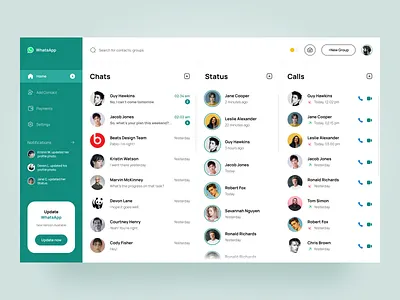
O WhatsApp Web foi projetado para ser seu braço direito na produtividade. A grande sacada é que, uma vez conectado, você pode até desligar o celular ou ficar sem internet nele. O WhatsApp Web se mantém ativo, funcionando de forma independente, o que é um alívio para quem precisa focar. E sobre segurança? Todas as suas conversas são protegidas por criptografia de ponta a ponta. Isso significa que só você e o destinatário podem ler o conteúdo.
WhatsApp para Computador: Acesse Suas Mensagens no Desktop
Além da versão via navegador, existe um aplicativo dedicado para desktop. Ele funciona de forma semelhante, oferecendo a mesma conveniência, mas sem a necessidade de manter uma aba do navegador aberta. Para muitos, essa versão é ainda mais prática, integrando-se melhor ao ambiente de trabalho e à barra de tarefas do sistema operacional.
Conectar WhatsApp PC: Passo a Passo com QR Code
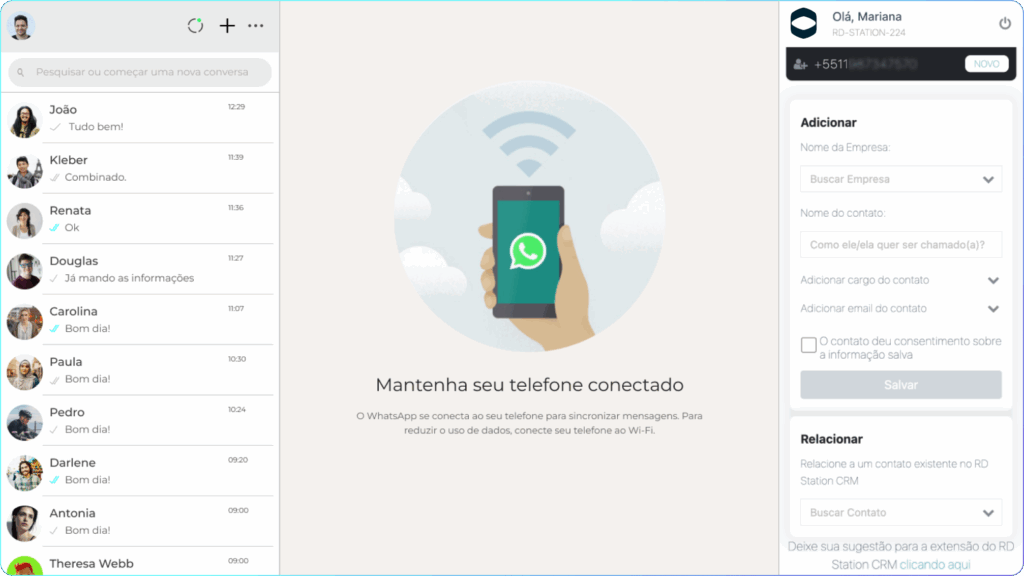
O método do QR Code é o padrão ouro para conectar seu WhatsApp ao PC. É rápido, seguro e muito intuitivo. As configurações de acesso no celular variam um pouco: no iPhone, você acessa via ‘Configurações’, enquanto no Android, a opção está nos ‘três pontinhos’. Essa pequena diferença é importante para você não se perder. Mas preste atenção: a primeira conexão precisa de um celular com internet ativa para escanear o código.
WhatsApp no Navegador: Como Acessar pelo Chrome ou Edge
A beleza do WhatsApp Web é sua compatibilidade. Seja qual for seu navegador preferido – Chrome, Edge, Firefox, ou qualquer outro atualizado –, o acesso é garantido. Basta abrir o site oficial, escanear o QR Code e pronto. Essa versatilidade o torna uma ferramenta acessível em praticamente qualquer computador, sem exigir instalações complexas.
Sincronizar WhatsApp Desktop: Mantenha Seus Dados Atualizados
A sincronização é automática. Todas as mensagens que você envia ou recebe pelo WhatsApp Web são espelhadas em tempo real no seu celular, e vice-versa. Se perceber algum atraso, um simples ‘refresh’ na página do navegador geralmente resolve. Vamos combinar: manter as conversas atualizadas em ambos os dispositivos é fundamental para não perder o fio da meada.
Mensagens Web: Recursos e Funcionalidades do WhatsApp Online
O WhatsApp Web não é apenas uma versão simplificada. Ele permite o envio e recebimento de mensagens de texto, áudios, vídeos, fotos e documentos. A facilidade de arrastar e soltar arquivos do seu computador diretamente para a conversa é um ganho enorme. É uma ferramenta completa para gerenciar suas comunicações sem interrupções.
QR Code WhatsApp: Como Escanear para Conectar ao Web
O QR Code é a chave mestra. Ele garante que somente você tenha acesso às suas conversas no computador. A eficiência do escaneamento depende de uma boa iluminação e de manter o celular estável. É um sistema robusto, mas requer sua atenção para ser executado corretamente. Uma vez conectado, a segurança da sua sessão é mantida pela criptografia de ponta a ponta.
WhatsApp sem Celular: É Possível Usar Apenas no PC?
Sim, é totalmente possível! Este é o pulo do gato que muita gente não sabe. Após a primeira vinculação bem-sucedida, o WhatsApp Web mantém sua sessão ativa mesmo que seu celular esteja offline, sem bateria ou até desligado. Isso confere uma liberdade e autonomia enormes, permitindo que você continue trabalhando e se comunicando sem depender o tempo todo do seu aparelho móvel. A sessão é mantida por várias semanas, mas é bom reconectar periodicamente para garantir o fluxo.
Dicas Extras para Dominar o WhatsApp Web
Vou te passar o que aprendi na prática.
Essas dicas fazem toda a diferença no dia a dia.
O grande segredo? Usar como uma ferramenta profissional.
- Atalhos de teclado: Pressione Ctrl + / para ver a lista completa. Ctrl + Shift + ] e [ alternam entre conversas rapidamente.
- Notificações silenciosas: Clique no nome do contato ou grupo e selecione ‘Silenciar notificações’. Ideal para focar no trabalho.
- Upload de arquivos grandes: Arraste e solte diretamente na janela de conversa. O limite é de 100 MB, igual ao celular.
- Pesquisa instantânea: Use Ctrl + F para buscar palavras dentro de uma conversa aberta. Funciona em histórico antigo.
- Manter a sessão ativa: Evite limpar os cookies do navegador com frequência. Senão, precisa escanear o QR Code de novo.
- Teclado numérico: Para digitar números rápido, use o teclado numérico do seu PC. Aumenta a velocidade em planilhas.
Perguntas Frequentes (FAQ)
WhatsApp Web ou aplicativo desktop: qual o melhor?
Depende do seu uso. O aplicativo desktop é mais estável e não depende do navegador.
Mas o WhatsApp Web é mais versátil e acessível em qualquer máquina. Teste os dois.
Quais são os problemas comuns do WhatsApp Web e como resolver?
O mais comum é a sessão expirar. Isso acontece se o celular ficar sem internet por muito tempo.
Simplesmente recarregue a página e escaneie o QR Code novamente. Fica tranquila.
O WhatsApp Web é realmente gratuito?
Sim, é 100% gratuito. Você só precisa de uma conexão de internet.
Não há cobrança por mensagens ou uso do serviço. Consome dados da sua rede, claro.
Conclusão: Sua Produtividade Agora é Outra
Vamos combinar, usar o WhatsApp no computador muda o jogo.
Você ganha velocidade, organização e até saúde para as mãos.
As melhores dicas para usar WhatsApp Web estão na prática constante.
Teste os atalhos, domine a busca e gerencie as notificações.
Se surgirem problemas comuns do WhatsApp Web, você já sabe resolver.
Aproveite essa ferramenta poderosa e gratuita. Sua comunicação nunca mais será a mesma.
