

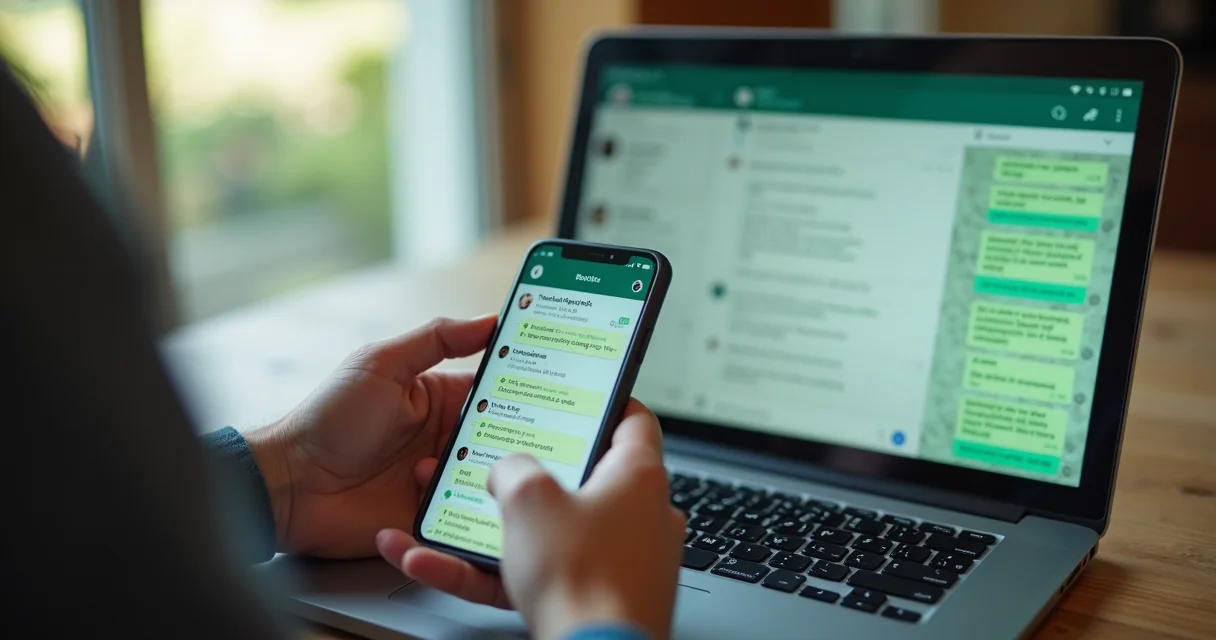
Cansado de pular entre o celular e o computador para responder mensagens? O whatwhatsapp web é seu atalho para uma comunicação fluida em 2026. Eu sei, é frustrante perder o ritmo da conversa porque o telefone está longe. Mas a solução é mais simples do que parece e está aqui para otimizar seu tempo. Prepare-se para gerenciar suas conversas de forma inteligente, sem perder o fio da meada.
Como o WhatsApp Web Revoluciona Sua Produtividade em 2026
O WhatsApp Web é a ponte direta entre seu computador e seu celular. Ele espelha suas conversas em tempo real no navegador.
Isso significa que você não perde nenhuma mensagem. Pode responder e enviar arquivos com a agilidade do teclado. Fica tranquila, a sincronização é impecável.
Ter o WhatsApp no computador libera seu celular para outras tarefas. É um ganho real de foco e eficiência no seu dia a dia.
Em Destaque 2026: O WhatsApp Web é a versão oficial do WhatsApp que permite enviar e receber mensagens diretamente do navegador do seu computador. Ele funciona como uma extensão da conta no seu celular, espelhando as conversas e mídias em tempo real.
Você já se sentiu perdendo tempo, alternando entre o celular e o computador, enquanto tentava manter uma conversa importante ou otimizar seu trabalho? Em 2026, a agilidade é tudo, e eu sei bem como é essa frustração de não ter suas mensagens sempre à mão, prontas para transformar cada interação em algo produtivo.
Mas fica tranquila, porque eu tenho a solução para você. Este guia prático é o seu atalho para dominar o WhatsApp Web de uma vez por todas. Prepare-se para descobrir os segredos que vão simplificar suas conversas e liberar seu tempo. Vamos combinar: nunca foi tão fácil!

| Tempo Estimado | Nível de Dificuldade | Custo/Esforço |
|---|---|---|
| 5 a 10 minutos | Fácil | Gratuito e mínimo |
A Preparação (O Que Você Vai Precisar)
- Seu smartphone com o WhatsApp já instalado, configurado e funcionando perfeitamente.
- Uma conexão estável com a internet, tanto no seu celular quanto no computador.
- Um computador (desktop ou notebook) com um navegador web atualizado (Chrome, Firefox, Edge, Safari).
Passo a Passo Detalhado
- Abra o WhatsApp Web no seu navegador: No seu computador, abra o navegador de internet que você mais usa e digite ‘web.whatsapp.com’ na barra de endereços. Ou, ainda mais fácil, acesse diretamente o site oficial do WhatsApp Web. É aqui que a mágica começa, exibindo um código QR na tela.
- Prepare seu celular para a conexão: Pegue seu smartphone. No WhatsApp, vá em “Configurações” (no Android, toque nos três pontinhos no canto superior direito e depois em “Aparelhos Conectados”; no iOS, vá em “Configurações” na barra inferior e depois em “Aparelhos Conectados”). O objetivo é ativar a função de escanear o QR code.
- Escaneie o código QR: Com seu celular, aponte a câmera para o código QR que está na tela do seu computador. Certifique-se de que o código esteja bem enquadrado. Você vai ver que, em poucos segundos, ele será lido e seu WhatsApp vai se conectar automaticamente. Pois é, simples assim!
- Mantenha a conexão ativa: Se você usa o computador em um local seguro e quer evitar ter que repetir o processo, marque a opção “Manter conectado” na tela do computador antes de escanear o QR code. Isso garante que suas conversas fiquem acessíveis mesmo depois de fechar o navegador, até que você decida desconectar.
- Comece a usar: Pronto! Suas conversas e grupos aparecerão na tela do seu computador, exatamente como estão no seu celular. Agora você pode digitar, enviar mídias e gerenciar suas interações com muito mais conforto e agilidade.
Checklist de Sucesso
Como saber se tudo deu certo? É fácil identificar:
- Todas as suas conversas e grupos estão visíveis e sincronizadas no navegador.
- Você consegue enviar e receber mensagens, áudios e arquivos sem problemas.
- As notificações de novas mensagens aparecem na tela do seu computador (se você as ativou).
Resolução de Problemas (Troubleshooting)
A verdade é esta: às vezes, a tecnologia dá umas travadinhas, né? Se o QR code não escanea, tente aumentar o brilho do celular, limpar a câmera ou afastar/aproximar um pouco. Se a conexão vive caindo, verifique a internet de ambos os aparelhos. Muitas vezes, um simples recarregar da página do navegador ou reiniciar o WhatsApp no celular resolve. E, se nada funcionar, desconecte todos os aparelhos conectados e tente o processo novamente do zero. Fica tranquila, geralmente é algo bem simples!
O que é o WhatsApp Web?
O WhatsApp Web é a versão oficial do WhatsApp para ser usada diretamente no seu navegador de internet, no computador. Ele funciona como um espelho do seu aplicativo no celular, mostrando todas as suas conversas, mídias e contatos em tempo real. O grande segredo? Ele não armazena nada no seu computador; tudo é transmitido do seu telefone.
Como Acessar e Conectar o WhatsApp Web
Para acessar, basta ir ao site web.whatsapp.com e escanear o código QR com a câmera do seu celular, usando a opção “Aparelhos Conectados” nas configurações do app. É um processo rápido e seguro que vincula seu celular ao navegador, permitindo que você continue suas conversas de onde parou, agora com a comodidade do teclado e tela maiores.

Principais Recursos do WhatsApp Web
Com o WhatsApp Web, você tem acesso a praticamente tudo que usa no celular: enviar e receber mensagens de texto, áudios, fotos, vídeos, documentos, emojis e figurinhas. Você também pode criar grupos, gerenciar seus contatos e até mesmo alterar seu status e foto de perfil. É a experiência completa, mas com a praticidade do PC.
WhatsApp Desktop: Uma Alternativa para Instalação
Para quem busca um desempenho ainda melhor e recursos adicionais, existe o WhatsApp Desktop, um aplicativo que você instala diretamente no seu Windows ou Mac. Ele oferece suporte a chamadas de vídeo e voz, algo que o WhatsApp Web ainda não tem de forma nativa e pode ser mais rápido, já que não depende tanto do navegador. Se você usa o WhatsApp o dia inteiro, vale a pena considerar a instalação.

Dicas Úteis para Utilizar o WhatsApp Web
- Atalhos de Teclado: Use atalhos como Ctrl+N (nova conversa) ou Ctrl+Shift+] (próxima conversa) para agilizar seu uso.
- Notificações Inteligentes: Ative as notificações do navegador para não perder nenhuma mensagem importante.
- Sessões Múltiplas: Você pode conectar seu WhatsApp a até quatro aparelhos conectados simultaneamente, sem a necessidade de o celular principal estar online o tempo todo depois da primeira conexão. É uma mão na roda!
- Sempre Desconecte: Se estiver usando um computador público, lembre-se sempre de desconectar sua sessão para proteger sua privacidade.
Segurança e Privacidade no WhatsApp Web
Sua segurança é uma prioridade. O WhatsApp Web mantém a criptografia de ponta a ponta, o que significa que suas mensagens são protegidas do remetente ao destinatário. Para sua privacidade, sempre desconecte sua sessão de computadores compartilhados. Além disso, você pode ver e gerenciar todos os aparelhos conectados nas configurações do seu celular, tendo controle total.
Solução de Problemas Comuns no WhatsApp Web
Enfrentando problemas? Primeiro, verifique sua conexão à internet. Se o celular estiver sem rede, o WhatsApp Web não funcionará. Certifique-se de que seu navegador está atualizado. Tente recarregar a página ou limpar o cache do navegador. Se as mensagens não sincronizam, verifique se o WhatsApp está ativo no seu celular. Em último caso, desconectar e reconectar a sessão quase sempre resolve a maioria dos impasses.

Dicas Extras
- Use atalhos de teclado: Aprenda os atalhos para agilizar o envio de mensagens e a navegação.
- Gerencie notificações: Configure alertas para não perder nenhuma comunicação importante.
- Mantenha o app atualizado: Verifique sempre se há novas versões do WhatsApp Desktop para ter os recursos mais recentes.
- Explore extensões (com cautela): Existem extensões para navegadores que adicionam funcionalidades, mas use apenas as de fontes confiáveis.
Dúvidas Frequentes
Como usar o WhatsApp Web sem o celular por perto?
O WhatsApp Web e o aplicativo Desktop dependem da conexão do seu celular para funcionar. Se o celular estiver sem bateria ou sem internet, as mensagens não serão sincronizadas. A ideia é que ele sirva como uma extensão, não um substituto completo.
O QR Code do WhatsApp Web não funciona, o que fazer?
Se o QR Code não estiver escaneando, tente aproximar mais o celular, certifique-se de que a câmera está limpa e que a conexão com a internet está estável em ambos os dispositivos. Reiniciar o aplicativo no celular e no PC também pode resolver.
É seguro usar o WhatsApp Web no PC?
Sim, a versão oficial é segura. Apenas lembre-se de desconectar sua conta em computadores públicos e de não compartilhar seu celular durante o processo de conexão. A segurança no WhatsApp Web é uma prioridade para o aplicativo.
Conclusão
Dominar o WhatsApp Web em 2026 significa otimizar seu tempo e a forma como você se comunica. Explore as funcionalidades, experimente conectar whatsapp web no celular para ter a melhor experiência e considere como usar o whatsapp web no pc pode transformar sua rotina. A tecnologia avança, e estar por dentro dessas ferramentas é um diferencial.
