


Com o quesupweb, você descobre como centralizar suas conversas e gerenciar múltiplos contatos sem a bagunça que te consome tempo. Se o seu dia a dia parece uma corrida contra o relógio para responder a tudo, eu te mostro como essa ferramenta pode ser sua aliada secreta em 2026. Prepare-se para otimizar sua comunicação e ganhar mais produtividade.
Como o whatsupweb simplifica a interação com múltiplos contatos simultaneamente
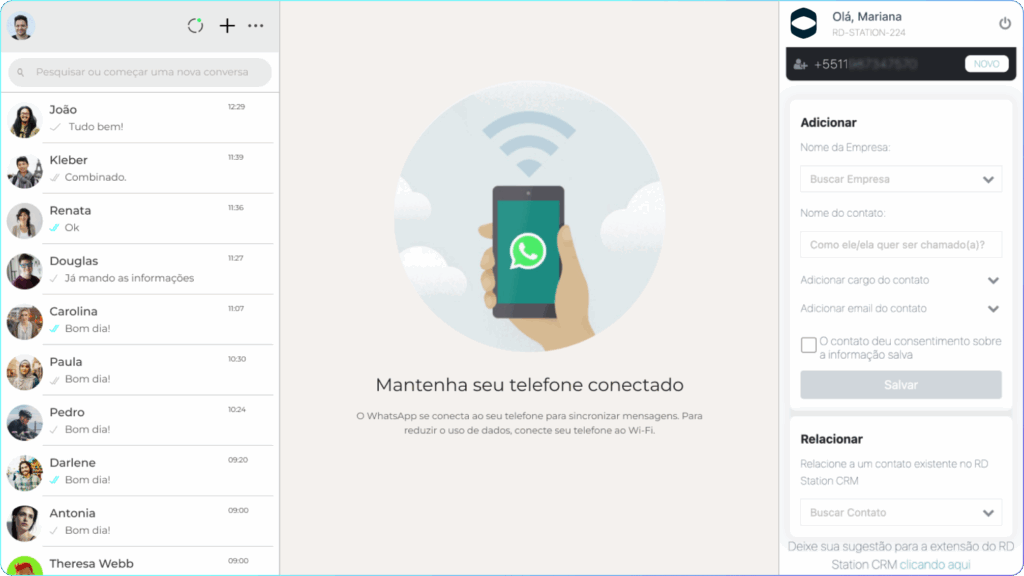
O quesupweb permite que você visualize e interaja com suas conversas de forma organizada em uma única tela. Isso significa menos tempo alternando entre abas ou dispositivos.
Ele funciona como uma extensão do seu celular no computador, trazendo toda a conveniência para um ambiente mais propício para digitação e multitarefas.
Ao centralizar suas conversas, você garante que nenhuma mensagem importante seja perdida, aumentando sua eficiência e a qualidade do seu atendimento ou comunicação pessoal.
Em Destaque 2026: O WhatsApp Web é a versão oficial que permite utilizar o WhatsApp diretamente no navegador do seu computador, espelhando as conversas do celular para uma tela maior.
Você já se sentiu sobrecarregado tentando responder mensagens no celular enquanto trabalha ou estuda no computador? É um malabarismo, não é? Abrir o aparelho, digitar, voltar para a tela do PC… um gasto de energia desnecessário que atrapalha o foco e a produtividade.
Eu sei bem como é essa correria. Por isso, preparei este guia. Aqui, você vai descobrir como usar o WhatsApp Web para gerenciar todas as suas conversas diretamente do seu computador. Esqueça as complicações; eu vou te mostrar um caminho simples, prático e que vai mudar sua forma de interagir online em 2026.
| Tempo Estimado | Nível de Dificuldade | Custo/Esforço |
|---|---|---|
| 5 minutos | Fácil | Gratuito |
A PREPARAÇÃO (O QUE VOCÊ VAI PRECISAR)
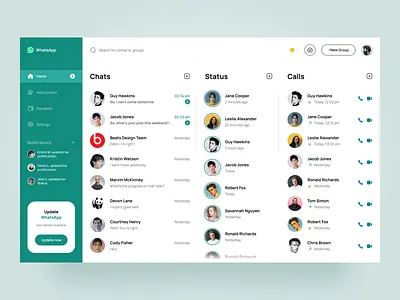
- Um celular com o WhatsApp instalado e configurado (e funcionando, claro!).
- Uma conexão à internet estável, tanto no seu celular quanto no computador.
- Um computador ou notebook com um navegador web atualizado (Chrome, Firefox, Edge, Safari, etc.).
PASSO A PASSO DETALHADO
- Abra seu navegador no computador: Comece acessando seu navegador preferido. Pode ser o Chrome, Firefox, Edge, o que você usa no dia a dia.
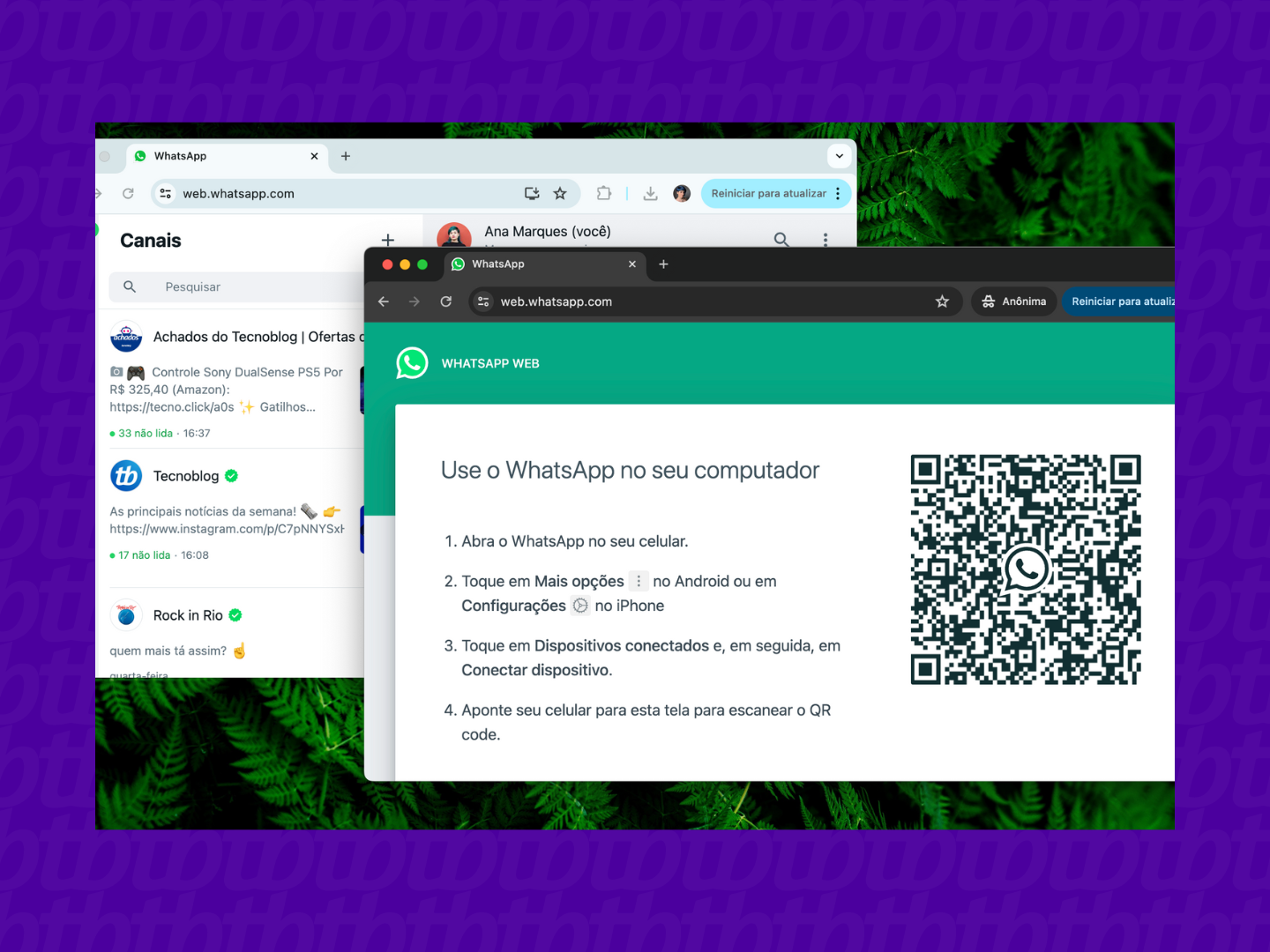
- Acesse o site oficial do WhatsApp Web: Digite web.whatsapp.com na barra de endereços e pressione Enter. Fica tranquila, é um endereço fácil de lembrar.
- Prepare seu celular para escanear o QR Code: No seu celular, abra o aplicativo do WhatsApp.
- No Android: Toque nos três pontinhos no canto superior direito (Menu) > Aparelhos conectados.
- No iPhone: Vá em Configurações (engrenagem no canto inferior direito) > Aparelhos conectados.
- Conecte um aparelho: Selecione a opção Conectar um aparelho no seu celular. Isso vai ativar a câmera para escanear o QR Code.
- Escaneie o QR Code na tela do computador: Aponte a câmera do seu celular para o código QR que apareceu na tela do computador. Não precisa tirar foto, a leitura é automática. Assim que o código for lido, seu WhatsApp vai carregar no navegador.
- Mantenha seu celular conectado à internet: Pois é, um detalhe crucial. Para o WhatsApp Web funcionar, seu celular precisa estar conectado à internet (Wi-Fi ou dados móveis) e com bateria. Não precisa estar do lado do computador, mas precisa de conexão ativa.
CHECKLIST DE SUCESSO
- Você está vendo todas as suas conversas na tela do computador?
- Consegue enviar e receber mensagens normalmente pelo navegador?
- As notificações de novas mensagens estão aparecendo no seu PC (se você as ativou)?
RESOLUÇÃO DE PROBLEMAS (TROUBLESHOOTING)
A verdade é esta: se o WhatsApp Web não conectar ou travar, a primeira coisa a verificar é a conexão com a internet. Garanta que tanto seu celular quanto o computador estejam online. Se mesmo assim não funcionar, tente recarregar a página do navegador ou desconectar o aparelho no celular e tentar conectar novamente. Às vezes, um bom e velho “reiniciar” resolve.
O que é o WhatsApp Web?
O WhatsApp Web é a versão do seu WhatsApp que roda diretamente no navegador do seu computador. Ele espelha as conversas e mídias do seu celular, permitindo que você use o aplicativo sem tirar o telefone do bolso. É um braço direito para quem busca praticidade.
Como conectar o WhatsApp Web
Conectar é simples: você acessa o site web.whatsapp.com no seu computador e escaneia o código QR que aparece na tela usando a função “Aparelhos conectados” no seu celular. O processo é rápido e intuitivo, feito para você não perder tempo.
Principais características do WhatsApp Web
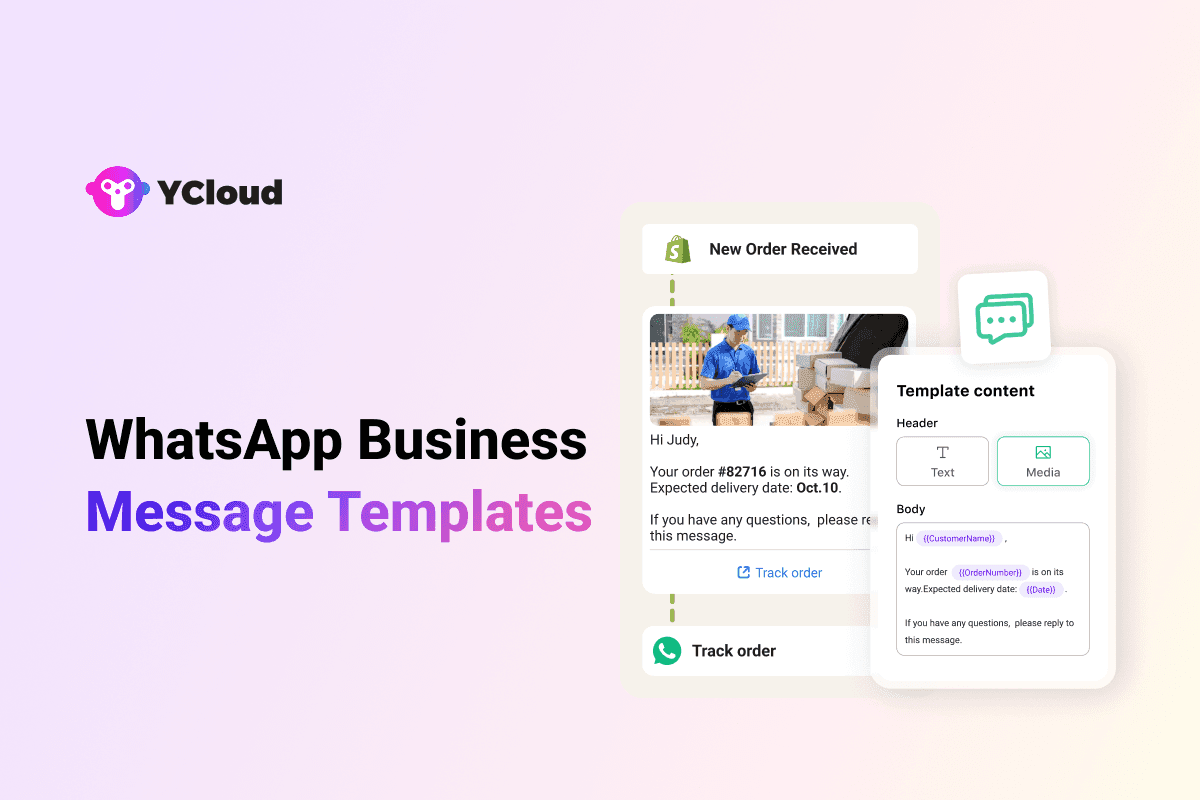
Você tem acesso a quase todas as funcionalidades do app no celular: enviar e receber mensagens de texto e áudio, fotos, vídeos, documentos, participar de grupos, e até mesmo alterar seu status e perfil. É como ter o celular na tela grande.
Limitações do WhatsApp Web
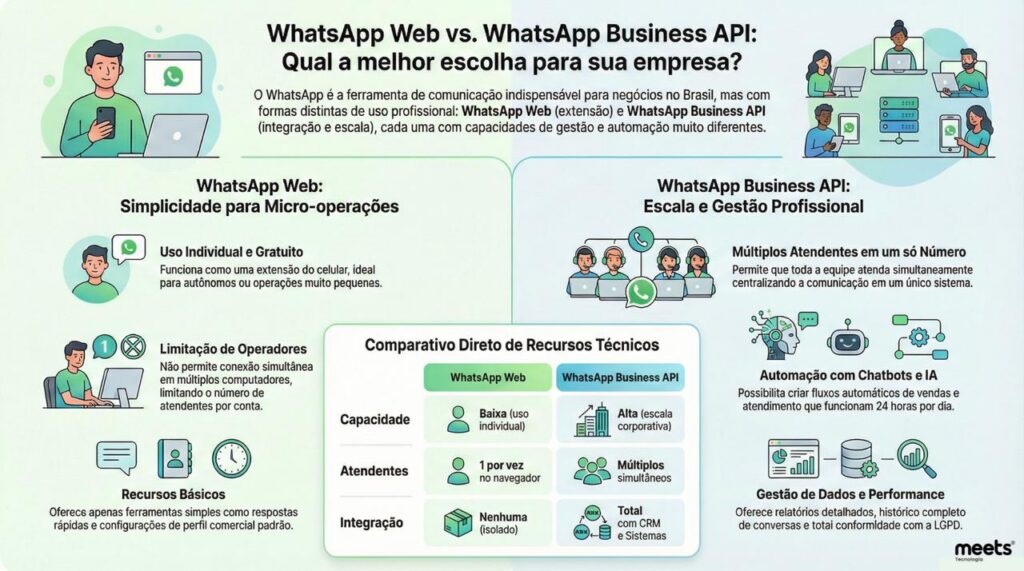
Mas preste atenção num detalhe: o WhatsApp Web ainda depende do seu celular. Ele precisa estar ligado, com bateria e conectado à internet para o Web funcionar. Além disso, algumas funcionalidades como chamadas de voz e vídeo (diretamente do Web, sem o recurso de múltiplos aparelhos conectado) não estão disponíveis.
WhatsApp Desktop vs. WhatsApp Web
O WhatsApp Desktop é um aplicativo que você instala no seu computador, enquanto o WhatsApp Web roda no navegador. O Desktop pode oferecer algumas vantagens de integração com o sistema operacional e notificações mais robustas, mas o Web é perfeito para quem não quer instalar nada extra. Ambos oferecem a mesma experiência de mensagens.
Dicas de segurança para usar o WhatsApp Web
O grande segredo? Sempre desconecte o WhatsApp Web de computadores públicos ou compartilhados. Para fazer isso, vá em “Aparelhos conectados” no seu celular e finalize as sessões ativas. Evite também usar o WhatsApp Web em redes Wi-Fi públicas e desprotegidas, para proteger sua privacidade.
Solução de problemas comuns no WhatsApp Web
Problemas de conexão são os mais frequentes. Verifique a internet do celular e do PC. Se o QR Code não escanear, limpe a lente da câmera do celular e a tela do computador. Às vezes, o navegador precisa ser atualizado ou você pode tentar um navegador diferente.
Alternativas para usar o WhatsApp no PC
Além do WhatsApp Web e do aplicativo Desktop, você não tem muitas “alternativas diretas” para usar o WhatsApp no PC, pois o serviço é da Meta. No entanto, se o objetivo é comunicação, existem outras plataformas de mensagens como Telegram Web, Signal Desktop ou até mesmo o Discord, dependendo do seu uso. Mas para o WhatsApp, essas são as vias oficiais.
Dicas Extras
- Use o modo escuro: Ative o modo escuro no seu WhatsApp Web para reduzir o cansaço visual, especialmente durante longas sessões de uso.
- Atalhos de teclado são seus amigos: Aprenda os atalhos mais comuns, como Ctrl+N para nova conversa e Ctrl+Shift+M para silenciar um chat. Isso agiliza muito o fluxo de trabalho.
- Gerencie notificações: Configure as notificações para não serem invasivas. Você pode silenciar grupos específicos ou desativar alertas sonoros quando precisar de foco total.
- Mantenha a segurança: Sempre desconecte sua conta em computadores públicos ou compartilhados. A opção de desconectar remotamente pelo celular é um recurso de segurança essencial.
Dúvidas Frequentes
O que é o WhatsApp Web e como ele funciona?
O WhatsApp Web é uma ferramenta oficial do WhatsApp que permite usar o aplicativo de mensagens diretamente do seu navegador no computador. Ele espelha as conversas do seu celular, exigindo que o aparelho esteja conectado à internet para funcionar.
Preciso ter o celular por perto para usar o WhatsApp Web?
Sim, o celular precisa estar ligado e com conexão à internet para que o WhatsApp Web funcione. Embora você possa acessar o WhatsApp pelo computador sem o celular na mão o tempo todo, a conexão do aparelho é fundamental para a sincronização das mensagens.
É possível usar o WhatsApp Web sem o celular conectado?
Atualmente, o WhatsApp Web requer que o celular esteja conectado à internet. No entanto, o WhatsApp tem trabalhado em atualizações que podem permitir o uso em múltiplos dispositivos sem a necessidade constante do celular online. Fique atento às novidades!
Como garantir a segurança da minha conta no WhatsApp Web?
Sempre desconecte sua conta em computadores públicos ou compartilhados. Você pode verificar os dispositivos conectados e desconectá-los remotamente pelo aplicativo do seu celular, uma medida de segurança importante para quem usa o WhatsApp Web.
Conclusão
Dominar o WhatsApp Web é um passo inteligente para otimizar sua comunicação e produtividade. Ao explorar recursos como o gerenciamento de notificações e atalhos, você transforma seu PC em um centro de comando eficiente. Pense em como você pode integrar ainda mais o uso do WhatsApp Web no seu dia a dia e explore as possibilidades de acessar o WhatsApp pelo computador de forma ainda mais fluida. Considere também como usar o WhatsApp Web no PC pode se conectar com outras ferramentas de organização digital que você já utiliza.
