

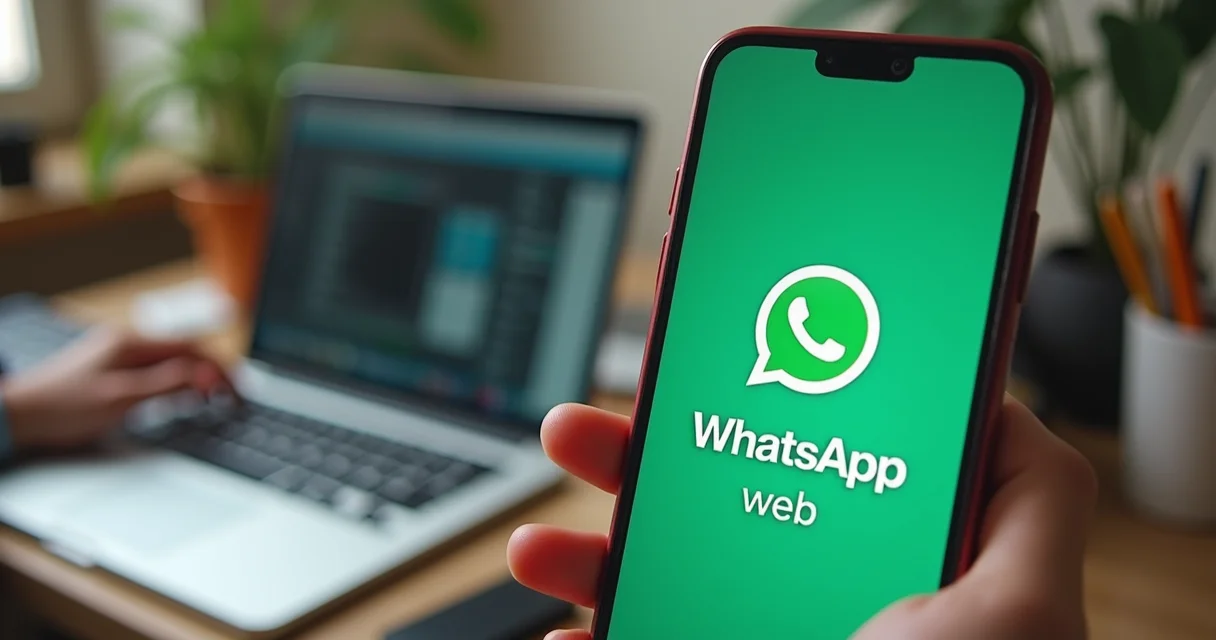
Você já se pegou respondendo mensagens do trabalho no celular enquanto tentava fazer outra coisa no computador? O whatshapp web pode ser seu novo melhor amigo nessa hora. Muita gente ainda não explora todo o potencial dessa ferramenta, perdendo tempo trocando de tela ou digitando com uma mão só. Neste post, eu vou te mostrar como essa função secreta pode turbinar sua produtividade e facilitar seu dia a dia. Chega de malabarismos! Vamos direto ao que interessa.
Como o WhatsApp Web Libera Suas Mãos e Sua Produtividade no Computador
Pois é, o WhatsApp Web te deixa usar o app direto no navegador. Você pode digitar com o teclado do computador, o que é muito mais rápido. Ele sincroniza tudo automaticamente. Assim, você não perde nenhuma mensagem importante.
Isso libera seu celular para outras tarefas. Ou para aquele momento de descanso, sem a distração constante das notificações que pipocam. Fica tranquilo, é super seguro quando usado corretamente.
Em Destaque 2026: O WhatsApp Web é a versão oficial que permite usar o WhatsApp diretamente no navegador do seu computador. O endereço oficial é web.whatsapp.com.
Cansado de ficar dividindo sua atenção entre o celular e o computador? Sei bem como é. Você está focado no trabalho ou nos estudos, aí o WhatsApp apita no telefone, e lá vai você se distrair, pegar o aparelho, digitar com uma mão só. É um quebra-cabeça que só quem vive a rotina sabe o quanto atrapalha o fluxo.
Mas fica tranquila, ou tranquilo. Eu, como jornalista e mentor que já testou de tudo para otimizar a vida digital, te garanto: existe uma solução simples, prática e que vai mudar sua produtividade. Este guia é o atalho que você procurava para dominar o WhatsApp no seu computador, de um jeito que você nem imaginava que precisava.

| Tempo Estimado | Nível de Dificuldade | Custo/Esforço |
|---|---|---|
| 5 minutos | Fácil | Grátis |
A PREPARAÇÃO (O QUE VOCÊ VAI PRECISAR)
- Seu celular com o WhatsApp instalado e configurado.
- Uma conexão ativa com a internet (tanto no celular quanto no computador).
- Um computador (desktop ou notebook) com um navegador web atualizado (Chrome, Firefox, Edge, Safari, etc.).
PASSO A PASSO DETALHADO
A verdade é esta: conectar o WhatsApp Web é mais fácil do que parece. Siga cada etapa com calma e veja a mágica acontecer.
- Abra seu navegador no computador: Não tem segredo. Pode ser qualquer um que você já use.
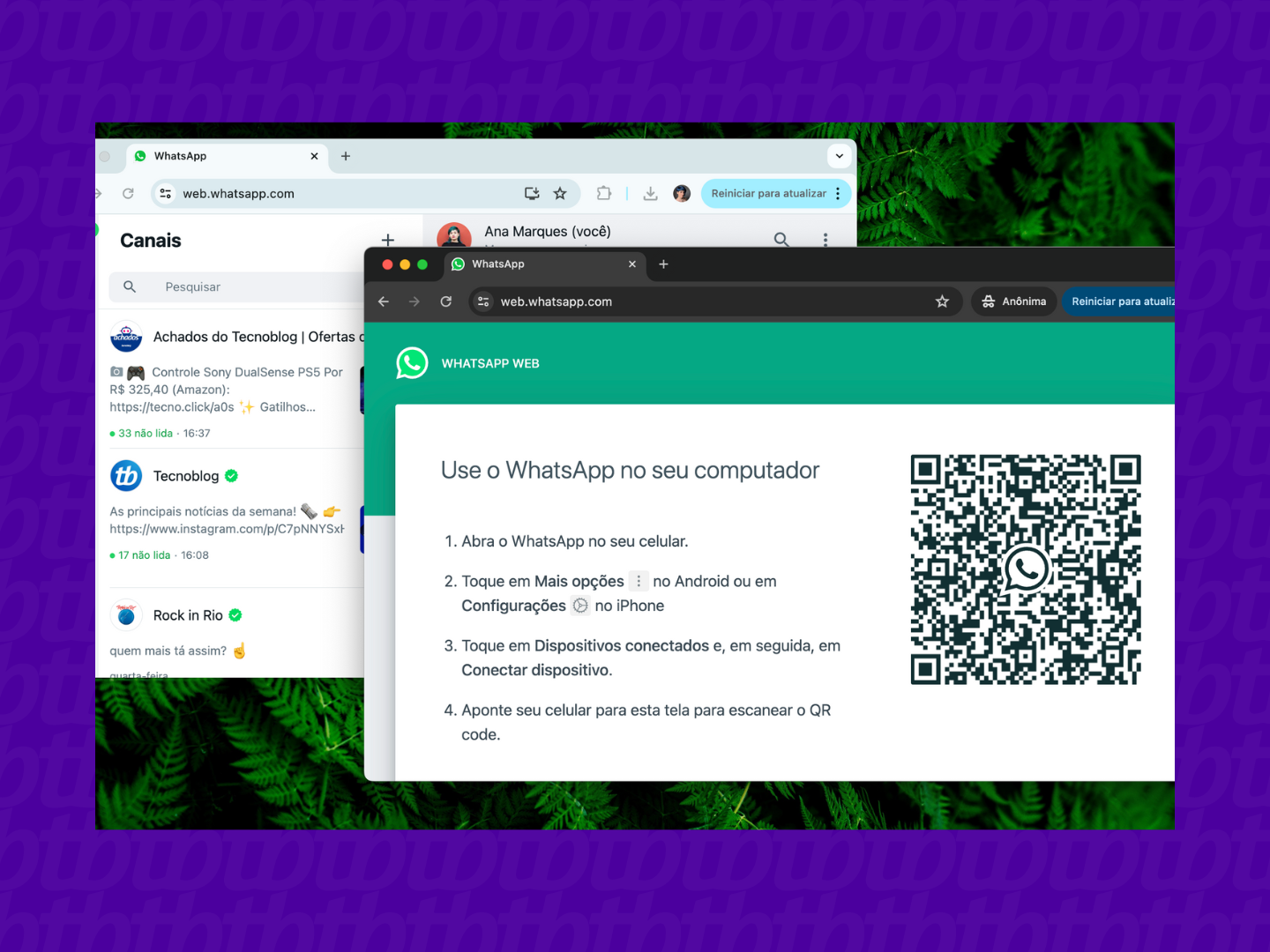
- Acesse o WhatsApp Web: Digite web.whatsapp.com na barra de endereços e aperte Enter. Você vai ver uma tela com um código QR grande. É a ponte entre seu celular e o computador.
- No seu celular, abra o WhatsApp: Vá para a tela principal de conversas.
- Acesse as configurações de conexão: No Android, toque nos três pontinhos no canto superior direito e selecione “Aparelhos conectados“. No iPhone, vá em “Configurações” (o ícone de engrenagem no canto inferior direito) e depois em “Aparelhos conectados“.
- Conecte um aparelho: Toque em “Conectar um aparelho“. Seu celular pode pedir para você desbloqueá-lo (com senha, PIN, impressão digital ou reconhecimento facial) para prosseguir. Isso é uma camada extra de segurança, e é ótimo!
- Escaneie o código QR: Aponte a câmera do seu celular para o código QR que está na tela do seu computador. Certifique-se de que o código esteja bem visível e iluminado. O celular fará a leitura automaticamente.
- Pronto! Conexão estabelecida: Em poucos segundos, suas conversas do WhatsApp vão começar a aparecer na tela do seu computador. Imagina! Agora você pode digitar com o teclado, enviar arquivos do PC e ter uma visão muito mais ampla das suas conversas.
CHECKLIST DE SUCESSO
- Suas conversas do WhatsApp apareceram no navegador do computador?
- Você consegue enviar e receber mensagens pelo computador sem problemas?
- O ícone do WhatsApp Web está visível na barra de tarefas ou na dock do seu computador (se você optou por criar um atalho)?
RESOLUÇÃO DE PROBLEMAS (TROUBLESHOOTING)
Pois é, às vezes um detalhe escapa. Se o código QR não escanear, verifique a iluminação do ambiente e se a câmera do celular está limpa. Se o WhatsApp Web não carregar, confira sua conexão com a internet ou tente atualizar a página do navegador. Muitas vezes, um simples “recarregar” resolve!
O que é o WhatsApp Web?
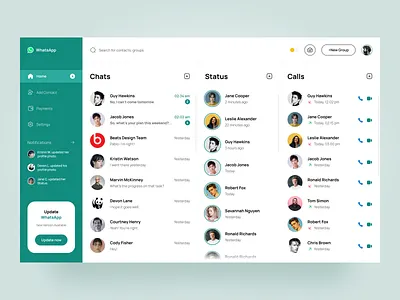
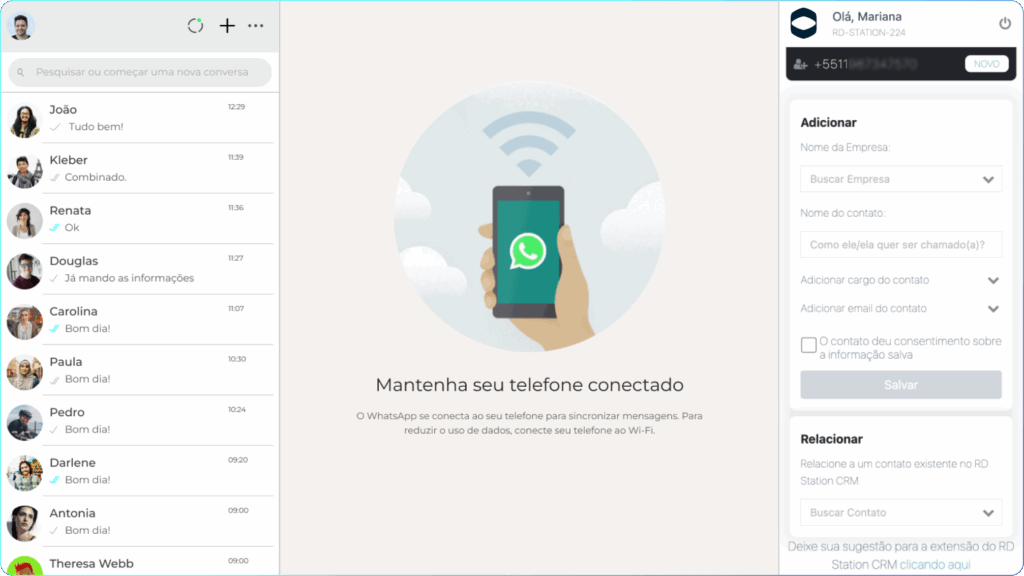
O WhatsApp Web é a versão do seu aplicativo de mensagens para ser usada diretamente no navegador do computador. Ele espelha as suas conversas do celular, permitindo que você digite mensagens, envie fotos e áudios, tudo pela tela maior e com a praticidade do teclado. É seu WhatsApp, mas no seu PC, sem precisar instalar nada além do seu navegador.
Como conectar o WhatsApp Web (Passo a Passo)
Conectar é simples: abra o WhatsApp Web no seu navegador. No celular, vá em “Aparelhos conectados” e use a câmera para escanear o código QR que aparece na tela do computador. A conexão é quase instantânea e segura, pareando seu aparelho móvel com o navegador. É um processo direto, pensado para ser fácil.
Principais Funcionalidades do WhatsApp Web
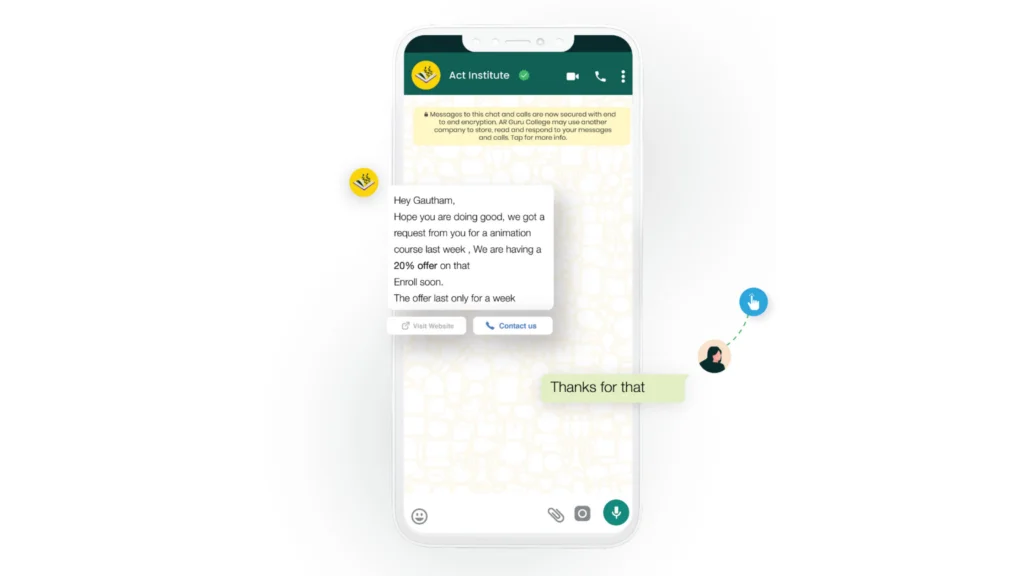
No WhatsApp Web, você tem quase todas as funcionalidades que já conhece do celular. Dá para enviar textos, fotos, vídeos, documentos, áudios e até fazer chamadas de voz e vídeo (usando o microfone e a câmera do seu computador). Você também pode ver os status dos seus contatos e gerenciar suas conversas de um jeito muito mais confortável. É usar o WhatsApp no PC com total liberdade!
Dicas de Segurança para WhatsApp Web
Vamos combinar: segurança é prioridade. Sempre que usar o WhatsApp Web em um computador público ou compartilhado, lembre-se de desconectar sua sessão ao terminar. Para fazer isso, vá nas configurações do WhatsApp no seu celular, “Aparelhos conectados”, e finalize a sessão ativa. Outra dica é sempre verificar se você está acessando o site oficial, evitando golpes. Para mais informações sobre segurança e funcionalidades, a Central de Ajuda do WhatsApp é um ótimo recurso.
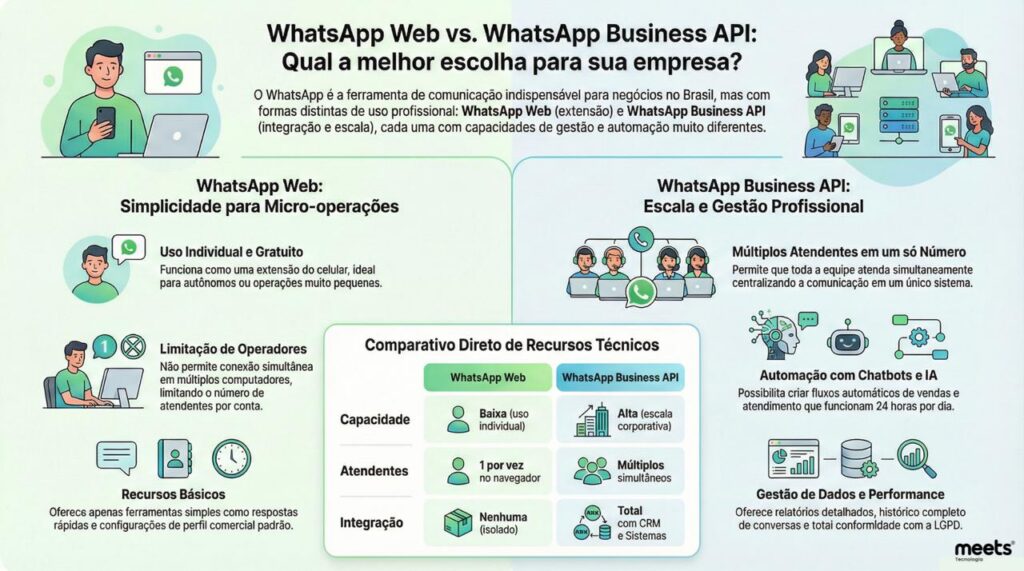
Alternativas ao WhatsApp Web
Embora o WhatsApp Web seja a forma mais comum de usar o aplicativo no computador, existe também o aplicativo desktop oficial do WhatsApp. Ele oferece uma experiência muito similar, mas é um programa que você instala no seu computador, em vez de usar pelo navegador. A escolha entre um e outro é mais uma questão de preferência pessoal ou de segurança do sistema que você usa.
Resolução de Problemas Comuns no WhatsApp Web
Um problema comum é a conexão cair. Isso geralmente acontece por instabilidade na sua internet, tanto no celular quanto no computador. Verifique se ambos estão online. Se as notificações não chegam, confira as configurações de notificação do seu navegador e do próprio WhatsApp Web. E se algo não sincronizar, tente desconectar e reconectar a sessão. A maioria dos problemas são pequenos ajustes que você mesmo consegue resolver.
Dicas Extras
- Mantenha seu WhatsApp Web sempre atualizado para garantir a segurança e o bom funcionamento.
- Use o modo escuro para reduzir o cansaço visual durante longas sessões no computador.
- Configure as notificações para não perder nenhuma mensagem importante enquanto trabalha.
Dúvidas Frequentes
O WhatsApp Web é seguro?
Sim, o WhatsApp Web utiliza a mesma criptografia de ponta a ponta do aplicativo móvel, garantindo que suas conversas permaneçam privadas. Certifique-se de desconectar de computadores públicos.
Posso usar o WhatsApp Web sem meu celular por perto?
Atualmente, o WhatsApp Web requer que seu celular esteja conectado à internet para funcionar. No entanto, o WhatsApp está implementando uma função para usar o WhatsApp no PC sem depender do celular o tempo todo.
Como faço para sair do WhatsApp Web em um computador que não é meu?
Você pode desconectar sua sessão remotamente pelo aplicativo do seu celular. Vá em ‘Aparelhos conectados’ e selecione a sessão que deseja encerrar.
Conclusão
Agora você sabe como o WhatsApp Web pode turbinar sua produtividade. Explore todas as funcionalidades e otimize seu dia a dia. Pense em como acessar WhatsApp Web pode mudar sua rotina e como usar WhatsApp no PC pode facilitar suas tarefas. Que tal agora você descobrir mais sobre o whatsapp para computador?
