

Você já se pegou tentando responder uma mensagem importante no WhatsApp enquanto está no computador e se sentiu totalmente travado? A gente sabe como é essa frustração. A boa notícia é que o whatsappp web é a sua ponte para essa agilidade que você busca em 2026. Esqueça a malabarismo entre celular e tela grande. Neste post, eu te mostro como transformar seu PC no seu melhor aliado para o WhatsApp, de um jeito que você nem imaginava ser possível.
Como o WhatsApp Web Transforma Sua Rotina de Comunicação no Computador em 2026
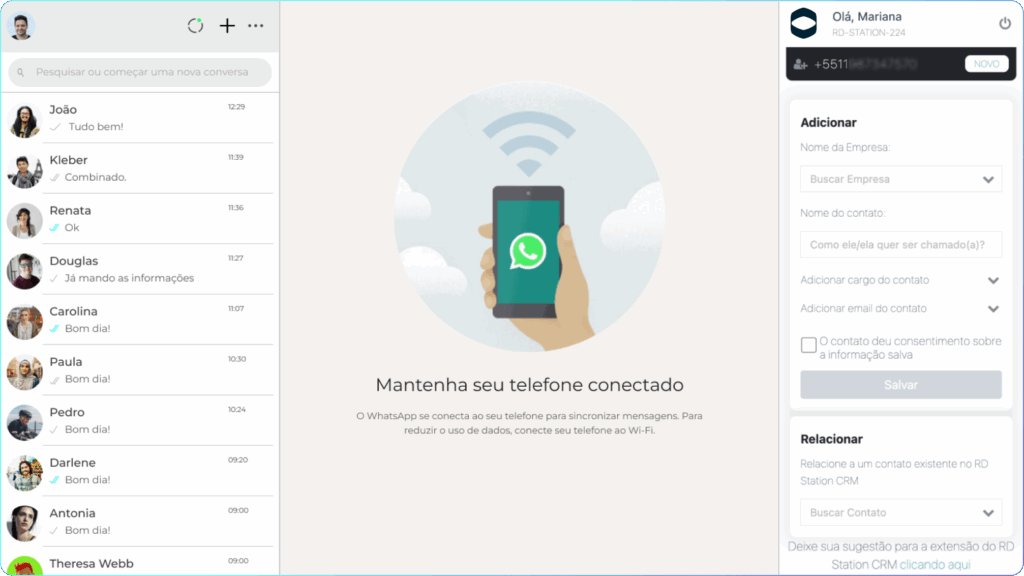
O WhatsApp Web, acessado direto pelo navegador, é a chave para a praticidade. Ele espelha as conversas do seu celular, mas com a facilidade de um teclado completo e uma tela maior. Isso significa responder mais rápido, formatar mensagens com calma e até gerenciar mídias sem complicação.
Pense na quantidade de tempo que você ganha. Sem precisar pegar o celular a cada notificação, seu foco no trabalho ou estudo se mantém intacto. É como ter seu celular aberto e ampliado, pronto para ação.
Além disso, a versão para desktop, disponível na Microsoft Store, oferece uma experiência ainda mais integrada. Notificações nativas e atalhos rápidos otimizam seu fluxo. Vamos combinar, produtividade é tudo!
Em Destaque 2026: O WhatsApp Web permite usar o WhatsApp no navegador do computador, acessando via web.whatsapp.com e escaneando um QR Code com o celular. É possível também baixar o aplicativo para Windows.
Você já se viu naquela situação de precisar responder uma mensagem importante no WhatsApp, mas está no computador, focado no trabalho, e ter que pegar o celular a cada notificação? Eu sei bem como é. Essa interrupção constante quebra o ritmo e, vamos combinar, atrapalha demais sua produtividade.
A verdade é esta: Existe um jeito simples e rápido de resolver isso de uma vez por todas, e eu vou te mostrar. Fica tranquila, porque este guia prático completo vai te entregar o passo a passo que funciona para você acessar o WhatsApp pelo computador, seja via navegador ou aplicativo, em 2026. Chega de complicação!
| Tempo Estimado | Nível de Dificuldade | Custo/Esforço |
|---|---|---|
| 5-10 minutos | Fácil | Gratuito |
A PREPARAÇÃO (O QUE VOCÊ VAI PRECISAR)
- Um computador (desktop ou notebook).
- Conexão estável com a internet.
- Seu smartphone com o WhatsApp instalado e uma conta ativa.
- Um navegador web atualizado (Chrome, Firefox, Edge, Safari).
PASSO A PASSO DETALHADO
- Abra o navegador ou o aplicativo: Para usar o WhatsApp Web no PC, você tem duas opções. A primeira é abrir seu navegador preferido (Chrome, Firefox, Edge, etc.) e digitar o endereço oficial do WhatsApp Web. A segunda é baixar o aplicativo dedicado para desktop.
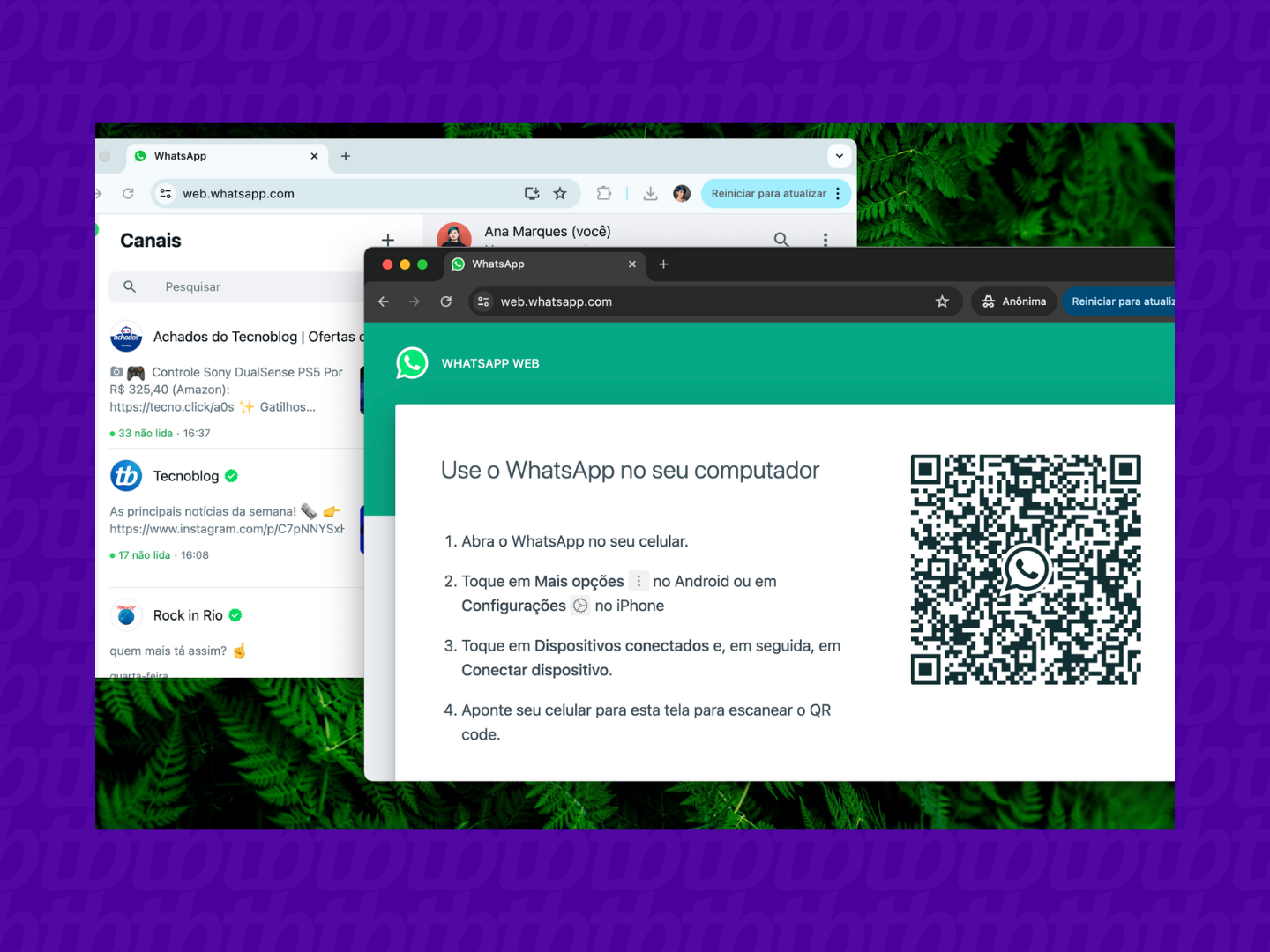
- Acesse o WhatsApp Web: Se optar pelo navegador, vá direto ao site oficial. Se preferir o aplicativo, abra-o no seu computador. Você verá uma tela com um Código QR grande. Ele é a chave para a conexão.
- Pegue seu smartphone: Agora, pegue o celular onde seu WhatsApp está ativo. Certifique-se de que ele esteja conectado à internet também.
- Vá para ‘Aparelhos Conectados’: Dentro do WhatsApp no seu celular, procure e toque em ‘Configurações’ (no Android, são os três pontinhos no canto superior direito; no iOS, é o ícone de engrenagem na parte inferior). Depois, selecione ‘Aparelhos Conectados’.
- Conecte um aparelho: Toque em ‘Conectar um aparelho’. Pode ser que seu celular peça para você usar a biometria (impressão digital ou reconhecimento facial) ou sua senha para confirmar.
- Escaneie o Código QR: A câmera do seu celular será ativada. Aponte-a para o Código QR que está na tela do seu computador. Faça isso de forma que o código fique totalmente dentro do enquadramento. A conexão é quase instantânea.
- Aguarde a sincronização: Depois de escanear, o WhatsApp Web (ou o aplicativo desktop) começará a sincronizar suas mensagens e conversas. Leva só alguns segundos, dependendo da quantidade de dados. Pronto! Seu WhatsApp estará espelhado no computador.
CHECKLIST DE SUCESSO
- Suas conversas e contatos apareceram na tela do computador?
- Você consegue enviar e receber mensagens normalmente?
- O ícone do WhatsApp na barra de tarefas (se for o aplicativo) ou na aba do navegador está ativo?
- No seu celular, em ‘Aparelhos Conectados’, aparece o nome do seu computador com o status ‘Ativo’? Se sim, deu tudo certo!
RESOLUÇÃO DE PROBLEMAS (TROUBLESHOOTING)
Se o QR code não escanear, verifique a iluminação e se a tela do computador não está com muito brilho ou reflexo. Se o WhatsApp Web não conectar, confira a internet do seu celular e do computador. Uma conexão instável é o vilão mais comum. Tente reiniciar o navegador ou o aplicativo, e se persistir, desconecte e reconecte o aparelho no seu celular.
O que é o WhatsApp Web?
O WhatsApp Web é uma extensão do seu aplicativo de mensagens do celular para o computador. Ele permite que você envie e receba mensagens, fotos, vídeos e áudios diretamente do seu navegador ou de um aplicativo de desktop, usando a mesma conta do seu smartphone. É super prático para quem passa muito tempo na frente do PC.

Como Conectar o WhatsApp Web Passo a Passo
Para conectar, o processo é o que detalhei acima: abra o WhatsApp Web no seu computador, escaneie o Código QR com a função ‘Aparelhos Conectados’ do seu celular, e pronto. Seu telefone precisa estar por perto e conectado à internet para que a comunicação entre os dois dispositivos funcione sem falhas.
Usando o WhatsApp Web no Navegador
É a forma mais comum. Você simplesmente abre seu navegador (Chrome, Edge, Firefox, etc.), digita o endereço web.whatsapp.com e segue os passos para escanear o QR Code. É ideal para quem usa computadores diferentes e não quer instalar nada. Fica tranquila, seus dados são mantidos em segurança.
Baixando o Aplicativo WhatsApp Desktop
Para quem usa o mesmo computador sempre, o aplicativo desktop é uma mão na roda. Ele funciona de forma mais independente do navegador e pode ter algumas vantagens de notificação. Você pode baixar o aplicativo para Windows na Microsoft Store e para macOS diretamente do site oficial do WhatsApp. A interface é a mesma, mas a experiência é mais integrada ao sistema operacional.
WhatsApp Business Web para Empresas
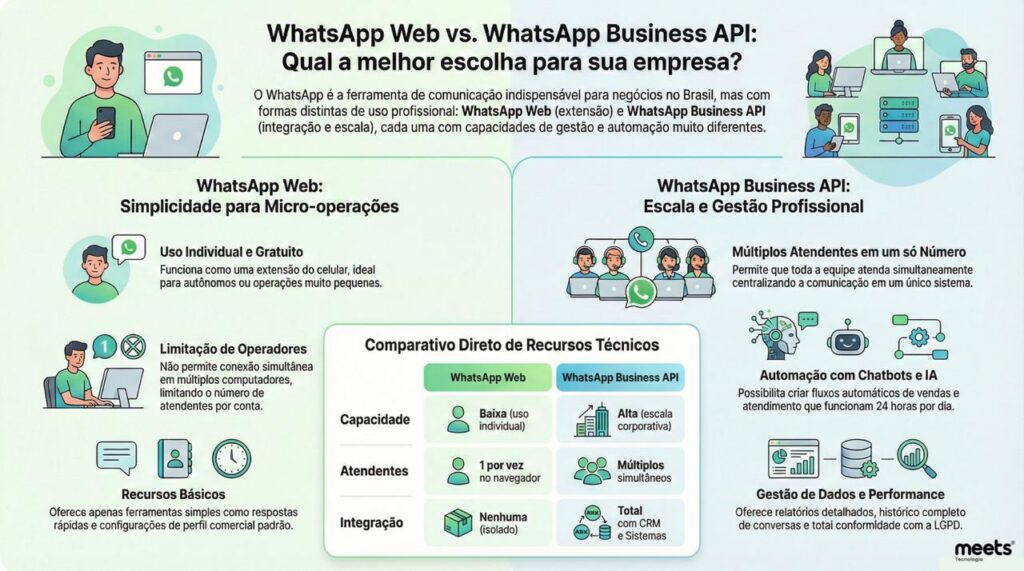
Pois é, o WhatsApp Business também tem sua versão Web. Funciona exatamente da mesma forma que o WhatsApp pessoal. Para empresas, isso é um divisor de águas, permitindo que a equipe de atendimento ao cliente gerencie várias conversas de forma eficiente, direto do computador, usando ferramentas como respostas rápidas e etiquetas para organizar os contatos.
Dicas de Segurança para WhatsApp Web
Mas preste atenção num detalhe: Sua segurança online é prioridade. Sempre que usar o WhatsApp Web em um computador público ou compartilhado, lembre-se de desconectar ao terminar. No seu celular, em ‘Aparelhos Conectados’, você consegue ver todas as sessões ativas e pode desconectar qualquer uma que não reconheça. Mantenha seu celular sempre protegido com senha ou biometria.
Solução de Problemas Comuns
Além dos que já mencionei, se as mensagens demorarem a carregar, pode ser problema de conexão. Tente limpar o cache do navegador ou reinstalar o aplicativo desktop. Se o QR Code não aparecer, atualize a página. Se o WhatsApp parar de funcionar no celular enquanto o Web está ativo, verifique se o celular tem bateria e internet. O WhatsApp Web sempre depende do seu celular para funcionar.
Dicas Extras
- Notificações Inteligentes: Configure alertas sonoros e visuais para não perder nenhuma mensagem importante enquanto usa o WhatsApp Web.
- Gerenciamento de Mídias: Aprenda a baixar e organizar fotos e vídeos recebidos diretamente pelo navegador, otimizando o espaço no seu PC.
- Atalhos de Teclado: Descubra combinações de teclas que agilizam a navegação e a escrita, tornando sua experiência no WhatsApp Web ainda mais fluida.
- Modo Escuro: Ative o tema escuro para um conforto visual maior, especialmente em ambientes com pouca luz ou durante o uso noturno.
Dúvidas Frequentes
Posso usar o WhatsApp Web em múltiplos dispositivos ao mesmo tempo?
Sim, você pode ter o WhatsApp Web aberto em vários computadores simultaneamente. Basta escanear o QR Code em cada um. Lembre-se de verificar a segurança do WhatsApp Web em todos eles.
É seguro acessar o WhatsApp pelo computador?
É seguro se você seguir as dicas de segurança essenciais. Evite usar computadores públicos e sempre desconecte sua conta quando terminar, especialmente se o dispositivo não for seu.
O que fazer se o WhatsApp Web não carregar?
Verifique sua conexão com a internet. Reinicie o navegador ou o aplicativo. Se o problema persistir, tente limpar o cache do navegador ou consulte um guia sobre solução de problemas comuns no WhatsApp Web.
Conclusão
Explorar o WhatsApp Web vai além do básico. Com estas dicas, você está pronto para otimizar seu tempo e comunicação. Considere aprofundar seus conhecimentos com um Guia Completo para Conectar e Usar o WhatsApp Web, e fique atento às Ferramentas para Empresas no WhatsApp Business Web, que podem ser um diferencial para o seu negócio.
