

O whatsapp web é mais do que apenas uma extensão do seu celular. Você provavelmente já usa para agilizar conversas no trabalho, mas e se eu te disser que existe um detalhe que pode turbinar sua experiência em 2026? Pois é, muita gente cai no básico e perde o potencial. Neste post, eu vou te mostrar como ir além e dominar essa ferramenta como um expert.
Descubra as Vantagens Secretas do WhatsApp Web para Sua Rotina em 2026
Ter o whatsapp wbe à mão no computador muda o jogo. Você responde mais rápido, sem precisar pegar o celular a todo momento.
Isso significa mais foco no que realmente importa: seja uma tarefa do trabalho ou um papo com amigos.
E a melhor parte? Ele funciona em qualquer navegador moderno. É só acessar e conectar.
Em Destaque 2026: O WhatsApp Web é uma extensão oficial do aplicativo WhatsApp que permite enviar e receber mensagens diretamente do navegador do seu computador.
Pois é, você já se pegou pensando em como seria bom ter o WhatsApp na tela grande do seu computador, sem ter que pegar o celular a cada notificação? Eu sei bem essa sensação. Fica tranquila, porque a busca por uma solução prática e sem complicação acaba agora.
Este guia é o atalho que você precisava para dominar o WhatsApp Web em 2026. Eu juntei tudo o que aprendi e testei para te dar o passo a passo definitivo. Chega de tutoriais genéricos, aqui você encontra a clareza e as dicas de quem já viveu cada etapa.
| Tempo Estimado | Nível de Dificuldade | Custo/Esforço |
|---|---|---|
| 5 minutos | Fácil | Praticamente Zero |
A PREPARAÇÃO (O QUE VOCÊ VAI PRECISAR)
- Um computador com acesso à internet.
- Um navegador web atualizado (Chrome, Firefox, Edge, Safari, Opera).
- Seu celular com o WhatsApp instalado e conectado à internet (Wi-Fi ou dados móveis).
- Bateria no celular para o processo de pareamento.
PASSO A PASSO DETALHADO
- Abra o Navegador no Seu Computador: Primeiro, ligue seu PC. Depois, abra o navegador de sua preferência. Pode ser o Chrome, Firefox, Edge, o que você usa no dia a dia. É o primeiro passo para acessar whatsapp pelo navegador.
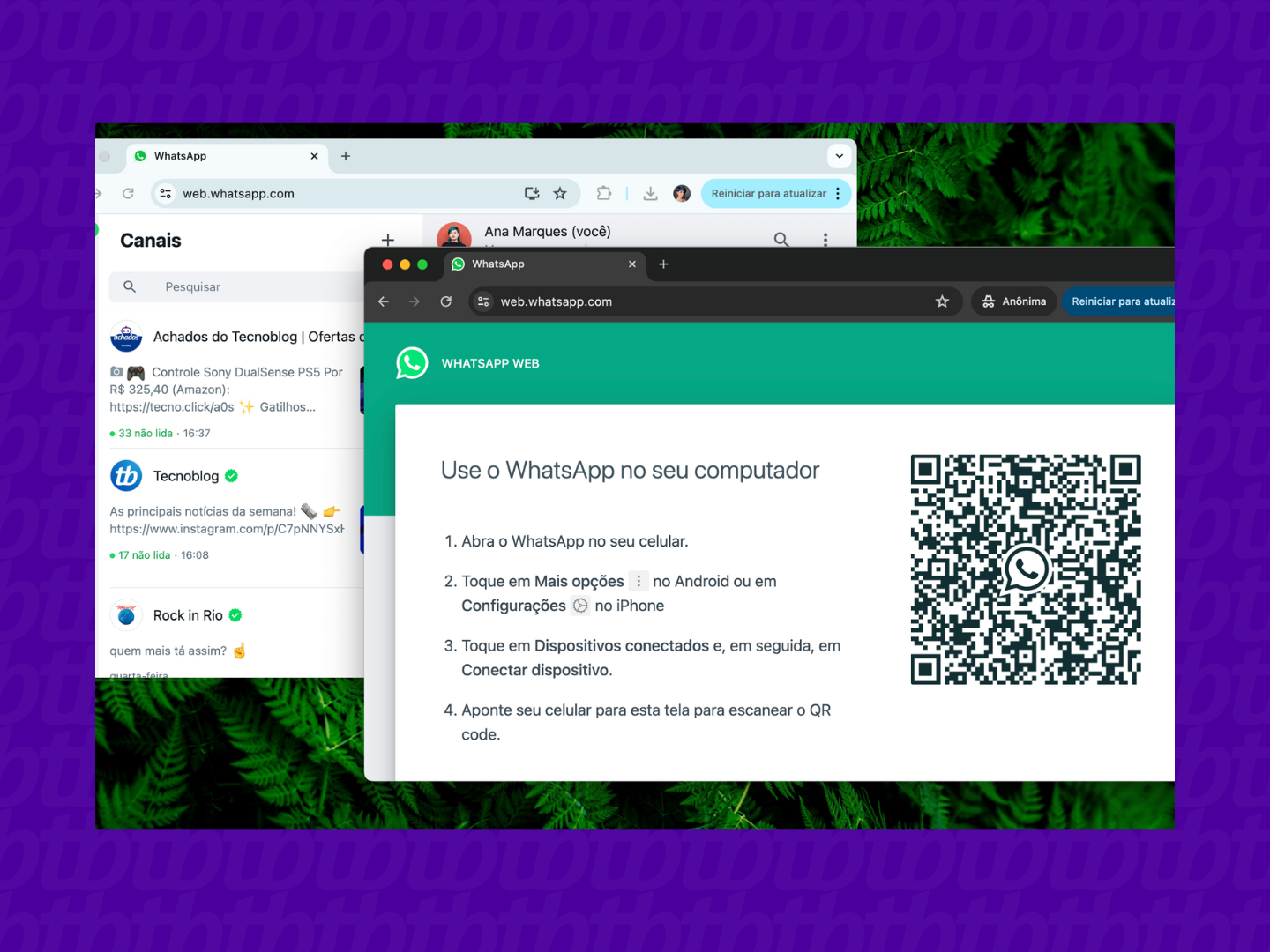
- Acesse o WhatsApp Web: No seu navegador, digite “web.whatsapp.com” na barra de endereços e aperte Enter. Você verá uma tela com um código QR grande. Esse código é a chave para a conexão.
- Pegue Seu Celular e Abra o WhatsApp: Agora é a vez do seu celular. Abra o aplicativo do WhatsApp.
- Vá para as Configurações de Aparelhos Conectados:
- No Android: Toque nos três pontinhos verticais no canto superior direito. Vá em “Aparelhos conectados”.
- No iPhone: Toque em “Configurações” (o ícone de engrenagem) no canto inferior direito. Depois, toque em “Aparelhos conectados”.
Percebeu como é simples? O próprio WhatsApp pensou em tudo para você.
- Conecte um Aparelho: Toque em “Conectar um aparelho”. Pode ser que ele peça sua senha, PIN, impressão digital ou reconhecimento facial para confirmar que é você. É uma medida de segurança importante.
- Escaneie o Código QR: Aponte a câmera do seu celular para o código QR que está na tela do seu computador. O WhatsApp vai reconhecer o código automaticamente em segundos.
- Aguarde a Conexão: Depois de escanear, seu computador e celular vão se comunicar. Você verá uma mensagem de “Conectando…” na tela do PC. Em pouco tempo, suas conversas do WhatsApp aparecerão no navegador. Pronto! Você acabou de aprender como usar whatsapp no pc de forma prática.
CHECKLIST DE SUCESSO
- Você vê suas conversas e contatos na tela do computador?
- Consegue enviar e receber mensagens normalmente?
- As notificações do WhatsApp aparecem no seu navegador (se você as ativou)?
- O ícone do WhatsApp Web está visível na barra de tarefas (ou bandeja do sistema) do seu computador?
- Seu celular mostra que há um “Aparelho conectado” ativo?
RESOLUÇÃO DE PROBLEMAS (TROUBLESHOOTING)
A verdade é esta: O WhatsApp Web raramente dá problema. Mas, se o código QR não escaneou, tente atualizar a página do navegador (F5 ou Ctrl+R). Verifique a conexão de internet do seu celular e do computador. Às vezes, um simples reiniciar do navegador ou do celular resolve. Se a conexão cair, confira se o celular ainda está online e perto do computador.
O Que é o WhatsApp Web?
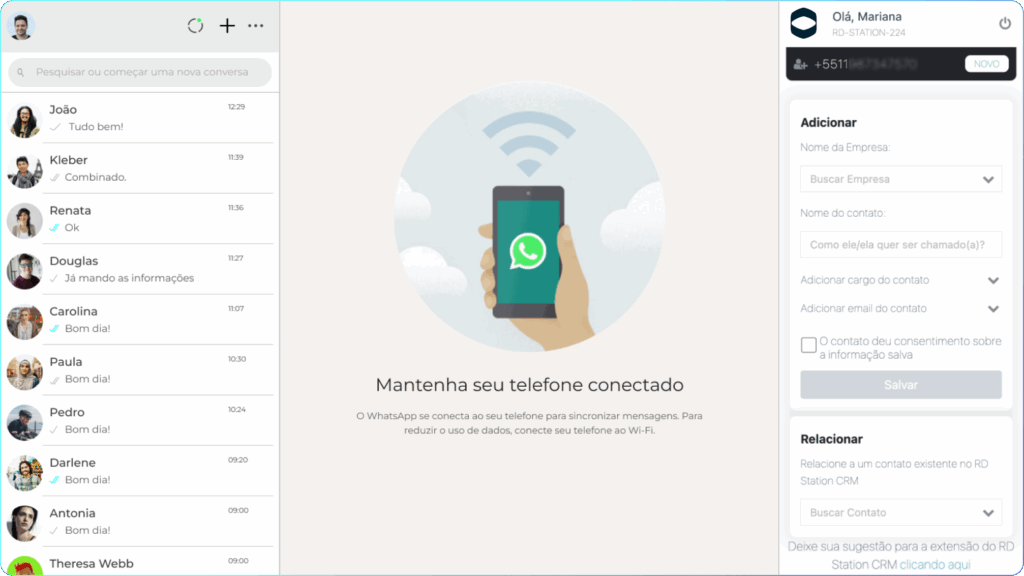
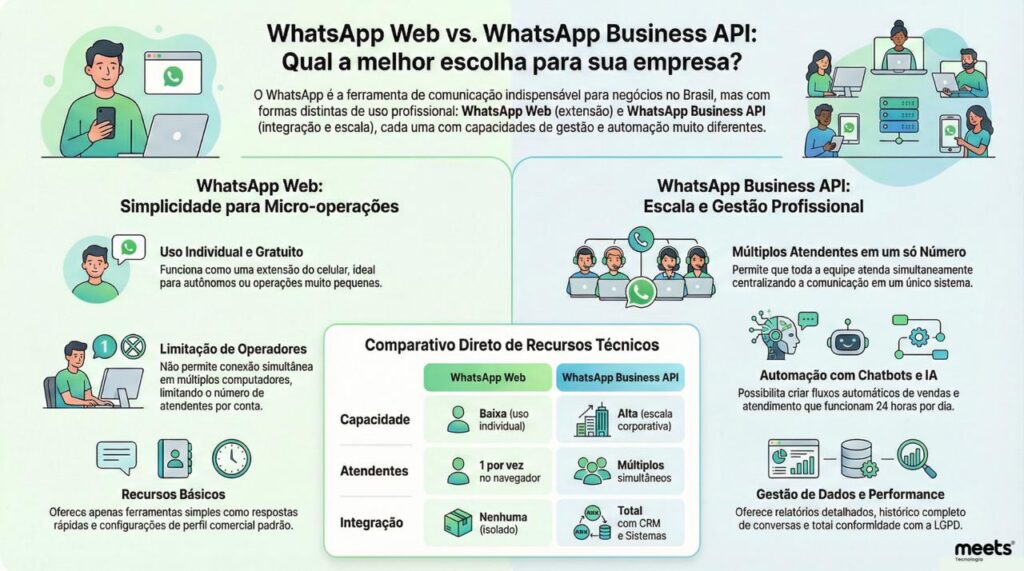
O WhatsApp Web é a versão do WhatsApp para navegadores de internet. Ele espelha as suas conversas do celular diretamente no computador, permitindo que você digite e visualize mensagens na tela grande. Imagina! É uma mão na roda para quem passa o dia no PC.
Como Acessar e Conectar o WhatsApp Web
Para acessar, basta ir ao site oficial (web.whatsapp.com) e escanear o código QR com seu celular. A conexão é rápida e segura. Uma vez conectado, suas mensagens são sincronizadas em tempo real. É bem prático para acessar o WhatsApp pelo navegador sem complicação.
Principais Recursos e Benefícios
O grande segredo? A conveniência. Você usa seu teclado para digitar, anexa arquivos do computador, e não precisa ficar alternando entre o celular e o PC. É ótimo para trabalho, estudos ou apenas para manter contato com amigos de forma mais ágil.

Dicas Úteis para Otimizar o Uso
Mantenha o navegador sempre atualizado para garantir o melhor desempenho. Ative as notificações do navegador para não perder nenhuma mensagem. E para uma experiência ainda melhor, pense em usar o WhatsApp Desktop, que é um aplicativo nativo para Windows e macOS, e oferece algumas vantagens extras de integração com o sistema operacional.
Segurança e Privacidade no WhatsApp Web
Suas mensagens continuam com criptografia de ponta a ponta, mesmo no WhatsApp Web. Para sua segurança, sempre desconecte o WhatsApp Web de computadores públicos ou compartilhados. Para fazer isso, vá nas configurações do WhatsApp no seu celular, em “Aparelhos conectados”, e finalize a sessão do navegador.
Solução de Problemas Comuns
Se o WhatsApp Web não carregar, verifique sua conexão com a internet. Se as mensagens não sincronizarem, veja se seu celular está online. Problemas de notificação? Cheque as configurações do seu navegador e do próprio WhatsApp Web. Às vezes, a lentidão pode ser resolvida limpando o cache do navegador.
Alternativas ao WhatsApp Web: Desktop e Mobile
Além do WhatsApp Web, você tem a opção do WhatsApp Desktop, um aplicativo que instala direto no seu computador e funciona de forma independente do navegador. E, claro, a versão mobile no seu celular, que é a base de tudo. Cada um tem suas vantagens, dependendo de onde e como você prefere se comunicar.
Dicas Extras
- Use o modo escuro: Para reduzir o cansaço visual, especialmente em ambientes com pouca luz.
- Fixe conversas importantes: Clique com o botão direito na conversa e selecione ‘Fixar’ para mantê-la sempre no topo da lista.
- Gerencie notificações: Configure alertas sonoros e pop-ups para não perder nenhuma mensagem, mas também para evitar distrações constantes.
- Aproveite os atalhos de teclado: Aprenda comandos como Ctrl+N para nova conversa ou Ctrl+Shift+U para marcar como não lida. Isso agiliza muito o uso.
Dúvidas Frequentes
O WhatsApp Web consome muitos dados do meu plano de celular?
Não diretamente. O WhatsApp Web utiliza a conexão de internet do seu computador. Seu celular precisa estar conectado à internet para que o WhatsApp Web funcione, mas o consumo de dados do seu plano de celular é mínimo, pois a maior parte do tráfego ocorre via Wi-Fi do computador.
Posso usar o WhatsApp Web em vários computadores ao mesmo tempo?
Sim, você pode acessar sua conta em múltiplos computadores simultaneamente. Basta escanear o QR Code em cada dispositivo. As mensagens são sincronizadas em todos eles.
Como garantir a segurança ao usar o WhatsApp Web?
Sempre desconecte sua conta em computadores públicos ou compartilhados. Verifique periodicamente os dispositivos conectados nas configurações do seu aplicativo no celular. Para uma experiência mais segura, considere o WhatsApp para computador, que oferece recursos adicionais.
Conclusão
O WhatsApp Web é uma ferramenta poderosa para quem busca otimizar a comunicação. Dominar suas funcionalidades, como as dicas que compartilhei, pode fazer uma grande diferença no seu dia a dia. Explore também as opções de como usar WhatsApp no PC e as vantagens do aplicativo dedicado. Continuar aprendendo sobre essas ferramentas é um passo inteligente para se manter produtivo.
