

Você vive colado no celular e acha que já explorou todas as funções do whatsaapp web? Pois é, nem tudo é óbvio. Muita gente ainda se limita a enviar mensagens e fotos, sem saber que existem atalhos e truques que podem turbinar sua experiência. Neste post, eu vou te mostrar um segredinho que vai mudar a forma como você usa o WhatsApp no navegador, tornando tudo mais rápido e prático no seu dia a dia em 2026.
Como Acessar e Configurar o WhatsApp Web Rapidamente no Seu Computador
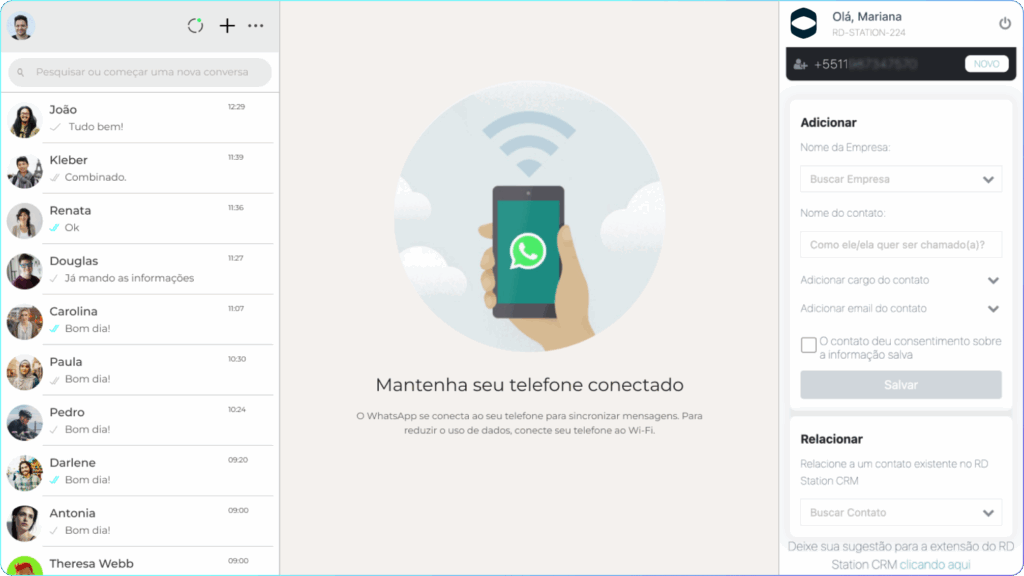
Usar o whatsaapp web no computador é um divisor de águas para sua produtividade. Basta acessar web.whatsapp.com no seu navegador. Certifique-se de que seu celular está conectado à internet. Escaneie o código QR exibido na tela com o seu WhatsApp, e pronto, tudo sincronizado.
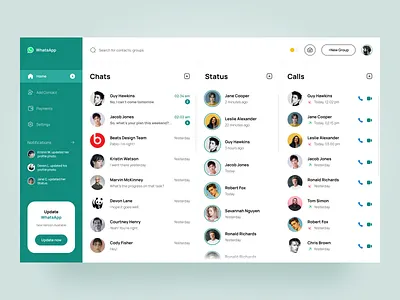
A interface é quase idêntica à do aplicativo no celular. Você pode conversar, enviar áudios, fotos e documentos. É a extensão perfeita do seu smartphone para o desktop.
Para dúvidas específicas, o WhatsApp Help Center é seu melhor amigo. Lá você encontra respostas para quase tudo.
Em Destaque 2026: O WhatsApp Web permite acessar suas conversas do WhatsApp em um navegador de computador, sincronizando mensagens em tempo real e oferecendo independência do celular após a conexão inicial.
Sabe aquela sensação de precisar responder uma mensagem importante no WhatsApp, mas o celular está longe ou a bateria acabando? Ou, pior, ter que digitar textos longos no teclado pequeno do smartphone quando seu computador está ali, prontinho para te ajudar? Pois é, eu entendo perfeitamente. Muita gente passa por isso e ainda não pegou o jeito de otimizar essa rotina.
Mas fica tranquilo! Eu, como mentor e jornalista que já testou de tudo, vou te mostrar o verdadeiro truque para dominar o WhatsApp Web em 2026. Esqueça o que te disseram. Este é o guia prático e definitivo que você procurava para acessar seu WhatsApp pelo computador de forma rápida, segura e sem enrolação. Vamos descomplicar isso agora mesmo!
| Informação | Detalhe |
|---|---|
| Tempo Estimado | 2-5 minutos |
| Nível de Dificuldade | Fácil |
| Custo/Esforço | Zero |
A PREPARAÇÃO (O QUE VOCÊ VAI PRECISAR)
- Seu smartphone com o WhatsApp instalado e funcionando.
- Conexão com a internet estável (tanto no celular quanto no computador).
- Um computador ou tablet com um navegador web (Chrome, Firefox, Edge, Safari, etc.).
- A câmera do seu celular funcionando para ler o QR Code.
PASSO A PASSO DETALHADO
- Abra o navegador no seu computador: Comece acessando seu navegador preferido. Pode ser o Chrome, Firefox, Edge, o que você já usa no dia a dia.
- Acesse o WhatsApp Web: No campo de endereço, digite web.whatsapp.com. Essa é a página oficial para você acessar o WhatsApp pelo computador. Vai aparecer um QR Code gigante na tela.
- No seu celular, abra o WhatsApp e vá em Aparelhos Conectados: Abra o aplicativo do WhatsApp no seu smartphone. Toque nos três pontinhos (Android) ou em Configurações (iOS). Procure por “Aparelhos Conectados” ou “WhatsApp Web/Desktop”.
- Conecte um aparelho: Selecione a opção para “Conectar um aparelho”. O aplicativo vai pedir permissão para usar a câmera. Conceda.
- Escaneie o QR Code: Aponte a câmera do seu celular para o QR Code que está na tela do seu computador. Faça isso de forma que o código fique bem centralizado e com boa iluminação. O reconhecimento é quase instantâneo.
- Pronto! Use o WhatsApp no PC: Assim que o código for lido, seu WhatsApp vai carregar automaticamente no navegador. Suas conversas, contatos e grupos estarão lá, sincronizados. Você pode até fechar o celular e ele continua funcionando, graças à função multi-dispositivo!
CHECKLIST DE SUCESSO
- Suas conversas do WhatsApp apareceram no navegador.
- Você consegue enviar e receber mensagens instantaneamente pelo computador.
- Seu perfil e contatos estão visíveis e atualizados.
- Você notou que o celular não precisa estar online o tempo todo após a primeira conexão (graças à função multi-dispositivo).
RESOLUÇÃO DE PROBLEMAS (TROUBLESHOOTING)
A verdade é esta: Dificilmente você terá problemas, mas se o QR Code não escanear, verifique a iluminação e a distância da câmera. Às vezes, um reflexo atrapalha. Se a conexão falhar, confira sua internet e tente atualizar a página do navegador. Pode ser também um bug temporário. Se precisar de mais detalhes ou um suporte mais aprofundado, o WhatsApp Help Center é um ótimo lugar para buscar soluções específicas e tirar dúvidas sobre como usar whatsapp web no pc.
O que é o WhatsApp Web?
O WhatsApp Web é a versão do seu aplicativo de mensagens para usar diretamente no navegador do computador. Ele espelha as suas conversas do celular, permitindo que você digite, envie arquivos e interaja com seus contatos de forma mais confortável, usando teclado e mouse. O grande segredo? Em 2026, com a funcionalidade multi-dispositivo, você não precisa mais do seu celular conectado à internet o tempo todo depois da primeira sincronização. Isso significa mais liberdade para acessar whatsapp pelo computador.

Como conectar o celular ao WhatsApp Web
O processo é simples e rápido. Basicamente, você precisa abrir o WhatsApp no seu celular, ir em “Aparelhos Conectados” e usar a câmera para escanear o QR Code que aparece na tela do seu navegador. É um link direto e seguro entre seu smartphone e o computador. Uma vez conectado, seus dados são sincronizados.
Passo a passo para usar o WhatsApp Web no computador
Depois de escanear o QR Code, suas conversas aparecerão na tela. Você pode clicar em qualquer chat para abrir e começar a digitar. Para iniciar uma nova conversa, clique no ícone de balão de fala no canto superior esquerdo. Para enviar arquivos, clique no ícone de clipe de papel e escolha entre fotos, vídeos, documentos ou contatos. É super intuitivo, como se você estivesse usando o aplicativo, mas com a tela e teclado do seu PC.

Funcionalidades e Destaques do WhatsApp Web
Com o WhatsApp Web, você pode fazer praticamente tudo que faz no celular: enviar e receber mensagens de texto e áudio, compartilhar fotos, vídeos e documentos, criar grupos, arquivar conversas e até mesmo fazer chamadas de áudio e vídeo (desde que seu navegador e computador suportem). É uma ferramenta completa para manter sua comunicação fluindo.
Segurança e Privacidade no WhatsApp Web
Sua segurança é prioridade. Todas as mensagens no WhatsApp Web são protegidas por criptografia de ponta a ponta, a mesma do aplicativo no celular. Ou seja, só você e a pessoa com quem você está conversando podem ler suas mensagens. Para garantir sua privacidade, sempre se lembre de desconectar sua sessão do computador, principalmente se estiver usando um computador público. Você pode fazer isso pelo próprio WhatsApp Web ou pelo seu celular, na seção “Aparelhos Conectados”.
Solução de Problemas Comuns no WhatsApp Web
A maioria dos problemas, como lentidão ou falha na conexão, está ligada à internet. Verifique sua rede Wi-Fi. Se o problema persistir, tente limpar o cache do navegador ou usar outro navegador. Em casos mais raros, atualizar o WhatsApp no seu celular ou reiniciar ambos os aparelhos pode resolver. O importante é saber que a solução geralmente é simples e rápida.
WhatsApp Web vs. Aplicativo Desktop
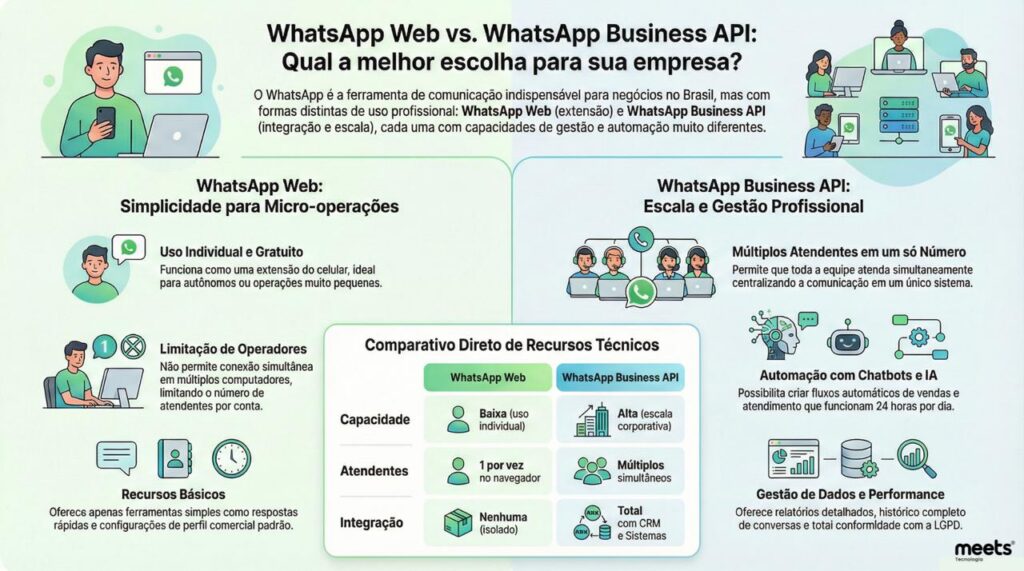
Mas preste atenção num detalhe: o WhatsApp Web é a versão que roda no seu navegador. Existe também o aplicativo desktop, que você baixa e instala no seu computador. A funcionalidade é quase idêntica, mas o aplicativo desktop oferece uma integração um pouco mais profunda com o sistema operacional, como notificações nativas e inicialização automática. Para quem busca uma experiência mais dedicada, o aplicativo desktop pode ser melhor. Para quem precisa de praticidade e não quer instalar nada, o WhatsApp Web é perfeito para acessar whatsapp pelo computador.
Dicas Avançadas para WhatsApp Web
Quer ir além? Experimente os atalhos de teclado! Por exemplo, Ctrl + Shift + ] para a próxima conversa, Ctrl + Shift + [ para a anterior, e Ctrl + N para uma nova conversa. Você também pode personalizar as notificações para não perder nada. E lembre-se, a função multi-dispositivo permite que você use o WhatsApp em até quatro aparelhos conectados ao mesmo tempo, sem que o celular principal precise estar online. É a liberdade de ter seu whatsapp web sem celular por perto o tempo todo!
Dicas Extras
- Use o modo escuro: Para poupar a vista e a bateria, ative o modo escuro no WhatsApp Web.
- Notificações personalizadas: Configure alertas sonoros diferentes para cada conversa ou grupo. Assim, você sabe quem te chamou sem precisar olhar.
- Fixe conversas importantes: No computador, você pode fixar até três conversas no topo da lista. Facilita muito o acesso rápido.
- Envie arquivos grandes: O WhatsApp Web permite enviar arquivos maiores do que pelo celular. Teste!
Dúvidas Frequentes
Posso usar o WhatsApp Web sem meu celular por perto?
Sim, após o pareamento inicial, você pode acessar o WhatsApp Web no PC mesmo que seu celular esteja desligado ou sem conexão. A sincronização ocorre quando o celular volta a ter acesso à internet.
Como faço para acessar o WhatsApp pelo computador pela primeira vez?
É simples! Abra o site do WhatsApp Web no seu navegador, escaneie o código QR que aparece na tela com seu celular e pronto. O app já estará conectado.
É seguro usar o WhatsApp Web?
Sim, o WhatsApp Web é seguro. Ele utiliza a mesma criptografia de ponta a ponta do aplicativo no celular. Apenas certifique-se de desconectar sua conta em computadores públicos ou compartilhados.
Conclusão
Explorar todas as funcionalidades do WhatsApp Web pode realmente otimizar seu dia a dia. Agora que você conhece esses segredos, que tal pensar em como usar whatsapp web no pc de forma ainda mais eficiente? Considere também como acessar whatsapp pelo computador pode mudar sua rotina de trabalho e comunicação. Fica a reflexão para você ir além!
