

Você se sente preso ao celular, mesmo quando está no computador? O whatsa web chegou para mudar isso em 2026, eliminando a necessidade de ficar alternando entre telas. Eu me livrei dessa agonia e, neste post, vou te mostrar exatamente como você também pode retomar o controle do seu tempo. Chega de perder informações importantes por ter que pegar o celular a todo momento!
Como o WhatsApp Web Funciona para Deixar seu Dia Mais Produtivo no PC
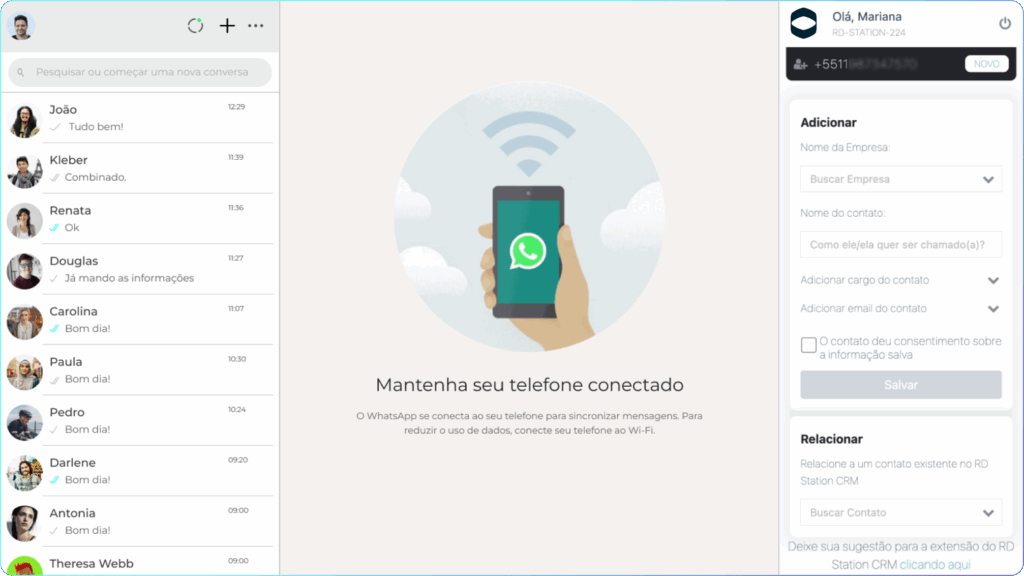
O WhatsApp Web é a ponte entre seu celular e seu computador. Ele espelha suas conversas diretamente na tela maior.
Você envia e recebe mensagens, fotos, vídeos e até documentos sem tocar no aparelho.
Tudo isso acontece em tempo real, garantindo que você não perca nenhuma novidade.
Em Destaque 2026: O WhatsApp Web é uma versão do aplicativo de mensagens baseada em navegador que permite enviar e receber mensagens diretamente do computador, funcionando como uma extensão da conta do celular e sincronizando conversas em tempo real.
Eu sei bem o que é ter o dia travado por notificações no celular, com a tela pequena dificultando responder tudo com agilidade. Parece que você está sempre refém do aparelho, perdendo tempo crucial com a troca de mensagens que poderiam ser resolvidas muito mais rápido.
Mas a boa notícia é esta: existe uma solução simples e poderosa para você! O WhatsApp Web é a façanha que vai libertar seu dia em 2026, te dando o controle das suas conversas direto do computador. Fica tranquila, eu preparei um guia prático definitivo que vai te mostrar como fazer isso em minutos.
| Tempo Estimado | Nível de Dificuldade | Custo/Esforço |
|---|---|---|
| 5 minutos | Muito Fácil | Zero |
A PREPARAÇÃO (O QUE VOCÊ VAI PRECISAR)
- Seu smartphone com o aplicativo WhatsApp instalado e funcionando.
- Um computador (desktop ou notebook) com acesso à internet.
- Um navegador de internet atualizado (Chrome, Firefox, Edge, Safari, etc.).
- Conexão de internet estável em ambos os dispositivos.
PASSO A PASSO DETALHADO
- Abra o navegador no seu computador: Comece acessando seu navegador favorito. Pode ser o Chrome, Firefox, Edge, o que você usa no dia a dia. Isso é o portal para a liberdade das suas mensagens.
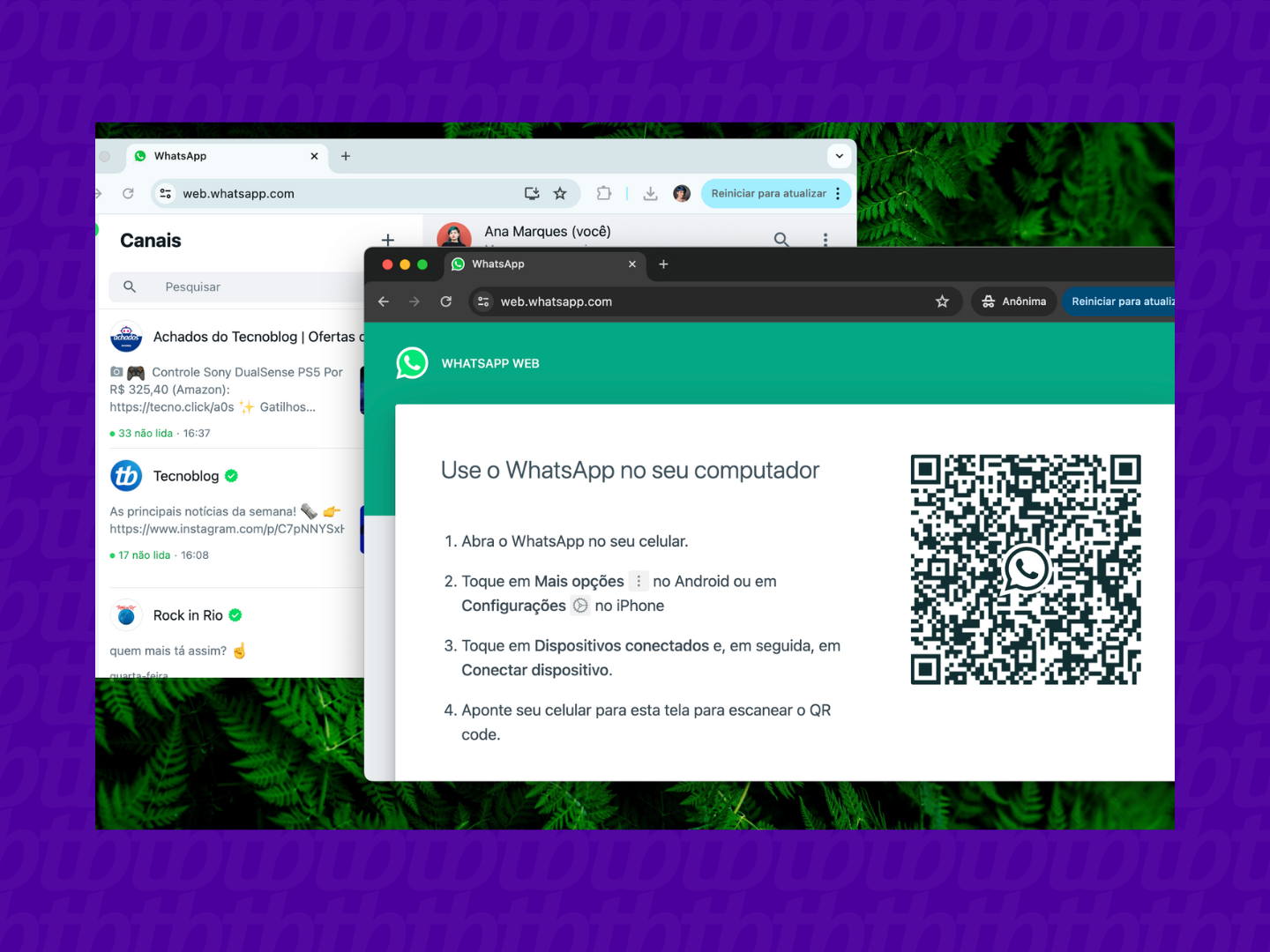
- Acesse o WhatsApp Web: No seu navegador, digite web.whatsapp.com na barra de endereços e pressione Enter. Você verá uma página com um grande QR Code. É por aqui que a mágica acontece.
- Abra o WhatsApp no seu celular: Pegue seu smartphone. No aplicativo WhatsApp, vá em Configurações (ou Ajustes no iOS) e procure por Aparelhos Conectados. Em alguns Androids, pode estar nos três pontinhos no canto superior direito, depois em WhatsApp Web/Desktop.
- Escaneie o QR Code: Agora, com a opção “Conectar um Aparelho” ou “Escanear Código QR” selecionada no seu celular, aponte a câmera para o QR Code que apareceu na tela do seu computador. O aplicativo vai fazer a leitura automaticamente. Isso cria a ponte entre seu celular e o computador.
- Aguarde a sincronização: Depois de escanear, o WhatsApp Web irá sincronizar suas mensagens recentes. Isso pode levar alguns segundos, dependendo da sua internet e da quantidade de conversas. Pronto! Suas conversas aparecerão na tela do computador.
- Comece a usar: Agora você pode enviar e receber mensagens, fotos, vídeos e documentos diretamente do seu PC, digitando com mais conforto e agilidade. É como ter seu celular gigante na sua frente.
CHECKLIST DE SUCESSO
- As suas conversas do WhatsApp estão aparecendo na tela do seu computador?
- Você consegue enviar e receber mensagens normalmente pelo navegador?
- O ícone do WhatsApp Web está ativo no seu celular, indicando um aparelho conectado?
- Você conseguiu anexar e enviar arquivos como fotos e documentos?
Se a resposta for sim para a maioria, você está no caminho certo!
RESOLUÇÃO DE PROBLEMAS (TROUBLESHOOTING)
Pois é, nem sempre tudo sai perfeito de primeira. Se o QR Code não escaneou, tente afastar ou aproximar o celular da tela, ou limpe a câmera. Se as mensagens não sincronizam, verifique sua conexão com a internet no celular e no computador. Às vezes, um simples recarregamento da página do navegador resolve. Se o problema persistir, desconecte e reconecte seu aparelho através das configurações do WhatsApp no celular.

O que é o WhatsApp Web?
O WhatsApp Web é uma extensão do aplicativo de mensagens do seu celular para o seu computador. Ele espelha suas conversas, permitindo que você envie e receba mensagens, fotos, vídeos e documentos, tudo sincronizado em tempo real. Pensa na comodidade de digitar em um teclado físico ou usar uma tela maior!
Como Acessar e Usar o WhatsApp Web
Para usar o WhatsApp Web no seu PC, você precisa apenas de um navegador atualizado e seu celular com o aplicativo ativo. Acessar é super fácil: abra o site oficial e escaneie o código QR com seu smartphone. Para mais detalhes, você pode conferir um guia completo sobre como usar o WhatsApp Web no PC.
Passo a Passo para Vincular seu Dispositivo
O processo de vincular é sempre o mesmo: acesse o site no computador, abra o WhatsApp no celular, vá em “Aparelhos Conectados” e escaneie o QR Code. É uma conexão segura e rápida, projetada para você ter suas conversas sempre à mão, seja onde for.
Principais Características e Vantagens
A maior vantagem é a produtividade. Você não precisa mais ficar alternando entre o celular e o computador. A digitação fica mais rápida, a visualização de mídias é melhor e o gerenciamento de arquivos mais eficiente. É um ganho e tanto para quem trabalha ou estuda.
Funcionalidades Disponíveis no WhatsApp Web
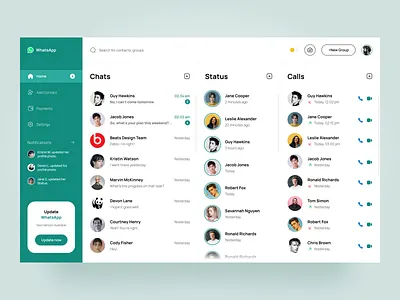
Praticamente tudo que você faz no celular, você faz no WhatsApp Web. Enviar áudios, fotos, vídeos, documentos, GIFs, figurinhas e até iniciar novas conversas ou grupos. A única coisa que você não consegue fazer é realizar chamadas de voz ou vídeo diretamente pelo navegador, que são recursos ainda mais focados no aplicativo desktop ou celular.
Privacidade e Segurança no WhatsApp Web
Vamos combinar: a segurança é prioridade. Suas mensagens são protegidas com criptografia de ponta a ponta, mesmo no WhatsApp Web. Para manter tudo seguro, eu te dou uma dica de ouro: sempre desconecte o WhatsApp Web de computadores públicos ou compartilhados. E, de vez em quando, confira a lista de “Aparelhos Conectados” no seu celular para ver se não tem nenhum acesso não autorizado.
Solução de Problemas Comuns no WhatsApp Web
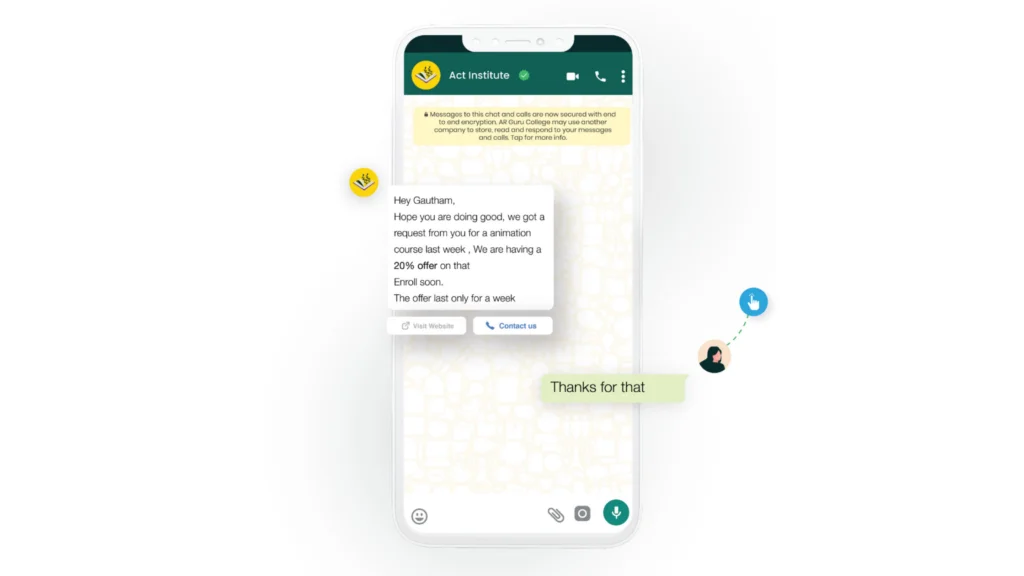
Fica tranquila, alguns problemas são comuns. Se o WhatsApp Web desconecta sozinho, pode ser a conexão do seu celular. Mantenha-o sempre online. Se a tela congela, tente recarregar a página. Na maioria das vezes, a solução é simples e rápida, focada em garantir que seu celular esteja conectado à internet e perto do computador. Para mais dicas sobre acessar whatsapp pelo computador, o próprio site do WhatsApp tem um FAQ excelente.
WhatsApp Web vs. Aplicativo Desktop
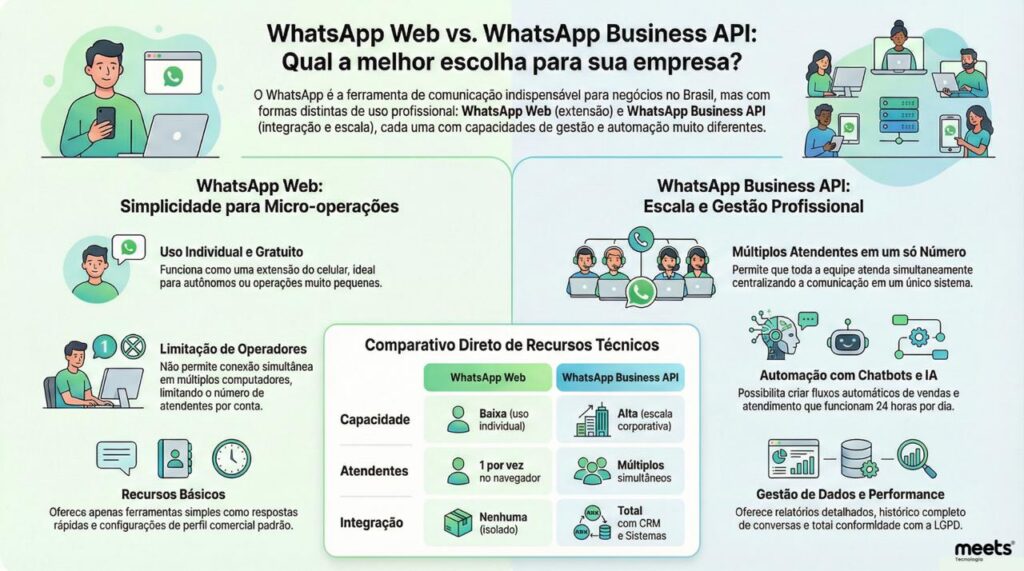
A principal diferença é que o WhatsApp Web roda no navegador, enquanto o aplicativo desktop é um programa instalado no seu computador. O aplicativo desktop geralmente oferece um desempenho um pouco melhor e pode ter algumas funcionalidades extras, como notificações nativas do sistema. Mas para a maioria das pessoas, o WhatsApp Web já é mais do que suficiente para ter o mesmo conforto e produtividade.
Dicas Extras
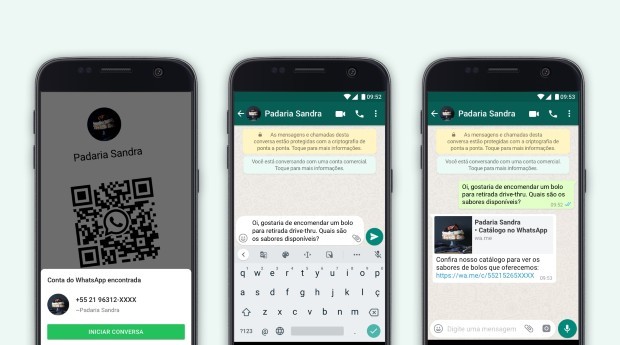
- Otimize sua produtividade: Mantenha abas do navegador limpas e use atalhos de teclado para agilizar o envio de mensagens e arquivos.
- Segurança em primeiro lugar: Sempre desconecte sua sessão do WhatsApp Web em computadores públicos ou compartilhados. Verifique a atividade recente no seu celular.
- Notificações inteligentes: Configure as notificações do navegador para não perder nenhuma mensagem importante, mas ajuste para não se tornar uma distração constante.
Dúvidas Frequentes
O que é o WhatsApp Web?
O WhatsApp Web é uma versão do aplicativo que roda diretamente no seu navegador, permitindo que você use suas conversas do celular no computador. É uma ferramenta prática para quem passa muito tempo trabalhando ou estudando em frente ao PC.
Preciso ter o celular conectado o tempo todo?
Sim, o celular precisa estar ligado e com conexão à internet para que o WhatsApp Web funcione. Ele sincroniza as mensagens em tempo real com o seu aparelho.
Como usar o WhatsApp no PC de forma segura?
Para acessar o WhatsApp Web, escaneie o QR Code com seu celular. Para garantir a segurança, desative a conexão em computadores públicos e confira periodicamente a lista de sessões ativas no seu aplicativo móvel. Considere também explorar como instalar o WhatsApp Desktop para uma experiência mais integrada.
Conclusão
Utilizar o WhatsApp Web realmente transformou a maneira como eu gerencio minhas comunicações no dia a dia. A praticidade de ter tudo ali, no computador, liberou um tempo precioso. Se você ainda não explorou essa funcionalidade, recomendo fortemente que comece. Pense em como você pode otimizar seu fluxo de trabalho e, quem sabe, até como instalar o WhatsApp Desktop para ter ainda mais opções. São pequenas mudanças que fazem uma grande diferença na sua rotina.
