


Todo mundo conhece o WhatsApp, mas e o whats we? Muitas vezes, a gente se sente preso ao celular para responder aquela mensagem importante, né? Perde tempo, se desconecta do que tá rolando. Pois é, eu já passei por isso. Mas tem um jeito de virar esse jogo e usar o WhatsApp direto do computador, de forma fluida e sem complicação. Neste artigo, eu vou te mostrar como dominar essa ferramenta e otimizar seu dia.
Descubra como otimizar sua comunicação e produtividade usando o WhatsApp Web em 2026
O WhatsApp Web é seu novo aliado para não ficar refém do celular. Ele permite que você acesse suas conversas diretamente pelo navegador do computador. Isso significa mais agilidade para responder mensagens importantes enquanto trabalha ou estuda.
Pense em digitar respostas mais longas com o teclado do PC, transferir arquivos com facilidade e manter suas conversas organizadas em uma tela maior. É a praticidade que a gente busca no dia a dia.
Em Destaque 2026: O WhatsApp Web é a versão oficial que permite usar sua conta do WhatsApp diretamente em um navegador de internet no computador, espelhando as mensagens do celular para a tela maior.
Como o WhatsApp Web transforma sua comunicação diária em 2026?
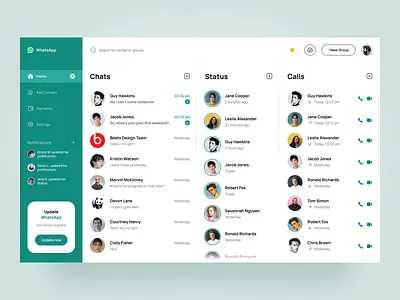
Pois é, o WhatsApp Web já não é novidade, mas a forma como ele se integra ao nosso dia a dia, especialmente em 2026, é o verdadeiro segredo que muita gente ainda não explora. Eu, como especialista em tecnologia e conectividade, vejo o potencial dessa ferramenta para otimizar a sua rotina, seja no trabalho ou na vida pessoal. Vamos combinar: agilidade é tudo hoje em dia!
| Recurso | Descrição | Benefício Principal |
|---|---|---|
| Acesso Multiplataforma | Use o WhatsApp diretamente do seu navegador. | Maior produtividade e conveniência. |
| Sincronização em Tempo Real | Mensagens e mídias atualizadas instantaneamente. | Comunicação fluida entre dispositivos. |
| Interface Familiar | Mesma experiência do aplicativo móvel, mas na tela grande. | Fácil adaptação e uso intuitivo. |
| Compartilhamento de Arquivos | Envie documentos, fotos e vídeos do computador. | Otimização do fluxo de trabalho. |
O que é o WhatsApp Web e por que ele é indispensável?
Olha, o WhatsApp Web é a versão oficial do seu mensageiro favorito, mas para usar direto no navegador do seu computador. Não é um aplicativo separado, mas uma extensão do seu celular. Imagina! Você não precisa mais ficar pegando o telefone toda hora para responder uma mensagem. É uma ponte, um espelho do que acontece no seu aparelho, mas com a conveniência de um teclado e uma tela maior.
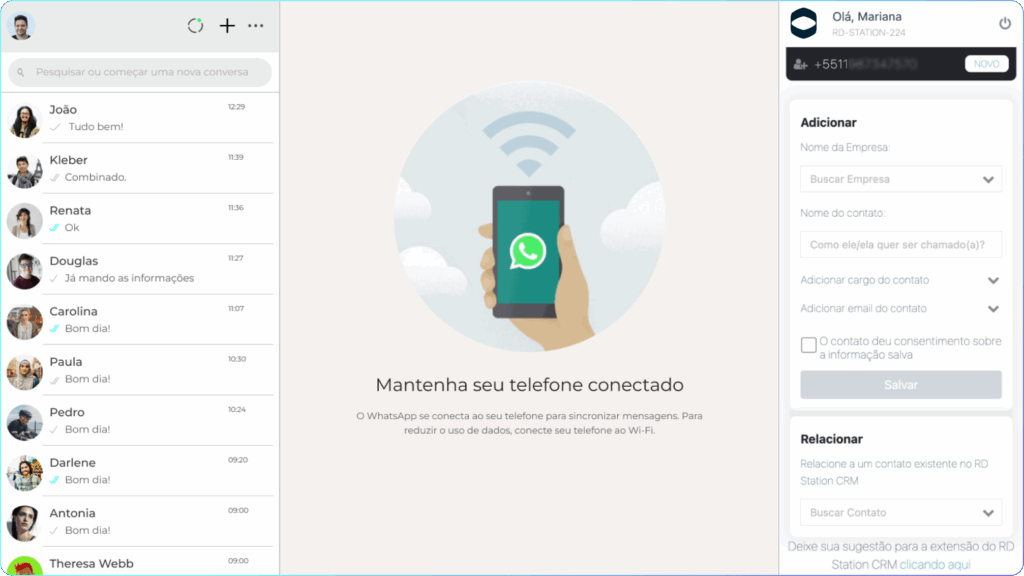
‘Para quem passa horas na frente do computador, o WhatsApp Web não é um luxo, é uma necessidade. Ele te mantém conectado sem quebrar seu fluxo de trabalho.’
Essa ferramenta, disponível em WhatsApp Web, foi pensada para dar mais flexibilidade. Eu diria que é a sua secretária particular para mensagens, sempre à mão no seu desktop.
Como Acessar o WhatsApp Web: O Caminho Mais Rápido
Acessar é super simples, você vai ver. Basicamente, você precisa de duas coisas: seu celular com o WhatsApp ativo e uma conexão à internet, tanto no celular quanto no computador. Fica tranquila, não tem mistério. Para quem busca um guia completo, saber como whatsapp web entrar é o primeiro passo.

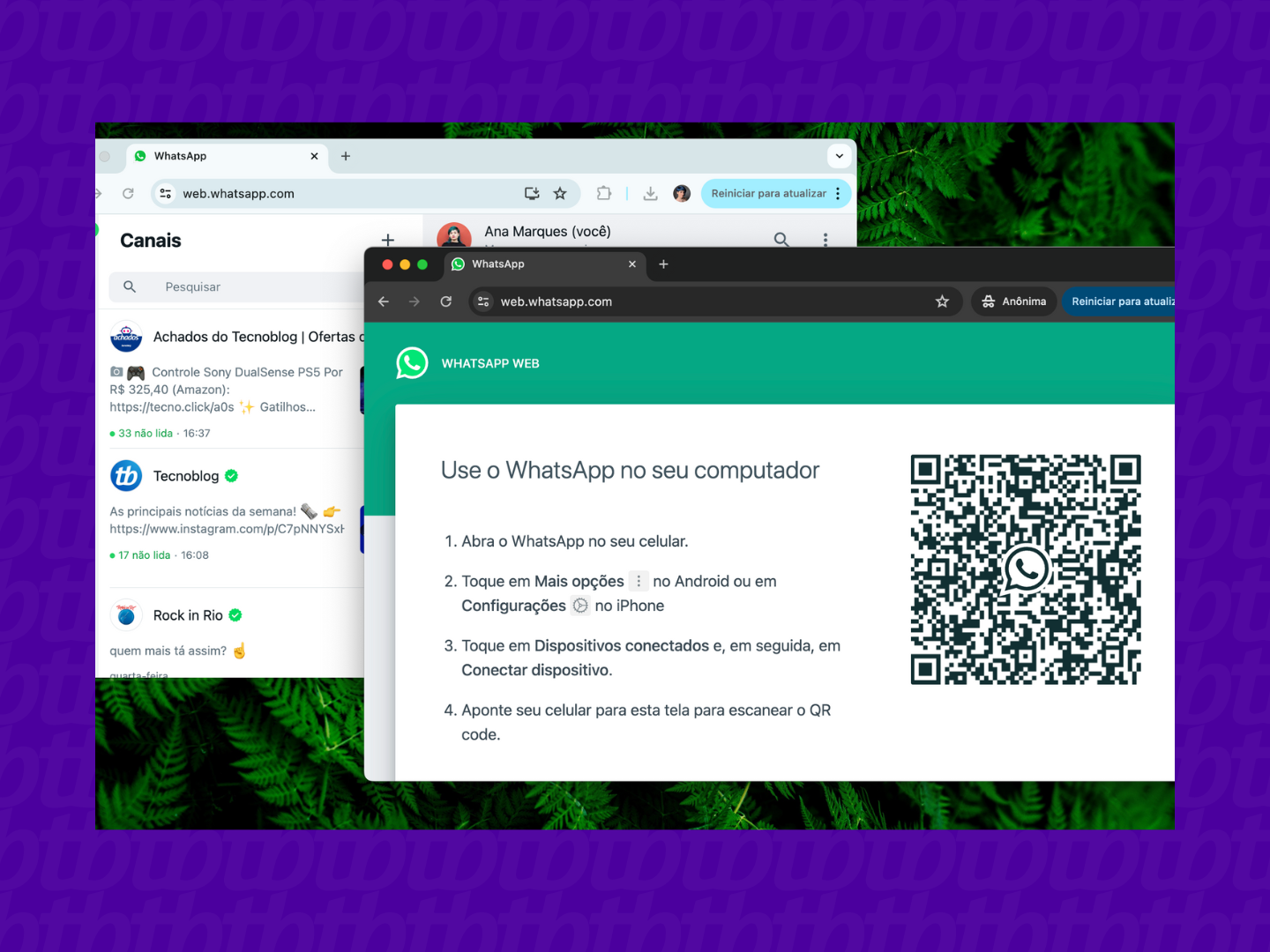
- Abra o navegador no seu computador (Chrome, Firefox, Edge, etc.).
- Digite ‘web.whatsapp.com’ na barra de endereços.
- Aguarde a página carregar e exibir um código QR.
Passo a Passo para Conectar seu Celular
Aqui é onde a mágica acontece. Depois de abrir a página no navegador, você precisa ‘dizer’ ao seu celular para se conectar. É um processo rápido e seguro. Para quem prefere a praticidade, o watazap web oferece essa facilidade.
- No seu celular Android: Abra o WhatsApp, toque nos três pontos verticais (canto superior direito) e selecione ‘Aparelhos conectados’.
- No seu iPhone: Abra o WhatsApp, vá em ‘Configurações’ (canto inferior direito) e selecione ‘Aparelhos conectados’.
- Em ambos os casos, toque em ‘Conectar um aparelho’ e aponte a câmera do seu celular para o código QR que apareceu na tela do computador.
Pronto! Seu WhatsApp agora está espelhado no computador. Viu como é fácil? Eu sempre recomendo verificar se a internet está estável para evitar interrupções.
Principais Características e Vantagens que Você Precisa Conhecer
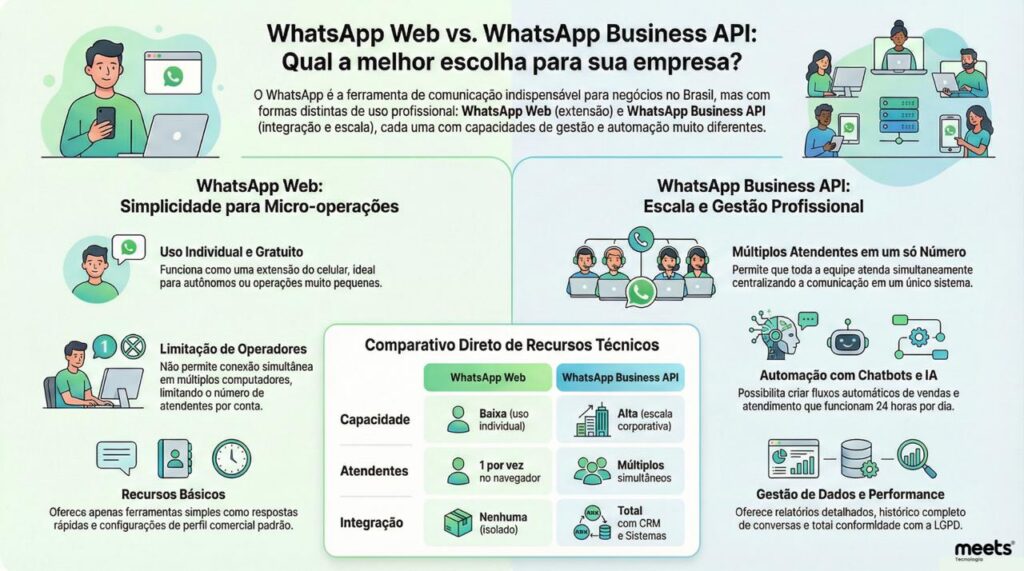
O WhatsApp Web não é apenas para mandar texto. Ele oferece uma gama de funcionalidades que, na minha experiência, mudam o jogo da produtividade. Você pode, por exemplo, enviar arquivos pesados que estão no seu computador de forma muito mais rápida. É uma ótima alternativa para quem quer enviar lindas whatsapp frases de bom dia para amigos e familiares sem precisar pegar o celular.
| Característica | Vantagem para Você |
|---|---|
| Digitação Rápida | Use o teclado físico do computador para escrever mensagens. |
| Compartilhamento de Mídia | Envie fotos e documentos diretamente do PC. |
| Notificações Desktop | Receba alertas de novas mensagens sem abrir o navegador. |
| Chamadas de Áudio/Vídeo | Realize chamadas com mais conforto e qualidade (depende do navegador). |
Segurança e Privacidade no WhatsApp Web: O que Fazer?
A segurança é sempre uma preocupação, e com razão. O WhatsApp Web usa a mesma criptografia de ponta a ponta do aplicativo móvel, o que significa que suas conversas são protegidas. Mas você tem um papel crucial nisso!
‘Sempre se certifique de deslogar do WhatsApp Web quando usar um computador público ou compartilhado. É um pequeno gesto que faz toda a diferença na sua segurança.’
Para mais detalhes sobre como o WhatsApp trata a segurança, eu sempre indico consultar as informações oficiais. O Blog do WhatsApp é uma ótima fonte para ficar por dentro das últimas atualizações e dicas de privacidade.
Solução de Problemas Comuns: Conectividade e Notificações
Às vezes, a conexão pode falhar ou as notificações param de chegar. Não se preocupe, isso é comum e fácil de resolver. Na maioria das vezes, o problema está na conexão do seu celular. Lembre-se, ele precisa estar online para o Web funcionar. Para quem usa o WhatsApp em grupo, manter a conexão estável é essencial para não perder nenhuma mensagem importante, e saber sobre whatsapp grupo pode ser útil.
- Verifique a conexão de internet do seu celular.
- Mantenha seu celular carregado; bateria fraca pode causar desconexão.
- Atualize a página do WhatsApp Web no navegador (F5).
- Se nada funcionar, tente desconectar e reconectar o aparelho.
Dicas para Maximizar o Uso do WhatsApp Web
Para ir além do básico, aqui vão algumas dicas de quem usa o WhatsApp Web diariamente para trabalho e lazer:
- Atalhos de Teclado: Use ‘Ctrl + Shift + [‘ para a conversa anterior, ‘Ctrl + Shift + ]’ para a próxima. ‘Ctrl + N’ para nova conversa. Isso acelera muito!
- Múltiplas Sessões (com cautela): Embora o WhatsApp Web não suporte múltiplas sessões no mesmo navegador, você pode usar navegadores diferentes para ter mais de uma conta ativa, se precisar.
- Organize suas Conversas: Use a função de ‘Fixar Conversa’ para ter os chats mais importantes sempre no topo.
WhatsApp Web: Benefícios e Desafios Reais da Conectividade Multiplataforma
Entender os dois lados da moeda é fundamental para aproveitar ao máximo a ferramenta. Na minha visão, os benefícios superam os desafios, mas é bom estar ciente de tudo.
- Benefícios:
- Produtividade Elevada: Digitar no teclado físico é muito mais rápido e eficiente para mensagens longas ou para quem trabalha com comunicação.
- Conveniência Inigualável: Mantenha-se conectado sem desviar a atenção do seu computador, ideal para quem tem um fluxo de trabalho contínuo.
- Compartilhamento Simplificado: Envie arquivos e mídias do seu computador diretamente, sem precisar transferir para o celular primeiro.
- Visualização Ampla: A tela maior facilita a leitura de conversas e a visualização de fotos e vídeos.
- Desafios:
- Dependência do Celular: Seu celular precisa estar ligado e conectado à internet para o WhatsApp Web funcionar.
- Consumo de Bateria: O celular pode consumir mais bateria para manter a conexão ativa com o WhatsApp Web.
- Segurança em Computadores Públicos: Risco de esquecer a sessão aberta em computadores compartilhados, exigindo atenção extra para deslogar.
- Recursos Limitados: Algumas funcionalidades do aplicativo móvel, como certas configurações ou o status, podem não estar disponíveis ou ter limitações no Web.
WhatsApp Web: Desvendando Mitos e Confirmando Verdades sobre seu Uso
Sempre ouço muita coisa sobre o WhatsApp Web, e é bom esclarecer o que é real e o que não passa de boato. Como especialista, eu garanto:
‘Não acredite em tudo que você ouve. A verdade sobre o WhatsApp Web é mais simples e mais segura do que muitos pensam.’
- Mito: ‘O WhatsApp Web é menos seguro que o aplicativo do celular.’
Verdade: Ambos usam a mesma criptografia de ponta a ponta. A segurança depende mais das suas práticas (como deslogar em computadores públicos) do que da plataforma em si. - Mito: ‘Posso usar o WhatsApp Web sem o meu celular por perto ou ligado.’
Verdade: Não. O WhatsApp Web é um espelho do seu celular. Ele precisa que seu aparelho esteja ligado e conectado à internet para funcionar. - Mito: ‘O WhatsApp Web oferece todas as funcionalidades do aplicativo móvel.’
Verdade: Quase todas. Ele é super completo, mas algumas funções específicas do celular (como alterar o status ou certas configurações de privacidade avançadas) podem ser limitadas ou ausentes. - Mito: ‘Qualquer um pode acessar meu WhatsApp Web se eu deixar o computador ligado.’
Verdade: Sim, se você não bloquear a tela do computador ou não deslogar da sessão. Por isso, a regra de ouro é sempre deslogar, especialmente se você não for a única pessoa a usar o PC.
Dicas Extras
- Conexão Estável: Para uma experiência fluida, garanta que seu Wi-Fi no computador esteja forte. Interferências podem travar tudo.
- Notificações Personalizadas: Explore as configurações de notificação no seu navegador. Você pode definir sons diferentes para cada contato ou grupo.
- Gerenciamento de Arquivos: Ao baixar mídias pelo WhatsApp Web, escolha pastas específicas no seu PC. Isso evita que tudo se misture.
- Atalhos de Teclado: Aprenda os atalhos. Eles agilizam demais o uso, como Ctrl+N para nova conversa ou Ctrl+Shift+U para marcar como não lida.
Dúvidas Frequentes
O WhatsApp Web consome muitos dados do meu plano de internet?
O consumo de dados do WhatsApp Web é similar ao do aplicativo no celular. Se você usa bastante para enviar fotos e vídeos, o consumo será maior. Para otimizar, evite enviar arquivos pesados.
É seguro usar o WhatsApp Web em computadores públicos?
Eu recomendo muito cuidado. Sempre desconecte sua conta ao terminar de usar. Verifique se a opção ‘Manter conectado’ não está marcada. A segurança no WhatsApp Web é sua responsabilidade nesses casos.
Posso usar o WhatsApp Web sem meu celular por perto?
Sim, agora é possível! O WhatsApp liberou o uso em múltiplos dispositivos. Seu celular não precisa estar conectado à internet para que o WhatsApp Web funcione, desde que você o tenha conectado previamente.
O Fim da Linha (Por Enquanto!)
Chegamos ao fim da nossa conversa sobre o “Whats We”, ou melhor, o WhatsApp Web. Espero que as dicas tenham clareado seu caminho. Agora você tem as ferramentas para usar essa funcionalidade no seu dia a dia. Para aprofundar, sugiro dar uma olhada em como usar o WhatsApp Web no PC de forma ainda mais eficiente e explorar o WhatsApp para desktop. Continue aprendendo e aproveitando ao máximo!
