

Perdeu tempo voltando pro celular a cada notificação enquanto trabalhava no computador? Essa é a realidade frustrante de muita gente em 2026. A boa notícia é que o whats appweb é a solução que faltava para turbinar sua produtividade. Descubra como essa ferramenta simples pode mudar seu dia a dia, mantendo você conectado sem perder o fluxo de trabalho.
A Diferença Crucial Entre WhatsApp Web e o Aplicativo para Computador
O WhatsApp Web é a porta de entrada para suas conversas direto no navegador. Sem instalar nada, você acessa tudo com um QR Code.
É a praticidade pura para quem quer agilidade.
Já o WhatsApp Desktop oferece mais recursos. Ele é um programa baixado no seu PC ou Mac.
Pense em chamadas de vídeo e áudio direto pelo computador. Ideal para quem usa o app para trabalho ou reuniões.
Em Destaque 2026: O WhatsApp Web é a versão oficial do aplicativo que permite acessar suas conversas diretamente em um navegador de internet no computador, sincronizando as mensagens do seu celular em tempo real.
Pois é, a vida em 2026 está cada vez mais conectada e, vamos combinar, ninguém quer perder tempo com burocracias ou com a lentidão de ter que pegar o celular a cada nova mensagem. Você sabe bem do que eu estou falando, né? Aquela sensação de estar sempre um passo atrás, conferindo o telefone a cada notificação, é algo que cansa e rouba sua produtividade.
Mas fica tranquila, ou tranquilo! Eu preparei este guia definitivo para você. Ele é o atalho que você estava procurando para dominar o WhatsApp Web e o WhatsApp Desktop, e, de quebra, acelerar seu dia a dia. É mais simples do que parece, e eu vou te mostrar cada detalhe.
| Tempo Estimado | Nível de Dificuldade | Custo/Esforço |
|---|---|---|
| 5-10 minutos | Fácil | Gratuito/Baixo |
A PREPARAÇÃO (O QUE VOCÊ VAI PRECISAR)
- Um computador (desktop ou notebook) com acesso à internet.
- Seu celular com o WhatsApp instalado e conectado à internet.
- Um navegador de internet atualizado (Chrome, Firefox, Edge, Safari, Opera).
- Câmera do celular funcionando para escanear o QR Code.
PASSO A PASSO DETALHADO
- Abra o WhatsApp Web ou Desktop:
A verdade é esta: você tem duas grandes opções aqui. Para acessar o WhatsApp Web direto pelo navegador, abra seu browser e digite web.whatsapp.com. Se preferir a versão de aplicativo, que tem recursos extras como chamadas, baixe o WhatsApp Desktop. Para isso, vá em whatsapp.com/download/desktop e escolha seu sistema operacional (Windows ou Mac). O porquê é simples: o navegador é rápido, o app é mais completo. - Prepare seu celular:
No seu telefone, abra o aplicativo do WhatsApp. Vá nas configurações ou ajustes. No Android, procure por “Aparelhos conectados” ou “WhatsApp Web”. No iPhone, é “Aparelhos Conectados”. - Conecte os aparelhos:
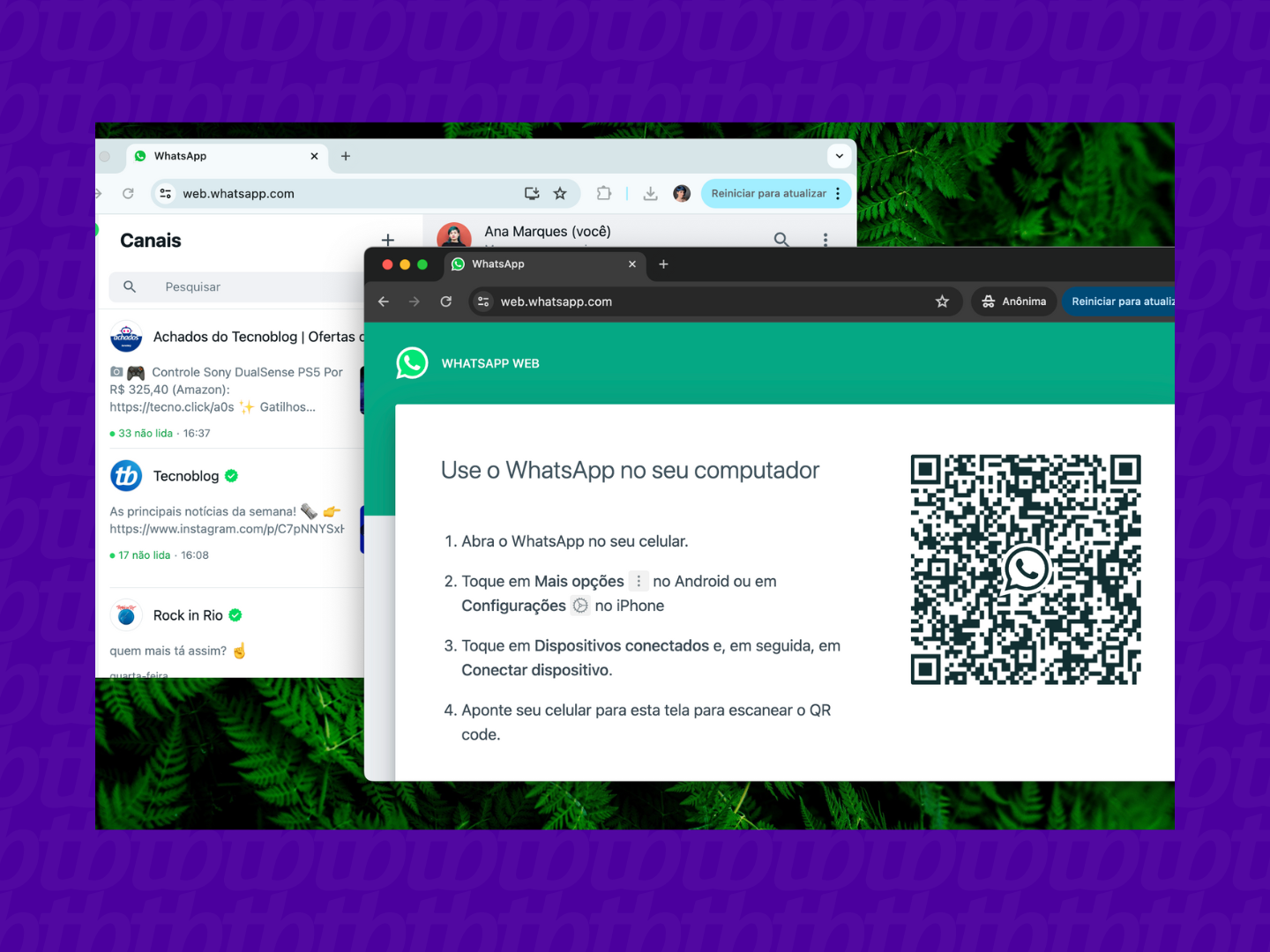
Pois é, esta é a parte mágica. No seu celular, toque em “Conectar um aparelho”. Uma câmera será ativada. No seu computador, a tela do WhatsApp Web ou Desktop mostrará um QR Code grande. Aponte a câmera do seu celular para esse QR Code. Ele vai escanear rapidinho. - Aguarde a sincronização:
Uma vez que o QR Code for lido, seu computador vai carregar suas conversas. Não se assuste se demorar um pouquinho na primeira vez. Ele está “puxando” todo o seu histórico. - Comece a usar:
Pronto! Agora você pode usar WhatsApp no computador sem celular, ou melhor, sem precisar pegar ele toda hora. Suas mensagens, fotos e vídeos estarão ali, sincronizados em tempo real.
CHECKLIST DE SUCESSO
- Suas conversas do celular apareceram na tela do computador?
- Você consegue enviar e receber mensagens normalmente?
- O ícone de conexão está verde ou indica “Conectado”?
RESOLUÇÃO DE PROBLEMAS (TROUBLESHOOTING)
Se o QR Code não escanear, verifique a iluminação do ambiente e se a câmera do seu celular está limpa. Se as mensagens não sincronizarem, confira a conexão de internet do seu celular e do seu computador. Muitas vezes, um simples “desconectar e reconectar” resolve.
O que é o WhatsApp Web?
O WhatsApp Web é uma extensão do seu aplicativo de celular. Ele permite que você acesse e gerencie suas conversas do WhatsApp diretamente pelo navegador do seu computador, mantendo tudo sincronizado em tempo real. É ideal para quem passa muito tempo no PC.

Como conectar o WhatsApp Web (Passo a Passo)
Para conectar, você abre o site zapp web no seu navegador, abre o WhatsApp no seu celular, vai em “Configurações” > “Aparelhos Conectados” > “Conectar um aparelho” e escaneia o QR Code que aparece na tela do computador com a câmera do seu celular. Simples assim, seus dados são espelhados.
Principais Características do WhatsApp Web
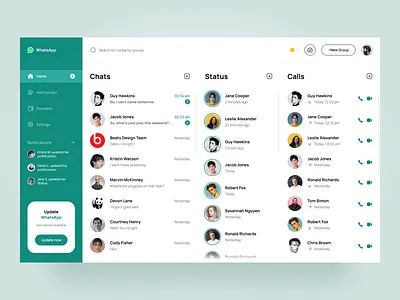
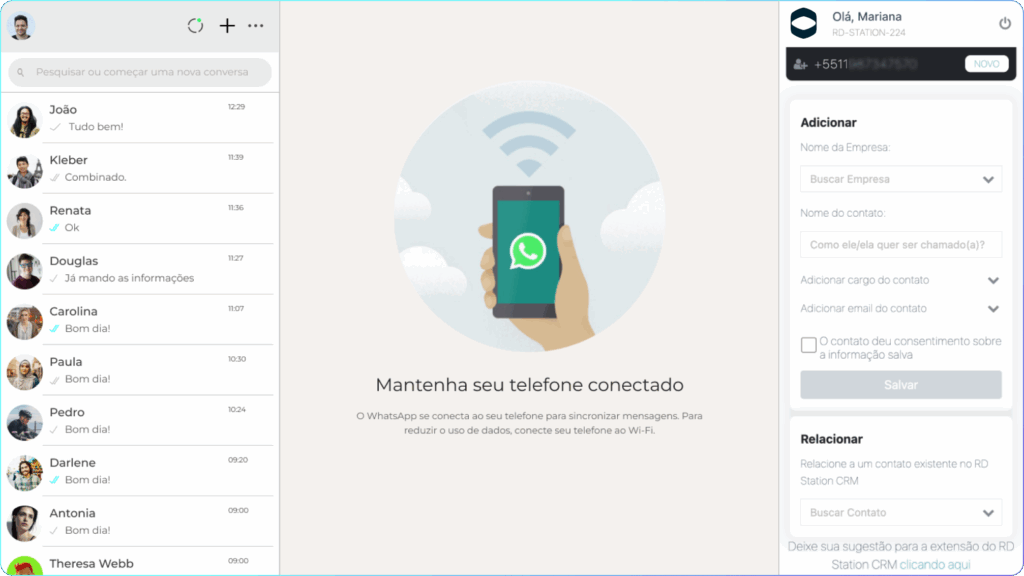
Ele espelha suas conversas, permite enviar e receber mensagens, fotos, vídeos, documentos e até áudios. Você pode criar novos grupos, silenciar notificações e gerenciar contatos. É a versão do seu celular, mas na tela grande.
Dicas Úteis para Usar o WhatsApp Web
Sempre use uma conexão segura. Mantenha seu navegador atualizado. Para mais privacidade, use a opção “Bloqueio de tela” nas configurações do WhatsApp Web. E se estiver em um computador público, sempre desconecte sua sessão ao terminar.
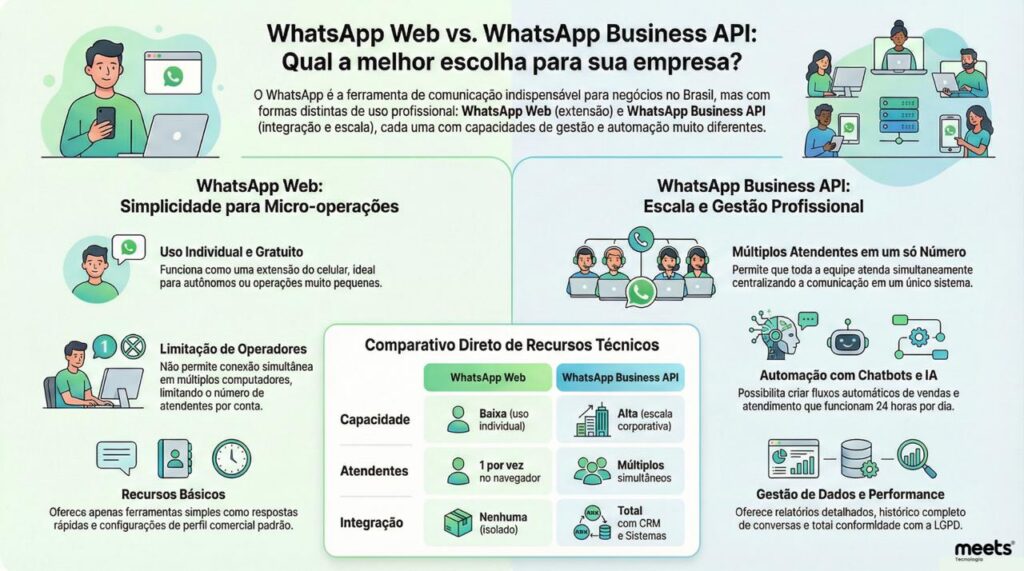
WhatsApp Desktop vs. WhatsApp Web
Mas preste atenção num detalhe: enquanto o whtasaappweb funciona no navegador, o WhatsApp Desktop é um aplicativo que você instala no seu Windows ou Mac. A versão Desktop costuma oferecer recursos extras, como chamadas de vídeo e áudio, e pode ter um desempenho um pouco mais fluido, já que não depende tanto do navegador.
Segurança e Privacidade no WhatsApp Web
Suas mensagens continuam com a criptografia de ponta a ponta, a mesma do celular. Isso significa que só você e seu contato podem ler o que é enviado. O grande segredo? Sempre desconecte sua sessão em computadores compartilhados e ative as notificações da sessão no seu celular para saber quando ele está conectado a outro aparelho.
Solução de Problemas Comuns no WhatsApp Web
Se o WhatsApp Web não carregar ou não conectar, verifique sua conexão com a internet (tanto no PC quanto no celular). Limpar o cache e os cookies do navegador pode ajudar. Se o problema persistir, desconectar e reconectar o aparelho é a primeira coisa que eu faria. E claro, sempre verifique se o seu WhatsApp no celular está atualizado.
Dicas Extras
- Organize suas conversas: Use atalhos no teclado para navegar mais rápido entre os chats.
- Notificações personalizadas: Configure alertas sonoros diferentes para contatos importantes.
- Segurança em primeiro lugar: Sempre desconecte sua conta em computadores públicos.
Dúvidas Frequentes
Como acessar o WhatsApp Web?
Para acessar o WhatsApp Web, basta ir ao site oficial e escanear o QR Code com seu celular. É um processo rápido e intuitivo.
Posso usar o WhatsApp no computador sem o celular por perto?
Sim, as versões mais recentes do WhatsApp Web e do aplicativo Desktop permitem usar o WhatsApp no computador sem que o celular precise estar conectado à internet o tempo todo, após a configuração inicial.
É seguro usar o WhatsApp Web?
Sim, desde que você tome precauções básicas, como não salvar seu login em computadores compartilhados e manter seu celular seguro.
Conclusão
Dominar o WhatsApp Web é dar um salto na sua produtividade. Pense em como otimizar seu dia a dia com essas ferramentas. Explorar o whatsapp web login pode abrir novas possibilidades, e entender como usar o whatsapp no computador sem celular pode ser o próximo passo para quem busca máxima eficiência. Vá em frente e experimente!
