

Você já perdeu uma mensagem importante porque seu celular não estava por perto, ou precisou digitar um texto longo e se sentiu frustrado? O what sap web resolve exatamente isso. Muita gente ainda não sabe como usar todo o potencial dessa ferramenta oficial, que é uma extensão direta do seu app no celular, mas direto no computador. Neste post, eu vou te mostrar como o what sap web pode transformar sua comunicação, funcionando como um segredo que poucos exploram em 2026.
Como o WhatsApp Web Sincroniza suas Conversas no Computador Sem Complicações
O what sap web é uma extensão oficial do seu aplicativo de mensagens. Ele espelha tudo que acontece no seu celular, direto no navegador.
Isso significa que você acessa suas conversas, envia e recebe mensagens com a mesma facilidade. A sincronização é em tempo real.
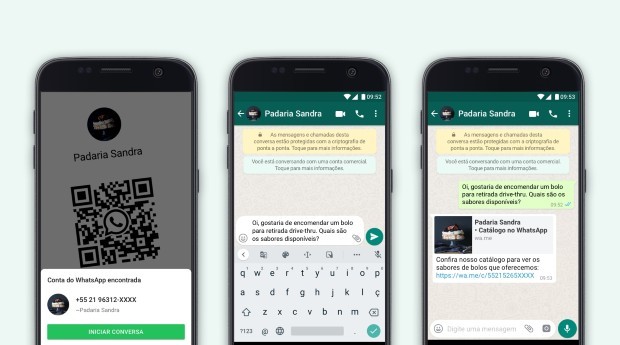
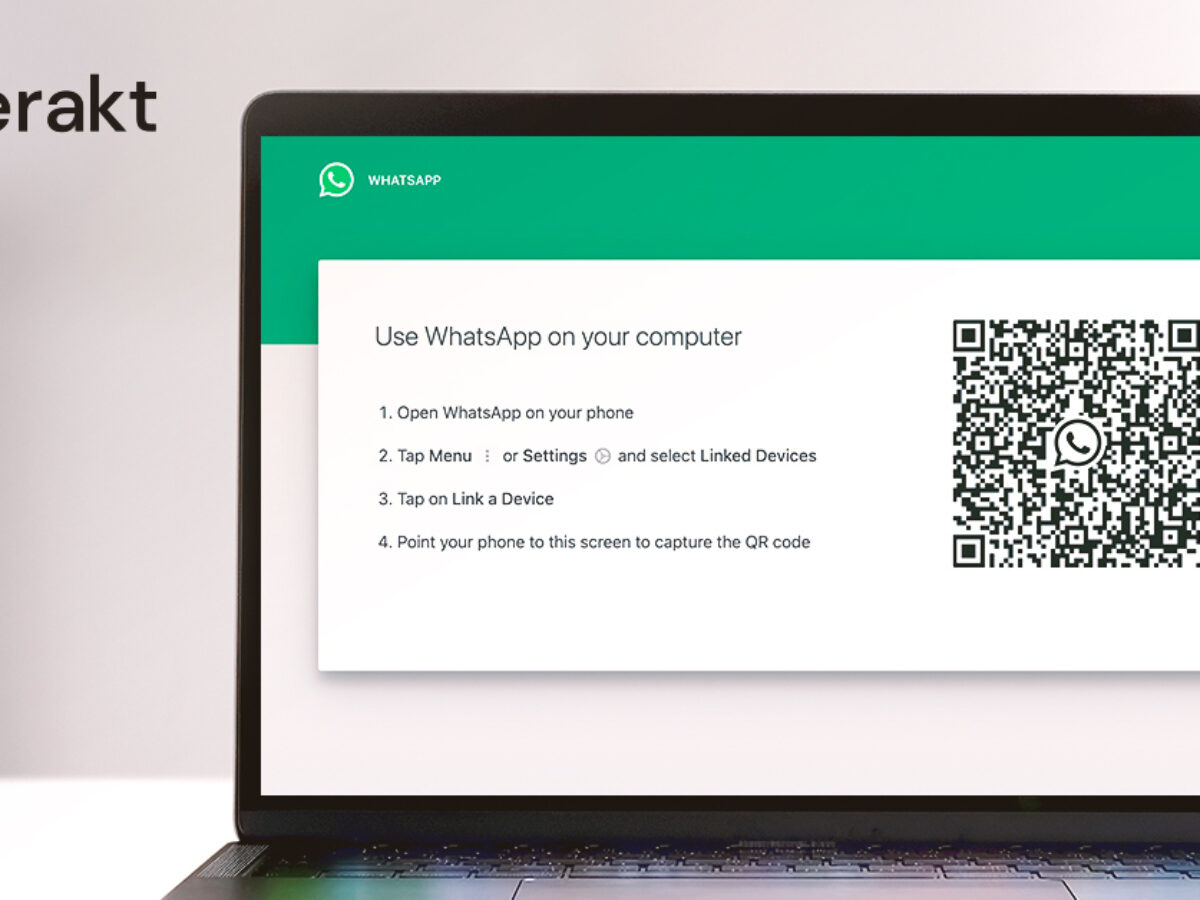
Você só precisa escanear um código QR pelo celular na primeira vez. Depois, é só usar.
Essa conexão permite que você use o WhatsApp no computador sem ter que pegar o celular a toda hora. É um jeito prático de otimizar seu tempo.
Em Destaque 2026: O WhatsApp Web é uma versão oficial do WhatsApp que permite acessar suas conversas diretamente por um navegador de internet no seu computador. Ele funciona como uma extensão da conta do seu celular, sincronizando as mensagens em tempo real entre os dois aparelhos.
O Que é o WhatsApp Web e Para Que Serve: A Chave da Sua Produtividade em 2026
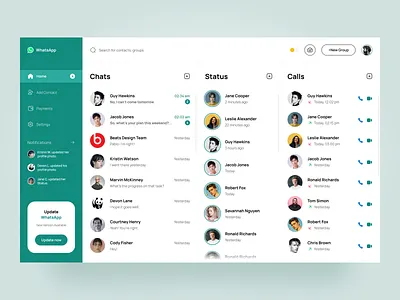
Pois é, o WhatsApp Web não é apenas uma conveniência; ele é uma extensão poderosa do seu mensageiro que poucos exploram de verdade. Eu vejo muita gente usando o WhatsApp só no celular, mas, vamos combinar, a vida digital hoje exige flexibilidade. E é exatamente isso que essa ferramenta te oferece: a liberdade de continuar suas conversas, compartilhar arquivos e gerenciar seus grupos diretamente do navegador do seu computador, sem perder o ritmo.
Imagina! Você está focado no trabalho, respondendo e-mails, e precisa checar uma mensagem importante. Em vez de pegar o celular, desviar a atenção, você simplesmente alterna uma aba no navegador. É uma sincronia perfeita, que mantém todas as suas mensagens em tempo real, garantindo que você esteja sempre conectado, seja qual for o dispositivo que esteja usando. Fica tranquila, a ideia aqui é simplificar, não complicar.
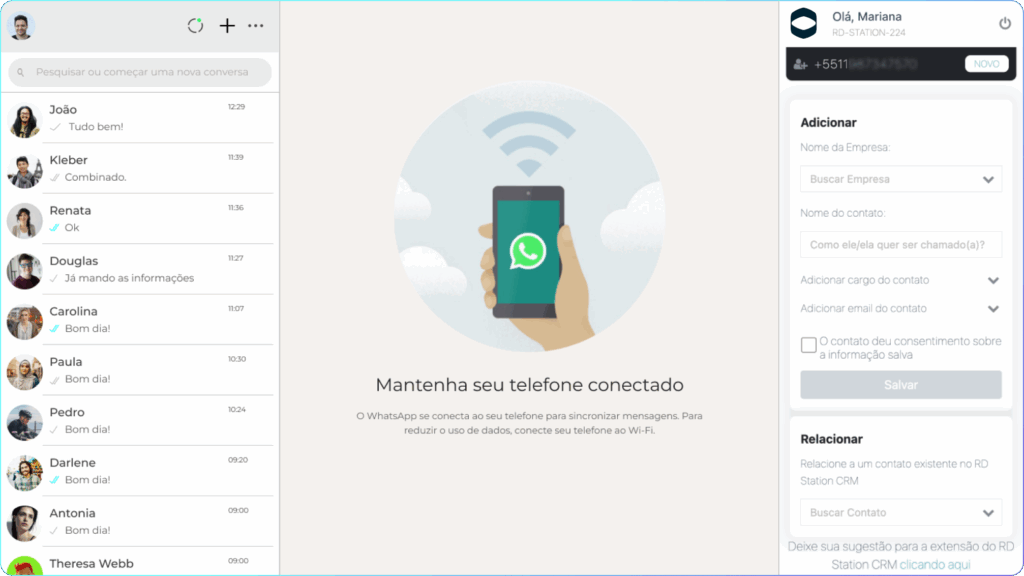
O grande segredo do WhatsApp Web está na sua capacidade de transformar seu computador em um centro de comunicação instantânea, espelhando tudo o que acontece no seu celular. É uma ferramenta oficial, segura e que, quando bem usada, pode turbinar sua produtividade. Eu, como especialista, garanto: entender a fundo o whtsapp web é dar um salto na sua forma de interagir digitalmente.
| Característica | Descrição |
|---|---|
| Funcionalidade Principal | Acesso às conversas do WhatsApp pelo navegador do computador. |
| Natureza | Extensão oficial do aplicativo móvel. |
| Sincronização | Mensagens em tempo real entre celular e computador. |
| Método de Acesso | Escaneamento de Código QR com o celular no site oficial. |
| Conectividade | Até quatro dispositivos adicionais à mesma conta simultaneamente. |
| Segurança | Conversas protegidas por criptografia de ponta a ponta. |
O que é o WhatsApp Web?
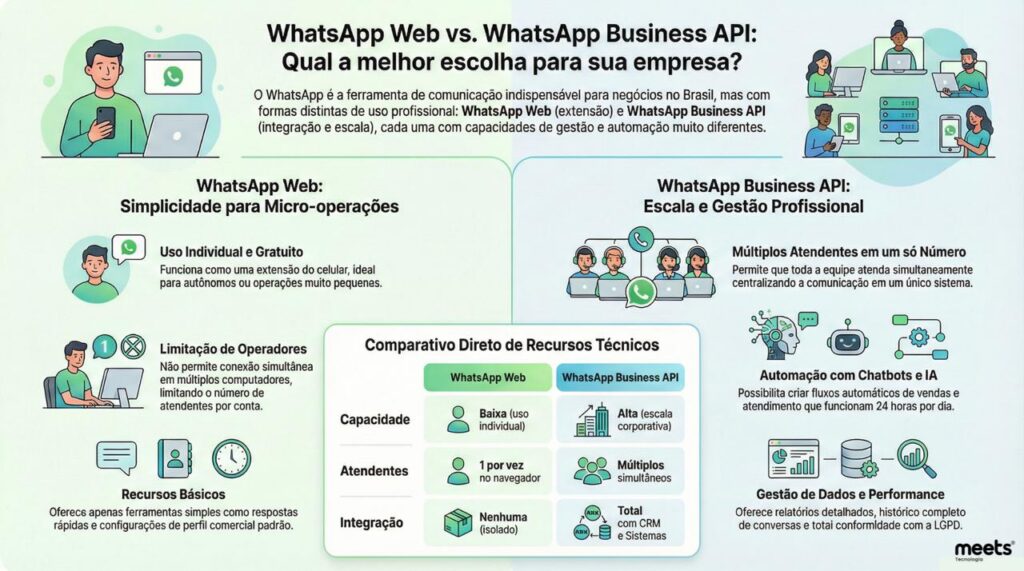
Quando falamos em WhatsApp Web, estamos nos referindo à versão do aplicativo de mensagens mais popular do Brasil que opera diretamente no seu navegador. É como ter seu WhatsApp no computador, mas sem a necessidade de instalar um programa. Pense nele como um espelho do seu celular. Ele não funciona de forma independente; para que o WhatsApp Web funcione, seu celular precisa estar conectado à internet e com o aplicativo ativo. Essa é a base do seu funcionamento, um elo direto entre seu dispositivo móvel e a tela maior.

A principal vantagem, na minha experiência, é a continuidade. Você não precisa parar o que está fazendo no computador para pegar o celular. As mensagens chegam, você responde, envia arquivos, tudo com a agilidade do teclado físico e a conveniência de uma tela maior. É uma solução que o próprio WhatsApp oferece para integrar sua vida digital de forma mais fluida. E o melhor: tudo isso com a mesma segurança que você já conhece no aplicativo do celular.
Como acessar e conectar o WhatsApp Web
Acessar o WhatsApp Web é um processo bem direto, mas que exige atenção aos detalhes para garantir uma conexão segura e eficiente. Primeiramente, você vai precisar de um navegador de internet no seu computador, seja ele Chrome, Firefox, Edge, ou qualquer outro que você prefira. O caminho começa sempre pelo site oficial do WhatsApp Web. É lá que você encontrará o famoso código QR, a chave para sua conexão.
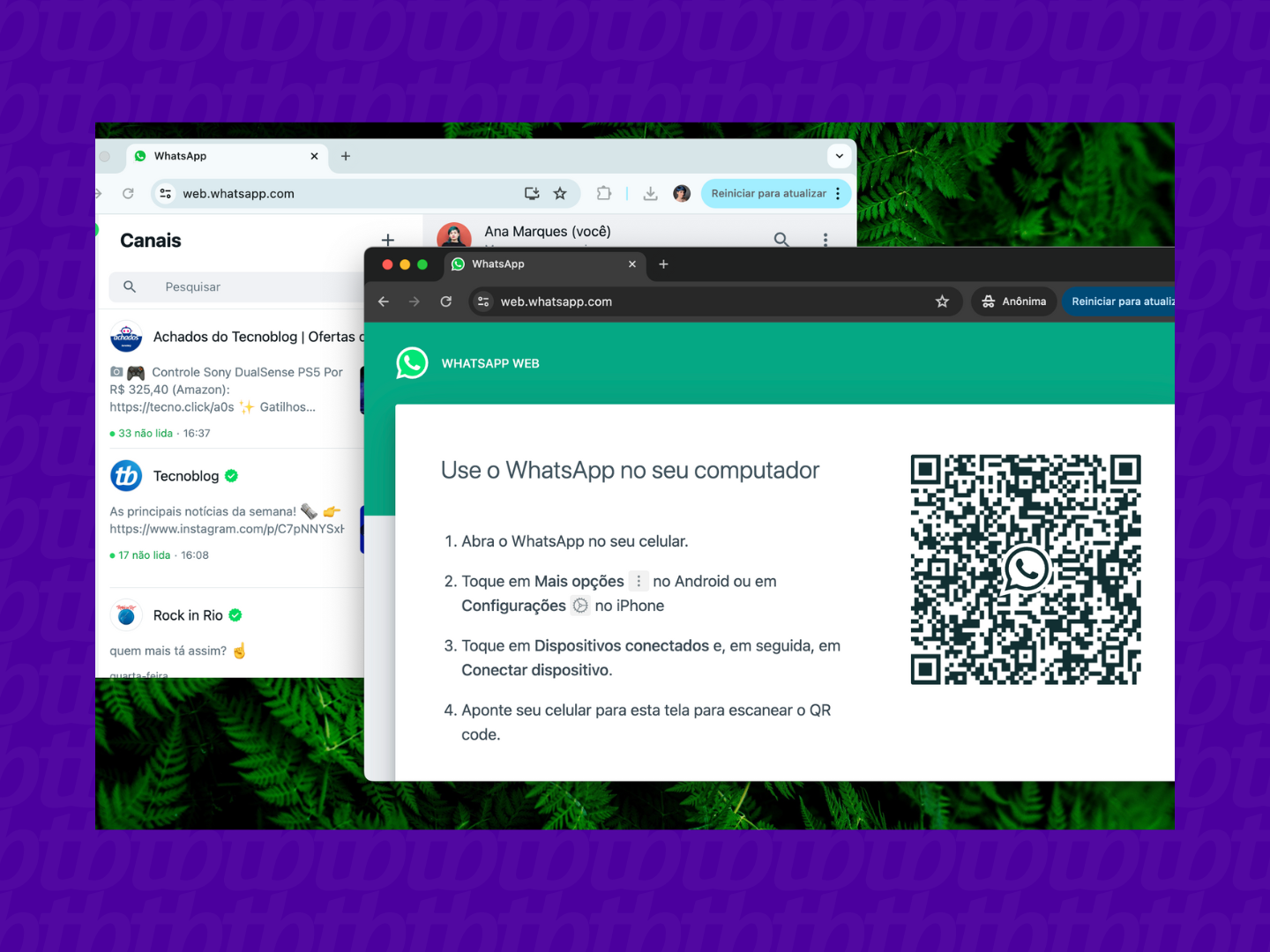
Depois de abrir o site, seu celular entra em cena. É com ele que você vai ‘ler’ esse código. O WhatsApp Web é projetado para ser intuitivo, então não se preocupe. O processo de conexão é rápido e, uma vez estabelecido, seu computador passa a espelhar todas as suas conversas em tempo real. Lembre-se que essa conexão depende do seu celular estar com acesso à internet, então sempre verifique isso caso encontre alguma dificuldade.
Passo a passo para vincular seu celular ao WhatsApp Web
Para você vincular seu celular ao WhatsApp Web, eu te mostro o caminho, passo a passo, sem complicação. É mais fácil do que parece, você vai ver:
- Primeiro, no seu computador, abra o navegador de internet e digite web.whatsapp.com na barra de endereços. Você verá um código QR grande na tela.
- Agora, pegue seu celular. Abra o aplicativo do WhatsApp.
- No Android: Toque nos três pontinhos verticais no canto superior direito. Selecione ‘Aparelhos conectados’.
- No iPhone: Vá em ‘Configurações’ (o ícone de engrenagem) no canto inferior direito. Selecione ‘Aparelhos conectados’.
- Em ‘Aparelhos conectados’, toque em ‘Conectar um aparelho’. Pode ser que o aplicativo peça sua senha, PIN ou biometria para confirmar sua identidade.
- Aponte a câmera do seu celular para o código QR que está na tela do seu computador. O WhatsApp vai escanear automaticamente.
“Pronto! Assim que o código for lido, suas conversas aparecerão no navegador. Eu sempre digo que a simplicidade é a maior aliada da produtividade, e o WhatsApp Web prova isso.”
A partir desse momento, seu computador estará conectado. Você pode até mesmo conectar quatro dispositivos adicionais à mesma conta simultaneamente, o que é uma mão na roda para quem usa mais de um computador ou tablet.
Principais características e funcionalidades do WhatsApp Web
O WhatsApp Web, apesar de ser uma extensão, não deixa a desejar em funcionalidades. Ele oferece praticamente todas as ferramentas que você usa no aplicativo móvel, mas com a vantagem da interface de um computador. Você pode enviar e receber mensagens de texto, claro, mas vai muito além disso.
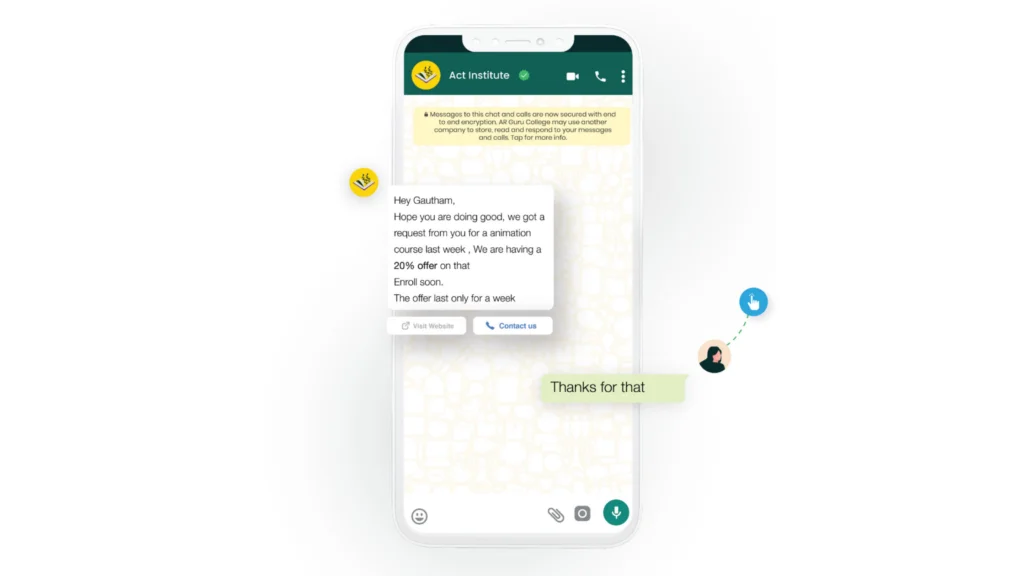
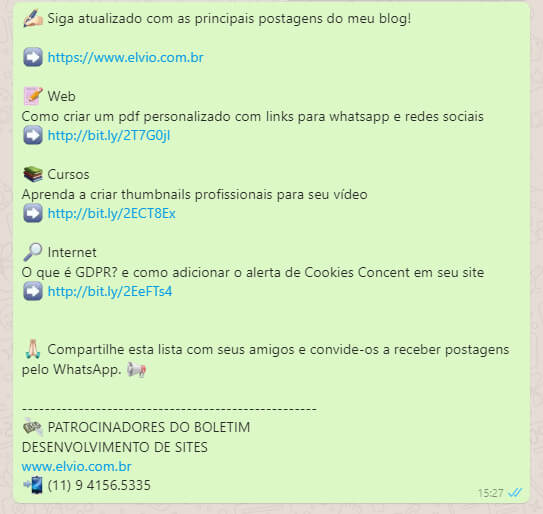
É possível enviar fotos e vídeos diretamente do seu computador, o que é ótimo para quem trabalha com conteúdo visual. A função de gravar e enviar áudios também está presente, facilitando a comunicação sem precisar digitar. E os documentos? Arquivos em PDF, planilhas e apresentações podem ser compartilhados com a mesma facilidade. Além disso, você tem acesso aos seus contatos, grupos e até mesmo pode gerenciar suas conversas, silenciando, arquivando ou excluindo-as. A capacidade de usar emojis e figurinhas também está lá, mantendo a leveza da comunicação.
WhatsApp Web vs. WhatsApp Desktop: Entenda as diferenças
Pois é, muita gente confunde, mas existe uma diferença sutil entre o WhatsApp Web e o WhatsApp Desktop, e eu vou te explicar. Ambos permitem usar o WhatsApp no computador, mas a forma como funcionam é um pouco diferente. O WhatsApp Web é, como o nome sugere, uma aplicação baseada em navegador. Você acessa pelo seu browser, sem instalar nada.
Já o WhatsApp Desktop é um aplicativo que você baixa e instala no seu computador (seja Windows ou macOS). Ele funciona de forma mais integrada ao sistema operacional, muitas vezes oferecendo notificações nativas e um desempenho um pouco mais otimizado por não depender de uma aba de navegador. No entanto, ambos exigem que seu celular esteja conectado à internet para sincronizar as mensagens e funcionam como extensões do seu aparelho móvel. A escolha entre um e outro geralmente se resume à sua preferência pessoal: se você não quer instalar nada, vá de Web; se prefere um aplicativo dedicado, o Desktop pode ser mais interessante.
Segurança e privacidade no WhatsApp Web
Quando o assunto é segurança e privacidade, o WhatsApp Web segue os mesmos padrões rigorosos do aplicativo móvel, e isso é crucial. Suas conversas são protegidas pela criptografia de ponta a ponta. Isso significa que apenas você e a pessoa com quem você está conversando podem ler ou ouvir o que é enviado, e ninguém mais, nem mesmo o WhatsApp. É uma camada de proteção que eu considero essencial no mundo digital de 2026.
Para garantir sua privacidade, sempre se certifique de que você está acessando o site oficial (web.whatsapp.com) e que está em um computador seguro. Eu sempre recomendo que, ao usar o WhatsApp Web em computadores públicos ou compartilhados, você sempre deslogue ao terminar de usar. Basta ir no menu do WhatsApp Web (três pontinhos) e selecionar ‘Sair’. Isso evita que outras pessoas acessem suas mensagens. Fica tranquila, a ferramenta é segura, mas a sua parte na segurança é fundamental.
Solução de problemas comuns no WhatsApp Web
Mesmo sendo uma ferramenta robusta, o WhatsApp Web pode apresentar alguns probleminhas. O mais comum é o “WhatsApp Web não conecta”. Na maioria das vezes, isso acontece porque seu celular está sem conexão com a internet, ou a conexão está instável. Lembre-se, o Web é um espelho do seu celular, então ele precisa de uma ponte ativa.
Outra questão pode ser o navegador. Tente limpar o cache e os cookies do seu navegador, ou até mesmo usar outro navegador para ver se o problema persiste. Às vezes, uma simples atualização da página (F5) resolve. Se o código QR não está sendo lido, verifique se a câmera do seu celular está limpa e se a iluminação do ambiente é boa. Eu já vi muitos casos em que o problema era apenas uma sombra atrapalhando. Se nada disso funcionar, tente reiniciar o celular e o computador. Pequenos ‘bugs’ podem ser resolvidos com um bom e velho ‘liga e desliga’.
Dicas avançadas para otimizar o uso do WhatsApp Web
Para você tirar o máximo do WhatsApp Web, eu separei algumas dicas que fazem toda a diferença na prática. Primeiro, use os atalhos de teclado. Eles são uma mão na roda para agilizar suas ações. Por exemplo, ‘Ctrl + N’ (ou ‘Cmd + N’ no Mac) para iniciar uma nova conversa, ‘Ctrl + Shift + ]’ para a próxima conversa, e ‘Ctrl + Shift + [‘ para a conversa anterior. Isso te faz ganhar um tempo precioso.
“Eu sempre digo que dominar os atalhos é o primeiro passo para se tornar um ninja da produtividade digital. No WhatsApp Web não é diferente.”
Outra dica valiosa é manter o navegador sempre atualizado. Um navegador desatualizado pode comprometer o desempenho e a segurança. Se você usa o WhatsApp Web para trabalho, considere fixar a aba no seu navegador. Assim, ela sempre estará lá, pronta para uso. E, para quem busca mais privacidade, explore as configurações de notificação: você pode personalizar como e quando as notificações aparecem, ou até mesmo desativá-las para evitar distrações e manter o foco.
WhatsApp Web em 2026: Vale a Pena?
Depois de tudo o que conversamos, fica claro: o WhatsApp Web não só vale a pena, como é uma ferramenta indispensável para quem busca otimizar a comunicação e a produtividade em 2026. Ele cumpre o que promete: estende a conveniência do seu WhatsApp para a tela do computador, de forma segura e eficiente.
Eu vejo o WhatsApp Web como um verdadeiro aliado, especialmente para quem passa horas trabalhando ou estudando no computador. A capacidade de sincronizar mensagens em tempo real, enviar arquivos com facilidade e gerenciar conversas sem desviar o olhar da tela principal é um ganho inegável. Não há custo envolvido; é uma ferramenta gratuita e oficial que já está à sua disposição.
Os resultados esperados são claros: mais agilidade nas respostas, menos interrupções no fluxo de trabalho e uma integração mais fluida entre seus dispositivos. Se você ainda não usa, eu te garanto: experimentar o WhatsApp Web é dar um passo importante para uma rotina digital mais inteligente e conectada. É um segredo que poucos usam de verdade, mas que tem um potencial enorme para transformar seu dia a dia.
Dicas Extras
- Use atalhos de teclado: Combine Ctrl+N (ou Cmd+N no Mac) para iniciar uma nova conversa e Ctrl+Shift+N (ou Cmd+Shift+N) para arquivar chats. Facilita muito o dia a dia.
- Envie arquivos grandes: O WhatsApp Web permite enviar arquivos maiores que pelo celular. Explore essa funcionalidade para compartilhar documentos e mídias sem se preocupar com limites.
- Aproveite a digitação rápida: Use as teclas de seta para navegar entre as conversas e Enter para enviar mensagens. É mais ágil do que usar o mouse.
- Gerencie notificações: Configure as notificações do navegador para receber alertas de novas mensagens sem precisar estar com o celular na mão o tempo todo.
Dúvidas Frequentes
O WhatsApp Web consome muitos dados do meu celular?
Não. O WhatsApp Web funciona de forma independente do aplicativo no seu celular. Ele usa a conexão de internet do seu computador. Seu celular apenas funciona como uma ponte para autenticar a sessão.
Posso usar o WhatsApp Web sem meu celular por perto?
Sim, desde que você já tenha conectado seu WhatsApp Web antes com o celular. As novas versões permitem usar o WhatsApp Web em até quatro dispositivos vinculados sem que o celular precise estar online o tempo todo.
Como resolver quando o WhatsApp Web não conecta?
Se o WhatsApp Web não conecta, verifique sua conexão com a internet no computador. Reinicie o navegador e o aplicativo WhatsApp no celular. Se o problema persistir, desvincule o dispositivo nas configurações do WhatsApp no celular e tente conectar novamente escaneando o QR Code.
Conclusão
Chegamos ao fim da nossa conversa sobre o WhatsApp Web. Agora você tem as ferramentas para usar essa funcionalidade de forma ainda mais eficiente. Lembre-se de explorar os recursos avançados do WhatsApp Web e, se surgir alguma dificuldade, saber como resolver problemas de conexão no WhatsApp Web é essencial. Continue aprendendo e aproveitando ao máximo!
