

Em 2026, a forma como interagimos online mudou. A comunicação instantânea, centralizada em plataformas como a web,whatsapp.com, tornou-se o motor principal dos negócios. Mas você sente que sua mensagem se perde no ruído? Muitos ainda lutam para capturar a atenção do cliente de verdade. Este artigo revela como a simplicidade estratégica de web,whatsapp.com pode ser a chave para encantar e transformar seu público em cliente fiel, mesmo em um mundo saturado de informações.
Como usar o Web WhatsApp para criar conexões genuínas com seu público em 2026
A web,whatsapp.com democratizou o contato direto. Você fala com seu cliente sem intermediários.
Essa proximidade permite entender as dores dele de um jeito único.
Use essa ferramenta para guiar o cliente, mostrando como sua solução é a resposta certa para ele.
Em Destaque 2026: O WhatsApp Web permite usar o aplicativo de mensagens em um navegador de desktop ou em um aplicativo dedicado para Windows e Mac, acessando-o através do endereço oficial web.whatsapp.com.
Você já se pegou pensando em como seria mais fácil responder às mensagens do WhatsApp diretamente do seu computador, sem ter que ficar pegando o celular a cada notificação? Pois é, essa é uma dor comum que eu vejo muita gente enfrentando, especialmente quem passa horas na frente da tela do PC. A boa notícia? Existe uma solução simples e poderosa que transformou a comunicação de milhões em 2026: o web.whatsapp.com.
Imagina! Com este guia, você vai descomplicar de uma vez por todas o uso do WhatsApp no seu computador. Eu vou te mostrar o caminho, passo a passo, sem complicação, garantindo que você se torne um expert em poucos minutos. Fica tranquila, depois de ler aqui, você terá a liberdade de conversar com seus contatos usando seu teclado e tela grandes. Vamos combinar? Sua produtividade vai agradecer.
| Tempo Estimado | Nível de Dificuldade | Custo/Esforço |
|---|---|---|
| 5 minutos | Muito Fácil | Zero |
A PREPARAÇÃO (O QUE VOCÊ VAI PRECISAR)
- Um smartphone com WhatsApp instalado e conectado à internet.
- Um computador (desktop ou notebook) com acesso à internet.
- Um navegador web atualizado (Chrome, Firefox, Edge, Safari, Opera).
- Câmera do seu smartphone funcionando para escanear o QR Code.
PASSO A PASSO DETALHADO
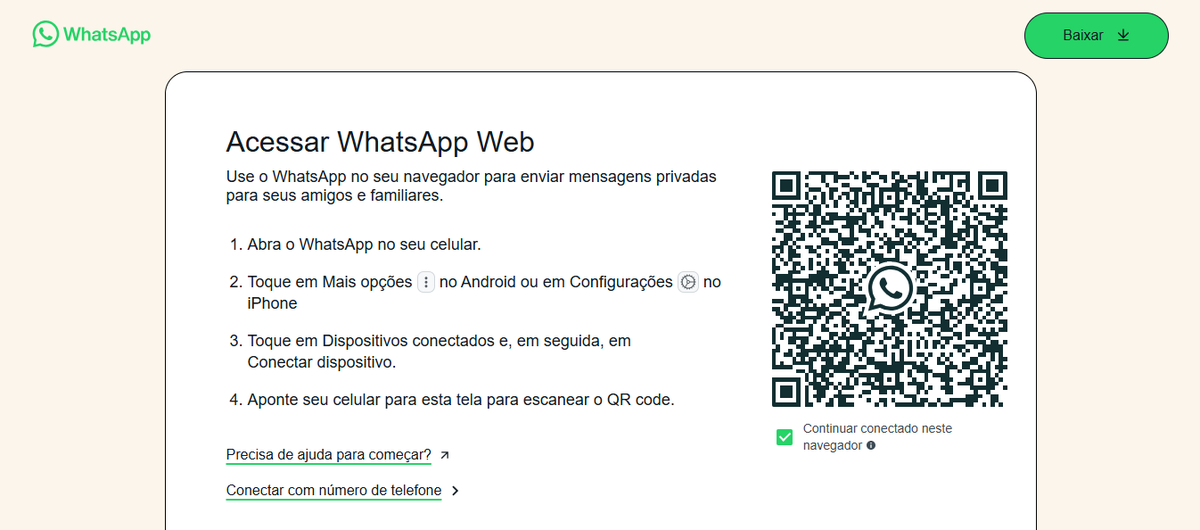
- Abra seu navegador no computador: O primeiro passo para como usar WhatsApp no PC é bem simples. No seu computador, abra o navegador de sua preferência (recomendo Chrome ou Edge pela estabilidade) e digite web.whatsapp.com na barra de endereços. Pressione Enter. Você verá uma tela com um QR Code grande no centro.
- Acesse o WhatsApp no seu smartphone: Agora, pegue seu celular. Abra o aplicativo do WhatsApp.
- Navegue até a opção de Dispositivos Conectados:
- No Android: Toque nos três pontinhos verticais no canto superior direito e selecione ‘Aparelhos conectados’.
- No iPhone (iOS): Vá em ‘Configurações’ (ícone de engrenagem no canto inferior direito) e selecione ‘Aparelhos Conectados’.
- Conecte um aparelho: Toque em ‘Conectar um aparelho’. Pode ser que o WhatsApp peça para você autenticar sua identidade (com sua digital, face ou senha do celular) antes de abrir a câmera.
- Escaneie o QR Code: A câmera do seu celular será ativada. Posicione-a de forma que o QR Code que está na tela do seu computador fique dentro da moldura que aparece no celular. Não precisa se preocupar com o foco; o WhatsApp faz isso automaticamente. A conexão é quase instantânea.
- Aguarde a sincronização: Uma vez escaneado, seu WhatsApp no computador começará a sincronizar suas mensagens. Isso pode levar alguns segundos, dependendo da quantidade de conversas e da velocidade da sua internet. Pronto! Você está conectado e pode usar o whatsappp web e suas conversas no navegador.
CHECKLIST DE SUCESSO
- As suas conversas apareceram na tela do computador?
- Você consegue enviar e receber mensagens pelo navegador?
- O ícone de status de conexão no seu celular (em ‘Aparelhos Conectados’) mostra que o WhatsApp Web está ativo?
RESOLUÇÃO DE PROBLEMAS (TROUBLESHOOTING)
Se o QR Code não escanear, tente afastar ou aproximar o celular da tela. Verifique também se a câmera do seu telefone está limpa. Se as mensagens não carregarem, pode ser um problema de conexão com a internet, tanto no seu celular quanto no computador. Reiniciar o navegador ou o celular pode resolver a maioria dos problemas. Se persistir, dê uma olhada na Central de Ajuda WhatsApp Web oficial para mais orientações.
O que é o WhatsApp Web?
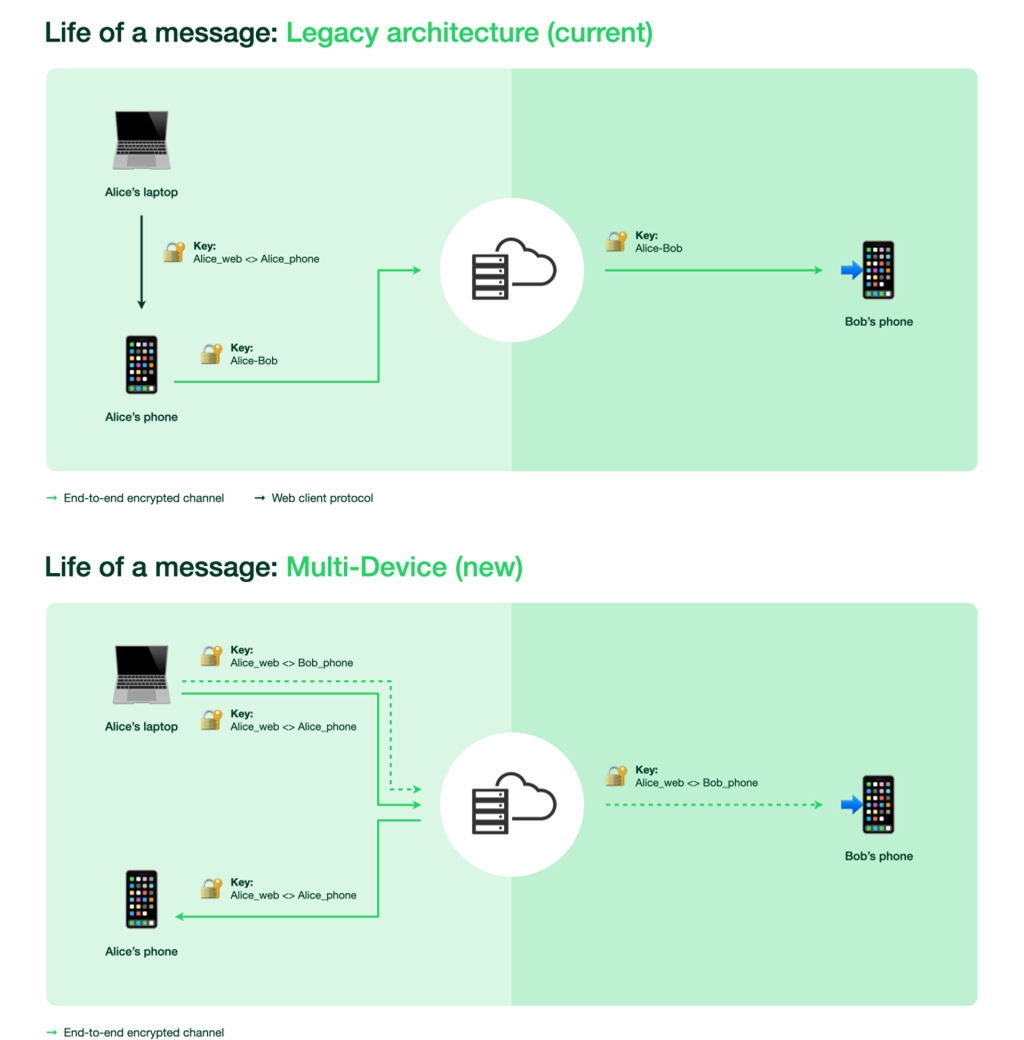
O WhatsApp Web é a versão do aplicativo de mensagens para navegadores de internet. Ele espelha as suas conversas do celular no computador, permitindo que você envie e receba mensagens, fotos, vídeos e áudios diretamente da sua área de trabalho. É uma ferramenta de sincronização, não um aplicativo independente. Para quem busca praticidade, o meu zap no computador é uma mão na roda.
Como conectar o WhatsApp Web no computador
Para conectar o whatsappp web no computador, o processo é o que acabei de te explicar: abra o web.whatsapp.com no navegador, vá nas configurações de ‘Aparelhos Conectados’ no seu celular e use a câmera para escanear o QR Code que aparece na tela do PC. Simples assim!
Passo a passo para escanear o QR Code
No seu smartphone, abra o WhatsApp, acesse ‘Aparelhos Conectados’ e toque em ‘Conectar um aparelho’. A câmera abrirá. Aponte para o código na tela do seu computador. O reconhecimento é automático e rápido. É a chave para o whatsappp web qr code funcionar.
Dicas de segurança e conveniência no WhatsApp Web
Sempre verifique se a sessão do WhatsApp Web está ativa apenas nos seus computadores de confiança. Para sua segurança, nunca deixe uma sessão aberta em computadores públicos ou compartilhados. Desconecte sempre que não for usar. E para aumentar sua privacidade, você pode bloquear o WhatsApp Web no computador com uma senha. Quer mais dicas? Confira este artigo sobre Dicas de Segurança WhatsApp Web.
Alternativas: Aplicativo WhatsApp para Desktop
Além do WhatsApp Web, existe o aplicativo oficial para desktop. Ele é similar ao web, mas é instalado diretamente no seu sistema operacional (Windows ou macOS). Para muitos, oferece uma experiência um pouco mais fluida, sem depender de uma aba de navegador. A conexão, contudo, ainda é feita via QR Code, espelhando o celular. Se você prefere ter o aplicativo instalado, pode considerar baixar o zap para desktop.
Solução de problemas comuns no WhatsApp Web
Problemas de conexão, QR Code que não escaneia, mensagens que não sincronizam… A maioria se resolve com uma verificação de internet, limpeza da câmera do celular ou reiniciando o navegador. Se a internet estiver instável, o WhatsApp Web pode ter dificuldade para se manter conectado. Sempre garanta uma boa conexão. Para quem busca informações sobre como o WhatsApp se integra com o Google, o google whatsapp pode ser um bom ponto de partida.
Usando múltiplas contas de WhatsApp no navegador
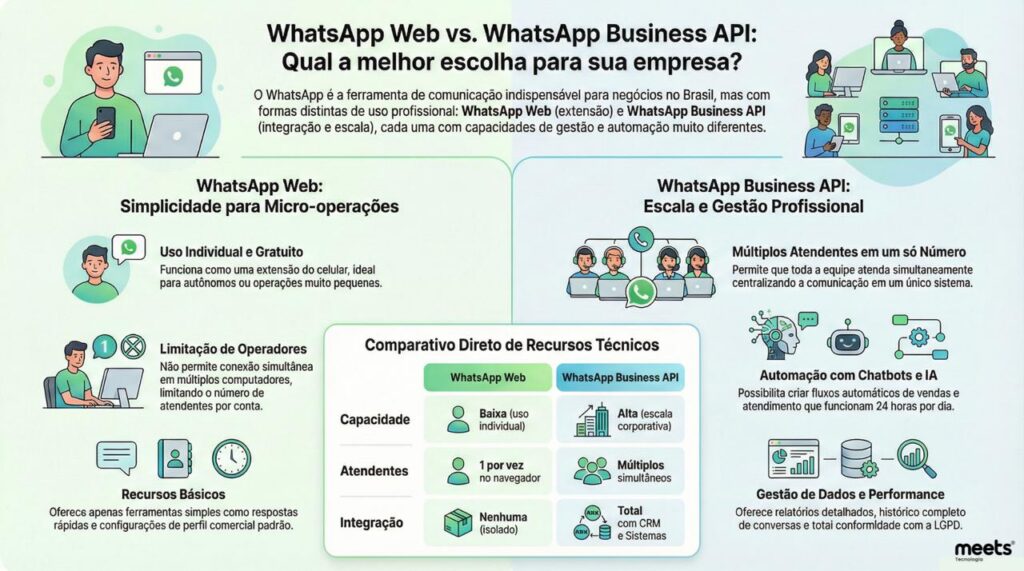
Oficialmente, o WhatsApp Web permite apenas uma conta por navegador. Para usar múltiplas contas, você precisaria de diferentes navegadores (ex: uma conta no Chrome, outra no Firefox) ou usar perfis de navegador distintos. No entanto, lembre-se que cada conta precisa estar vinculada a um smartphone diferente. Para quem busca uma alternativa de acesso rápido, o wtsap web é uma excelente opção.
Dicas Extras
- Use atalhos de teclado para agilizar suas conversas. Ctrl+N (ou Cmd+N) abre uma nova conversa, Ctrl+Shift+N (ou Cmd+Shift+N) silencia notificações.
- Fixe conversas importantes no topo da lista. Clique com o botão direito na conversa e selecione ‘Fixar’. Assim, elas não se perdem no meio de tantas outras.
- Gerencie suas notificações. Você pode desativar notificações para conversas específicas ou para todas. Acesse as configurações do WhatsApp Web para ajustar.
Dúvidas Frequentes
Como conectar o WhatsApp no computador sem o celular por perto?
Atualmente, o WhatsApp exige que o celular esteja conectado à internet para que o WhatsApp Web ou o aplicativo desktop funcionem. Certifique-se de que seu aparelho esteja online.
Posso usar o WhatsApp Web em vários computadores ao mesmo tempo?
Sim, você pode conectar o WhatsApp Web em múltiplos computadores. Basta escanear o QR Code em cada um deles. O aplicativo desktop também permite essa flexibilidade.
O que fazer se o QR Code do WhatsApp Web não carrega?
Tente atualizar a página, limpar o cache do seu navegador ou testar em outro navegador. Se o problema persistir, verifique sua conexão com a internet e se o celular está online.
Conclusão
Dominar o web.whatsapp.com é mais que uma conveniência; é otimizar seu dia a dia. Agora que você sabe como usar o WhatsApp no PC e explorar as funcionalidades, que tal aprofundar seu conhecimento? Considere pesquisar sobre como instalar o WhatsApp Desktop no seu PC e entenda as diferenças entre o WhatsApp Web vs. Aplicativo Desktop: Qual escolher? Isso trará ainda mais eficiência para sua comunicação.
