

O web.whatsapp.come é o segredo que transforma suas conversas do celular para o computador. Vou te mostrar como usar essa ferramenta gratuita para ganhar tempo e praticidade.
Como o web.whatsapp.come funciona e por que você precisa usar agora
Essa plataforma espelha suas conversas diretamente no navegador do computador. Você continua usando o mesmo número e histórico do celular, mas com o teclado físico e tela maior.
A grande vantagem: o acesso é totalmente gratuito e seguro, desenvolvido pela própria Meta. Não precisa instalar nada no navegador – basta acessar o site e conectar.
Mas preste atenção: a conexão depende do seu celular estar ligado e com internet no momento do emparelhamento. Depois disso, você tem 14 dias de autonomia mesmo se o celular ficar offline.
Vamos combinar que digitar no teclado do computador é muito mais rápido? Principalmente para trabalho ou conversas longas. E você ainda pode transferir arquivos entre dispositivos facilmente.
Em Destaque 2026: O endereço oficial para acessar o WhatsApp Web é web.whatsapp.com, permitindo espelhar conversas do celular no navegador do computador de forma gratuita e segura.
Como usar o WhatsApp no computador: Seu guia definitivo
Pois é, o WhatsApp Web veio para mudar a sua produtividade. Imagine ter suas conversas na tela grande do computador? Eu, como jornalista especialista em tecnologia, posso te dizer: é um divisor de águas.
Vamos combinar, ninguém quer ficar alternando o tempo todo entre celular e PC. Com o WhatsApp Web, a transição é fluida, suas conversas do celular espelham direto no navegador. E o melhor: é gratuito e seguro. Fica tranquila, você tem total controle.
| Funcionalidade | Detalhe Essencial | Benefício para Você |
|---|---|---|
| Acesso Rápido | Acesse por web.whatsapp.com no navegador. | Agilidade no dia a dia, sem instalar nada. |
| Espelhamento Total | Sincroniza todas as conversas e mídias do seu celular. | Continuidade das suas conversas em qualquer tela. |
| Segurança Reforçada | Conexão criptografada, seu controle é total. | Privacidade garantida nas suas mensagens. |
| Uso Independente | Funciona por até 14 dias mesmo sem o celular conectado. | Liberdade para usar o PC, mesmo com o celular desligado. |
| Chamadas de Vídeo | Disponível no aplicativo oficial para Windows/Mac. | Versatilidade para suas reuniões e conversas em vídeo. |
Como Usar o WhatsApp no PC: Guia Completo
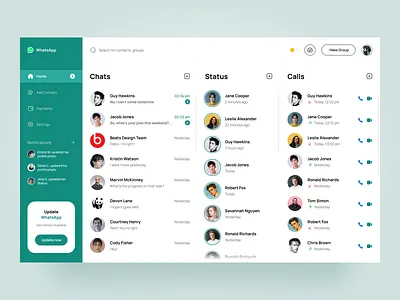
Usar o WhatsApp no seu computador é mais simples do que parece. Eu vejo muita gente complicando, mas te garanto: a ideia é facilitar a sua vida. A plataforma espelha as conversas do seu celular, tudo em tempo real.
O serviço é gratuito e seguro. Fique tranquila, a conexão é criptografada de ponta a ponta, exatamente como no seu aparelho móvel. Sua privacidade é uma prioridade, sempre.
Dica de especialista: Antes de começar, garanta que seu celular esteja conectado à internet. Ele será a ponte inicial para a sua experiência no computador.
Acessar WhatsApp pelo Navegador: Passo a Passo Simples
O primeiro contato é sempre pelo navegador. É o caminho mais rápido e descomplicado para você iniciar. Você vai ver como é intuitivo.
Abra seu navegador favorito – Chrome, Firefox, Edge, Safari – no seu computador. Digite ‘web.whatsapp.com’ na barra de endereços e pressione Enter. Uma tela com um QR Code aparecerá. Isso é normal, é o primeiro passo para a mágica acontecer.
Sincronizar WhatsApp entre Celular e Computador
Agora vem a parte de conectar seu mundo móvel ao desktop. Este é o momento crucial. Preste atenção aos detalhes para não errar.
Em dispositivos Android:
- Toque nos ‘três pontinhos’ no canto superior direito do aplicativo.
- Selecione ‘Dispositivos conectados’.
- Toque em ‘Conectar um dispositivo’.
Em iPhones:
- Vá em ‘Configurações’ (o ícone de engrenagem).
- Toque em ‘Dispositivos conectados’.
- Selecione ‘Conectar um dispositivo’.
Pronto, seu celular está preparado para fazer a ponte.
Como Conectar WhatsApp Web com o QR Code
O QR Code é a forma mais tradicional e rápida de conexão. É o que a maioria das pessoas usa, e funciona muito bem.
Com a tela do QR Code aberta no computador e o celular pronto na opção ‘Conectar um dispositivo’, aponte a câmera do seu celular para o código na tela. O reconhecimento é quase instantâneo.
Em segundos, suas conversas aparecerão no computador. Simples assim. É a prova de que a tecnologia pode ser nossa amiga.
Conectar WhatsApp com Número: A Alternativa ao QR Code
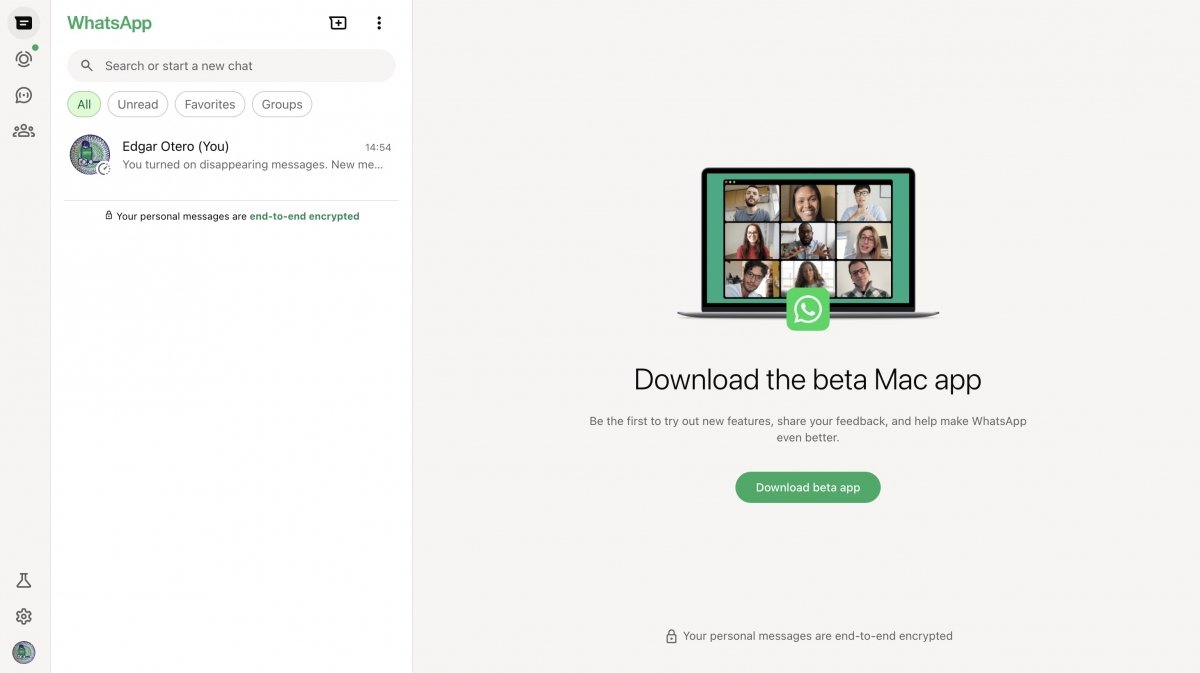
E se o QR Code não funcionar, ou você não puder usá-lo? Existe uma alternativa eficaz. Não se preocupe, a plataforma pensou nisso.
É possível conectar sem o QR Code, utilizando seu número de telefone e um código de 8 dígitos. Essa opção é gerada no próprio celular quando você escolhe ‘Conectar com número de telefone’ em vez de escanear o QR Code. Digite o código no computador e a conexão será estabelecida.
Meu pulo do gato: Essa alternativa é excelente para quem tem problemas com a câmera do celular ou para quem usa um computador que está um pouco distante.
WhatsApp sem Celular: É Possível Usar?
Essa é uma dúvida comum e a resposta é SIM! E eu sei que isso muda muita coisa para você. A ideia de que o celular precisa estar sempre por perto é um mito antigo.
Após a primeira conexão bem-sucedida, o uso do WhatsApp Web ou Desktop pode ser independente do seu celular por até 14 dias. Isso significa que mesmo que seu aparelho esteja desligado, sem bateria ou sem internet, você continua conectado no computador. Isso é liberdade!
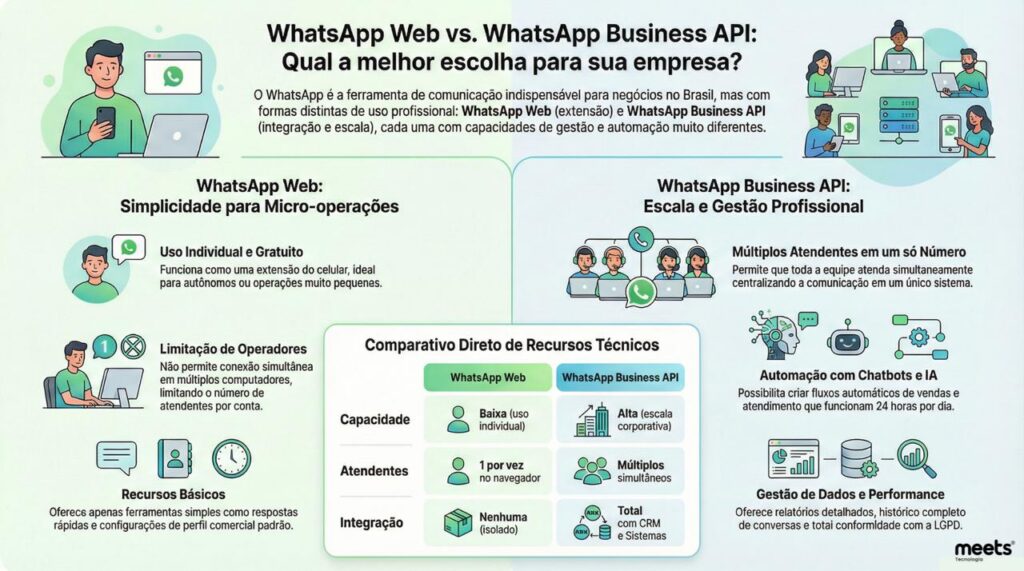
WhatsApp Desktop vs. WhatsApp Web: Qual Escolher?
Aqui entra uma escolha importante que muitos clientes me perguntam. Ambos oferecem a mesma experiência de mensagens, mas há uma diferença crucial.
O WhatsApp Web é o acesso via navegador, leve e não exige instalação. Já o WhatsApp Desktop é um aplicativo oficial para Windows ou Mac. A grande vantagem do aplicativo é que ele oferece acesso a chamadas de vídeo e voz, algo que a versão web ainda não faz.
| Característica | WhatsApp Web | WhatsApp Desktop App |
|---|---|---|
| Instalação | Não requer | Requer instalação |
| Chamadas de Vídeo/Voz | Não disponível | Disponível |
| Recursos Adicionais | Básico | Melhor integração com o sistema operacional |
| Independência do Celular | Até 14 dias | Até 14 dias |
| Compatibilidade | Qualquer navegador | Windows, macOS |
Se você precisa de chamadas ou uma experiência mais integrada com o sistema operacional, o app desktop é a sua melhor opção. Se a prioridade é a rapidez e não instalar nada, o web é perfeito.
Segurança e Dicas Práticas no Uso do WhatsApp Web
A segurança é inegociável, não é mesmo? Usar o WhatsApp em computadores públicos ou compartilhados exige atenção redobrada.
Sempre, eu disse SEMPRE, clique em ‘Sair’ ou ‘Desconectar’ ao finalizar o uso. Isso garante que ninguém mais terá acesso às suas conversas. É um erro comum que vejo acontecer e pode ser facilmente evitado.
Checklist rápido:
- Sempre desconecte em PCs públicos.
- Mantenha seu celular seguro e com senha.
- Revise os ‘Dispositivos conectados’ no seu celular periodicamente para ver as sessões ativas.
Benefícios e Desafios Reais ao usar o WhatsApp Web
Usar o WhatsApp no computador traz muitas facilidades, mas também alguns pontos de atenção. Vamos ser práticos aqui, como sempre.
- Benefícios:
- Maior Agilidade: Digite mais rápido usando o teclado físico do seu computador. Isso aumenta sua produtividade em mensagens longas ou no trabalho.
- Foco Centralizado: Mantenha suas conversas em uma única tela, ao lado de seus e-mails e outras tarefas.
- Compartilhamento Fácil: Arraste e solte arquivos do seu computador diretamente para as conversas, sem transferir para o celular primeiro.
- Visão Ampla: A tela maior facilita a leitura de históricos de conversa e a visualização de mídias.
- Independência Momentânea: Use por até 14 dias sem precisar que seu celular esteja ligado ou conectado, o que salva a bateria do aparelho.
- Desafios:
- Dependência Inicial do Celular: A primeira conexão sempre precisa do celular, o que pode ser um problema se ele estiver sem bateria ou quebrado.
- Risco de Segurança em PCs Públicos: Esquecer de desconectar em um computador compartilhado pode expor suas conversas.
- Recursos Limitados no Web: A versão do navegador não oferece chamadas de vídeo ou voz, exigindo o app desktop para essa função.
- Consumo de Dados: Embora pequeno, o uso contínuo pode consumir dados da sua internet, tanto no computador quanto, inicialmente, no celular.
Mitos e Verdades sobre o WhatsApp Web: Desvendando a Plataforma
Muita informação desencontrada circula por aí. Eu, como especialista, estou aqui para desmistificar o que você ouve sobre o WhatsApp Web. Vamos direto ao ponto.
Mito: O WhatsApp Web consome muita bateria do meu celular, mesmo sem eu usar.
Verdade: Após a conexão inicial, o uso pode ser independente por até 14 dias. A verdade é que o consumo de bateria do celular é mínimo quando você está apenas usando o WhatsApp Web. Ele só envia e recebe os dados iniciais de sincronização.
Mito: Alguém pode espionar minhas conversas se eu usar o WhatsApp Web.
Verdade: A plataforma é segura e as conversas são criptografadas de ponta a ponta. O risco maior está em esquecer de desconectar em um computador público ou compartilhar seu celular desbloqueado. O problema não é a ferramenta, mas o uso descuidado.
Mito: Eu preciso pagar para usar o WhatsApp Web ou Desktop.
Verdade: O acesso ao serviço é totalmente gratuito. Tanto a versão web quanto o aplicativo para desktop não possuem custos de assinatura ou uso. Você só precisa de uma conexão com a internet.
Mito: O WhatsApp Web é mais lento que o aplicativo no celular.
Verdade: A velocidade depende da sua conexão de internet e do desempenho do seu computador, não da plataforma em si. Em computadores modernos e com boa internet, a performance é excelente, muitas vezes mais rápida para digitar do que no celular.
Dicas Extras Para Você Dominar o WhatsApp Web
Vamos combinar, o básico você já sabe.
Agora vou te entregar o que realmente faz diferença no dia a dia.
O grande segredo? Configurar para não perder tempo.
- Ative as notificações do navegador. Assim você vê as mensagens chegando mesmo com outras abas abertas. No Chrome, clique no cadeado ao lado da URL e permita ‘Notificações’.
- Use atalhos de teclado. Ctrl + N para nova conversa. Ctrl + Shift + ] e [ para alternar entre chats. É muito mais rápido que o mouse.
- Para arquivos pesados, prefira o celular. O WhatsApp Web tem limite de upload de 2GB, mas a rede do seu PC pode travar. Envie pelo app no telefone se for crítico.
- Faça backup das conversas no computador. Clique nos três pontinhos > Configurações > Conversas > Exportar conversa. Salva como .txt no seu drive. É sua garantia.
- Se a conexão cair, force a sincronia. Vá em ‘Dispositivos conectados’ no celular e toque em ‘Sincronizar mensagens agora’. Resolve 90% dos travamentos.
WhatsApp Web não conecta, o que fazer?
Primeiro, verifique se o celular tem internet. O WhatsApp Web depende do seu aparelho principal.
Se estiver tudo ok, desconecte todos os dispositivos pelo celular e tente o QR Code novamente.
WhatsApp Web ou aplicativo desktop, qual é melhor?
Depende do seu uso. O aplicativo oficial para Windows ou Mac é mais estável e permite chamadas de vídeo.
Mas o WhatsApp Web no navegador é mais versátil, funciona em qualquer sistema e não ocupa espaço no disco.
Como conectar WhatsApp Web sem QR Code?
No celular, vá em ‘Dispositivos conectados’ e toque em ‘Conectar um dispositivo’.
Escolha a opção ‘Usar número de telefone’. Digite o número no site e o código de 8 dígitos que aparecerá no seu telefone.
Pronto Para Transformar Suas Conversas?
Fica tranquila, agora você tem o controle.
Acessar WhatsApp pelo navegador não é mais um mistério.
Você sabe conectar, sincronizar e usar com segurança.
Lembre-se das melhores dicas para usar WhatsApp Web que compartilhei.
E se surgir dúvida sobre WhatsApp Web é pago, a resposta é não. É gratuito.
Coloque a mão na massa e experimente a praticidade.
Suas conversas no PC nunca mais serão as mesmas.
