

Acha que todos já dominam o WhatsApp no computador em 2026? A verdade é que muitos ainda se perdem com o link certo ou a melhor forma de usar. O segredo está em saber navegar entre o web.com whatsapp.com e o site oficial. Neste post, eu te mostro como transformar essa dúvida em agilidade e praticidade no seu dia a dia. Chega de complicação, vamos direto ao ponto.
Como usar o WhatsApp no navegador sem complicação pelo web.com whatsapp.com
Usar o WhatsApp no seu computador é uma mão na roda. Facilita muito quando você está trabalhando ou precisa digitar textos longos.
O web.com whatsapp.com é seu portal para essa praticidade. Ele permite acessar suas conversas diretamente pelo navegador.
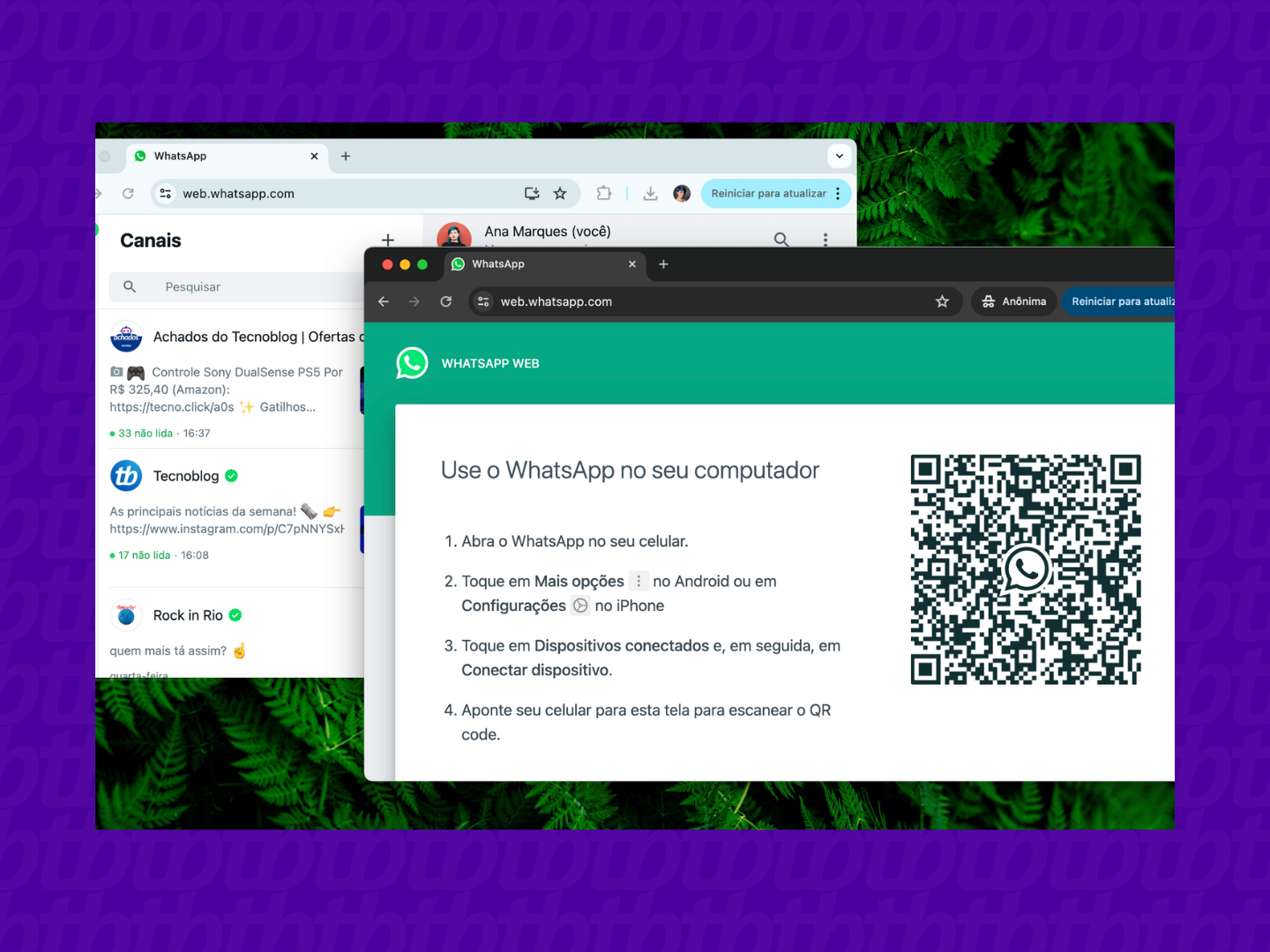
Você só precisa escanear um QR Code com seu celular. É rápido e seguro. Assim, suas mensagens ficam sincronizadas.
Em Destaque 2026: Para acessar o WhatsApp diretamente pelo seu navegador no computador ou tablet, utilize o endereço oficial do WhatsApp Web (web.whatsapp.com). O processo envolve escanear um código QR com seu celular ou, alternativamente, vincular o dispositivo usando um código de 8 dígitos.
Pois é, você já notou como o WhatsApp se tornou uma extensão da gente? Não é só para mandar mensagem, virou ferramenta de trabalho, de estudo, de conexão com a família. E quando a gente fala em usar o WhatsApp no computador, a história fica ainda mais interessante. Eu, que vivo nesse universo digital, vejo a cada dia como o WhatsApp Web e o aplicativo para desktop se tornaram indispensáveis. Vamos combinar, é um jeito de ganhar tempo e otimizar seu dia.
Fica tranquila, vou te guiar por tudo que você precisa saber. Desde a conexão mais básica até os segredos que só quem realmente usa no dia a dia conhece. Prepare-se para ver seu WhatsApp de um jeito totalmente novo, mais produtivo e seguro.
Desvendando o WhatsApp Web: Sua Conexão Direta com o Mundo Digital

Quando falamos de WhatsApp no computador, estamos falando de praticidade. É a sua conversa do celular espelhada na tela grande, sem complicação. Mas vai além de só ver a mensagem. É sobre produtividade, agilidade e, claro, manter a conversa rolando sem precisar pegar o telefone a cada notificação.
| Aspecto Chave | Descrição Rápida |
|---|---|
| Acesso Principal | Via navegador (web.whatsapp.com) ou aplicativo desktop. |
| Método de Conexão | Escaneamento de QR Code pelo celular principal. |
| Sincronização | Conversas e mídias sincronizadas em tempo real. |
| Segurança | Criptografia de ponta a ponta mantida em todas as plataformas. |
| Funcionalidades | Envio de mensagens, mídias, documentos, áudios e chamadas (no desktop). |
O que é o WhatsApp Web e como ele funciona?
O WhatsApp Web é, na essência, uma versão do seu aplicativo de celular que roda direto no navegador do seu computador. Ele espelha as conversas do seu telefone. Ou seja, tudo que você faz no WhatsApp Web reflete no seu celular, e vice-versa. É uma extensão, não um aplicativo independente.
Para usar, você acessa o WhatsApp Web no seu navegador. Lá, um QR Code aparece. Com seu celular, você escaneia esse código, e pronto! Suas conversas surgem na tela do computador. É simples, rápido e muito eficiente para quem passa horas na frente do PC.
‘Eu sempre digo: o WhatsApp Web é a sua secretária particular para a comunicação digital. Ele te permite manter o foco no trabalho sem perder o fio da meada das suas conversas importantes.’
Conectando seu WhatsApp ao Computador: O QR Code Mágico
A conexão via QR Code é o método mais conhecido e utilizado. É um processo seguro e direto. Primeiro, abra o navegador e digite web.whatsapp.com. Na tela do seu computador, aparecerá um QR Code.
No seu celular, abra o WhatsApp, vá em ‘Configurações’ (ou ‘Ajustes’), depois em ‘Aparelhos Conectados’ e toque em ‘Conectar um Aparelho’. Aponte a câmera do seu celular para o QR Code na tela do computador. Em poucos segundos, a conexão é estabelecida, e suas conversas são carregadas.
Sincronizando Múltiplos Dispositivos: A Conexão Sem Fio
A funcionalidade de múltiplos dispositivos mudou o jogo. Antes, o celular precisava estar conectado à internet para o WhatsApp Web funcionar. Agora, você pode usar o WhatsApp no computador mesmo se seu celular estiver sem bateria ou offline. Isso é um divisor de águas na produtividade.
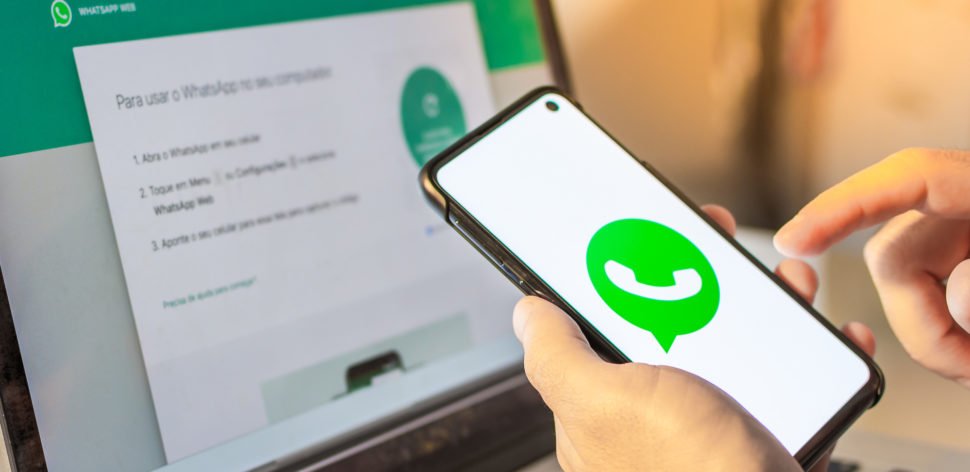
Para conectar um novo aparelho, você ainda usa o QR Code. Mas a grande sacada é que, uma vez conectado, o dispositivo funciona de forma mais independente. O WhatsApp permite conectar até quatro aparelhos adicionais ao seu telefone principal. Isso significa mais flexibilidade para você.
O Aplicativo WhatsApp Desktop: Uma Experiência Otimizada
Além da versão para navegador, existe o aplicativo oficial do WhatsApp para desktop. Ele oferece uma experiência ainda mais integrada ao seu sistema operacional. As notificações funcionam melhor, e você pode até fazer chamadas de voz e vídeo diretamente do seu computador, algo que a versão web nem sempre oferece de forma tão robusta.
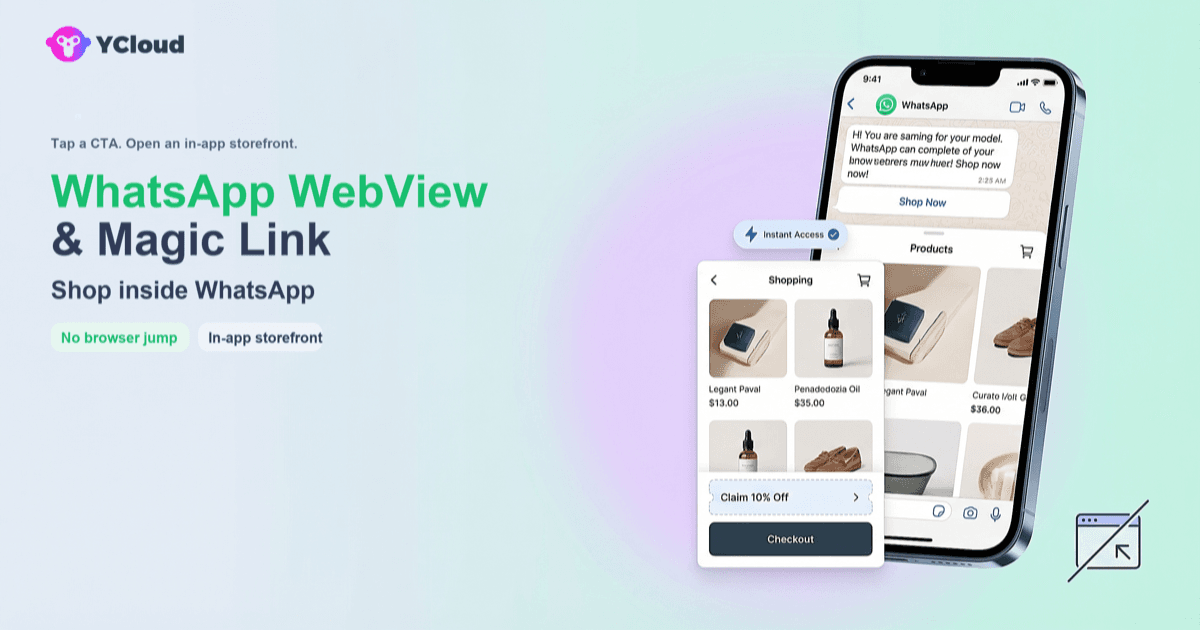
A instalação é fácil: basta ir ao site oficial do WhatsApp, baixar o instalador para o seu sistema (Windows ou macOS) e seguir os passos. Depois de instalado, o processo de conexão é o mesmo: escanear o QR Code com seu celular. Eu recomendo fortemente a versão desktop para quem usa muito o WhatsApp no PC.
| Característica | WhatsApp Web | WhatsApp Desktop App |
|---|---|---|
| Acesso | Navegador web | Aplicativo instalado |
| Notificações | Depende do navegador | Nativas do sistema operacional |
| Chamadas de Voz/Vídeo | Limitadas ou ausentes | Disponíveis e robustas |
| Desempenho | Pode variar com o navegador | Geralmente mais estável |
| Independência do Celular | Funciona com multi-dispositivo | Funciona com multi-dispositivo |
Links Diretos wa.me: Agilidade na Comunicação
Já ouviu falar dos links wa.me? Eles são uma mão na roda para iniciar conversas sem precisar adicionar o número na agenda. É simples: você cria um link com o número de telefone (com o código do país e DDD, sem zeros, espaços ou caracteres especiais) e, ao clicar, a conversa abre direto no WhatsApp.
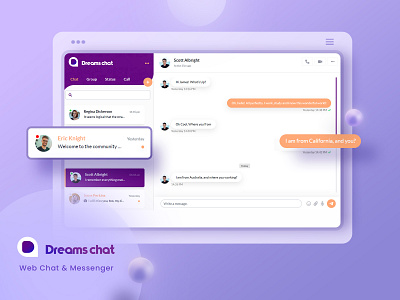
Por exemplo, para o número +55 11 91234-5678, o link seria https://wa.me/5511912345678. Você pode até adicionar uma mensagem pré-definida. É perfeito para atendimento ao cliente, divulgação em redes sociais ou para quando você quer que alguém entre em contato rapidamente.
Segurança no WhatsApp Web: Protegendo Suas Conversas
A segurança é sempre uma prioridade, certo? O WhatsApp Web mantém a criptografia de ponta a ponta, o que significa que suas mensagens são seguras. Ninguém, nem mesmo o WhatsApp, pode ler suas conversas. Mas algumas boas práticas são essenciais.
Sempre verifique se você está acessando o site oficial (web.whatsapp.com). Ao usar computadores públicos, sempre desconecte sua sessão ao terminar. E, claro, fique de olho nas notificações de ‘WhatsApp Web Ativo’ no seu celular. Se vir algo estranho, desconecte na hora.
‘Minha dica de ouro: encare o WhatsApp Web como uma extensão do seu celular. Se você não deixaria seu celular desbloqueado e sozinho, não faça isso com sua sessão no computador. É a mesma privacidade em jogo.’
Resolvendo Problemas Comuns: Conectividade e Desempenho
Mesmo com toda a tecnologia, às vezes surgem uns probleminhas, né? O WhatsApp Web pode não conectar, as mensagens podem demorar a sincronizar ou a conexão pode cair. Mas não se preocupe, a maioria é fácil de resolver.
- Verifique a Conexão à Internet: Tanto do seu celular quanto do computador. Uma conexão instável é a causa mais comum.
- Atualize o Navegador ou Aplicativo: Versões antigas podem causar conflitos. Mantenha tudo em dia.
- Limpe o Cache do Navegador: Acúmulo de dados pode atrapalhar o desempenho.
- Desconecte e Reconecte: Às vezes, basta desconectar a sessão do WhatsApp Web no celular e escanear o QR Code novamente.
- Reinicie Dispositivos: Um bom e velho ‘desliga e liga’ pode resolver muita coisa.
WhatsApp no PC: Vantagens e Obstáculos da Conectividade
Usar o WhatsApp no computador é uma conveniência que muitos não abrem mão. Mas, como tudo na vida, tem seus prós e contras. Vamos analisar o que você ganha e onde pode encontrar alguns desafios.
Vantagens Reais de Usar o WhatsApp no Computador:
- Produtividade Aumentada: Digitar no teclado físico é muito mais rápido que no celular, ideal para longas conversas ou trabalho.
- Multitarefas Simplificadas: Você pode responder mensagens enquanto trabalha em outras tarefas, sem alternar entre dispositivos.
- Visualização Ampla: Ver fotos e vídeos em uma tela maior é sempre melhor, e a leitura de documentos fica mais confortável.
- Compartilhamento Fácil de Arquivos: Arrastar e soltar arquivos do seu computador para o WhatsApp é incrivelmente prático.
- Chamadas de Voz e Vídeo (Desktop App): Realizar chamadas com a qualidade de áudio e vídeo do seu computador é um diferencial.
Desafios e Obstáculos:
- Dependência do Celular (parcial): Embora a função multi-dispositivo ajude, a ativação inicial e algumas configurações ainda dependem do celular.
- Notificações Distrativas: Ter o WhatsApp aberto no PC pode levar a mais interrupções se você não gerenciar bem suas notificações.
- Segurança em Ambientes Públicos: A necessidade de sempre desconectar a sessão em computadores compartilhados exige atenção.
- Consumo de Recursos: A versão web pode consumir mais memória do navegador, e o aplicativo desktop, embora otimizado, ainda usa recursos do sistema.
O que é Verdade e o que é Lenda sobre o WhatsApp Web
No mundo digital, sempre surgem muitos boatos e informações desencontradas. Com o WhatsApp Web não seria diferente. Eu vejo muita gente com dúvidas, e é hora de esclarecer o que é mito e o que é pura verdade.
Mito: O WhatsApp Web é menos seguro que o aplicativo no celular.
Verdade: Não, isso não é verdade. O WhatsApp Web e o aplicativo desktop mantêm a mesma criptografia de ponta a ponta que o aplicativo do celular. Suas mensagens são protegidas do mesmo jeito. A segurança depende mais das suas práticas de uso (como desconectar sessões em PCs públicos) do que da plataforma em si.
Mito: Para usar o WhatsApp Web, seu celular precisa estar conectado à mesma rede Wi-Fi.
Verdade: Essa era uma verdade antiga, mas não mais. Com a funcionalidade de múltiplos dispositivos, seu WhatsApp Web (ou desktop app) pode funcionar independentemente da conexão do seu celular, desde que o computador tenha acesso à internet. Seu celular precisa apenas estar online para a conexão inicial e, ocasionalmente, para sincronizar históricos muito antigos.

Mito: Usar o WhatsApp Web gasta mais bateria do celular.
Verdade: Em teoria, sim, um pouco. A conexão entre o celular e o WhatsApp Web exige um mínimo de processamento e dados. No entanto, com a evolução da função de múltiplos dispositivos, essa dependência diminuiu bastante. O impacto na bateria é mínimo e, muitas vezes, imperceptível no uso diário.
‘Eu sempre digo: não caia em qualquer história que ouve por aí. O WhatsApp investe pesado em segurança e funcionalidades. Se tem dúvida, procure a informação no site oficial. É lá que a verdade está.’
Mito: Não é possível fazer chamadas de voz ou vídeo pelo WhatsApp Web.
Verdade: Parcialmente mito. Na versão para navegador (WhatsApp Web), a funcionalidade de chamadas é limitada ou inexistente para a maioria dos usuários. PORÉM, no aplicativo oficial do WhatsApp para desktop, você pode sim fazer chamadas de voz e vídeo com a mesma qualidade do celular. É uma das grandes vantagens de ter o app instalado no seu PC.
Dicas Extras
- Otimize sua experiência: Utilize atalhos de teclado no WhatsApp Web para agilizar o envio de mensagens e a navegação.
- Mantenha a segurança: Sempre desconecte sua conta em computadores públicos ou compartilhados. Verifique as sessões ativas no seu celular.
- Use em múltiplos dispositivos: Saiba que é possível conectar o WhatsApp Web em diferentes computadores simultaneamente, mantendo suas conversas sincronizadas.
Dúvidas Frequentes
Como usar o WhatsApp no PC sem baixar nada?
Você pode acessar o WhatsApp diretamente pelo navegador do seu computador usando o WhatsApp Web. Basta escanear o QR Code com seu celular.
É seguro acessar o WhatsApp pelo navegador?
Sim, o WhatsApp Web é seguro se você tomar as precauções básicas, como não salvar sua senha em computadores públicos e desconectar sua conta após o uso.
Posso usar o WhatsApp Web sem meu celular por perto?
Atualmente, o WhatsApp Web requer que seu celular esteja conectado à internet para funcionar. No entanto, o WhatsApp está implementando atualizações para permitir o uso independente do celular.
Conclusão
Pois é, o WhatsApp Web é uma ferramenta poderosa para quem busca praticidade. Explorar como usar o WhatsApp no PC sem baixar e como acessar WhatsApp pelo navegador abre um leque de possibilidades. Fica tranquila, com essas dicas, você está pronta para dominar essa funcionalidade. Continue explorando as facilidades, como criar links diretos para conversas no WhatsApp, e mantenha-se atualizada sobre as novidades.
