

Você já se pegou em frente ao computador, precisando responder uma mensagem urgente no zap, mas com o celular longe ou sem bateria? Pois é, essa frustração é super comum em 2026. A gente sabe como é: a produtividade cai e a ansiedade sobe. Mas e se eu te dissesse que o watzappweb guarda um trunfo que pode mudar seu dia a dia? Esqueça tudo o que você acha que sabe. Neste post, eu vou te mostrar como usar essa ferramenta de um jeito que vai te surpreender e otimizar seu tempo como nunca antes.
Descubra Como Usar o WhatsApp Web para Organizar Suas Conversas e Arquivos no PC
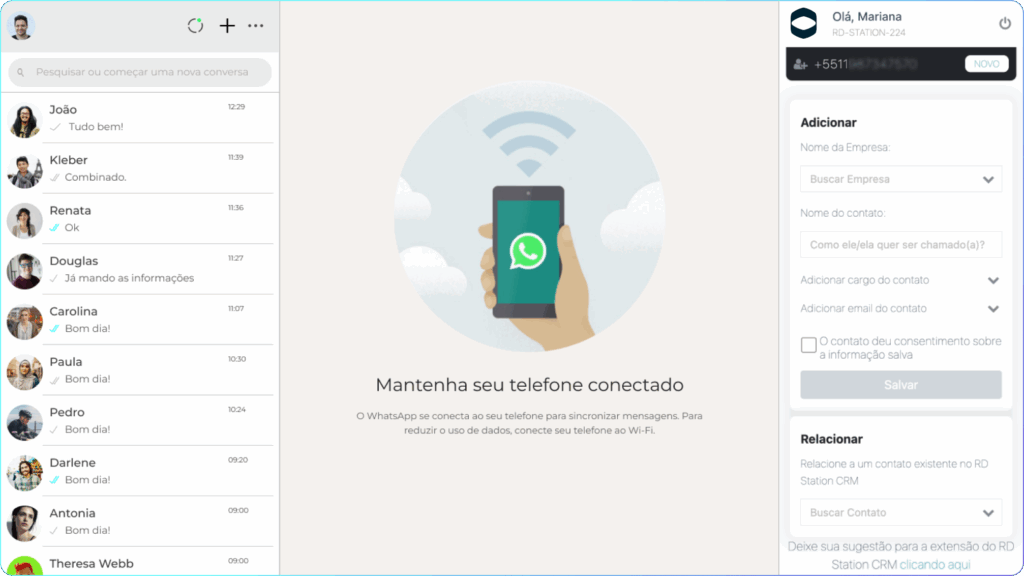
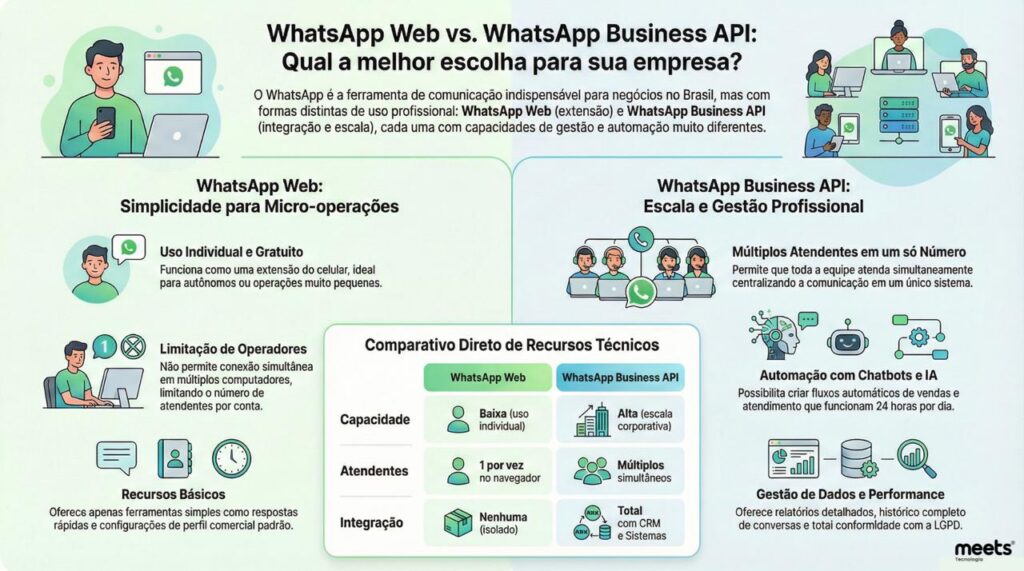
O WhatsApp Web é muito mais do que só ver mensagens no computador. Ele funciona como uma extensão direta do seu celular, trazendo tudo para a tela grande.
Isso significa que você pode digitar mais rápido, visualizar fotos e vídeos sem tirar o celular do bolso e até mesmo transferir arquivos importantes com facilidade.
É a sua chance de manter o foco no trabalho ou nos estudos sem perder nenhuma comunicação crucial.
Em Destaque 2026: O WhatsApp Web é uma extensão da sua conta do celular para o computador, permitindo ler e enviar mensagens diretamente pelo navegador.
Olha, eu sei que a ideia de usar o WhatsApp no computador pode parecer um bicho de sete cabeças para alguns. Muita gente ainda se limita a digitar no celular, perdendo um tempo precioso e uma baita praticidade. Mas, vamos combinar, em 2026, você não precisa mais passar por isso.
A verdade é esta: o WhatsApp Web é a sua ponte para uma produtividade que você nem imaginava. E eu vou te mostrar que é muito mais simples do que parece, com um guia prático e direto que vai resolver de vez essa questão para você. Fica tranquila, depois deste texto, você vai dominar o Watzappweb como um expert.
| Tempo Estimado | Nível de Dificuldade | Custo/Esforço |
|---|---|---|
| 2 minutos | Fácil | Gratuito |
A PREPARAÇÃO (O QUE VOCÊ VAI PRECISAR)
- Seu smartphone com o WhatsApp instalado e conectado à internet.
- Um computador (PC ou notebook) com acesso à internet.
- Um navegador web atualizado (Chrome, Firefox, Edge, Safari, etc.).
- Acesso à câmera do seu celular para escanear o QR Code.
PASSO A PASSO DETALHADO
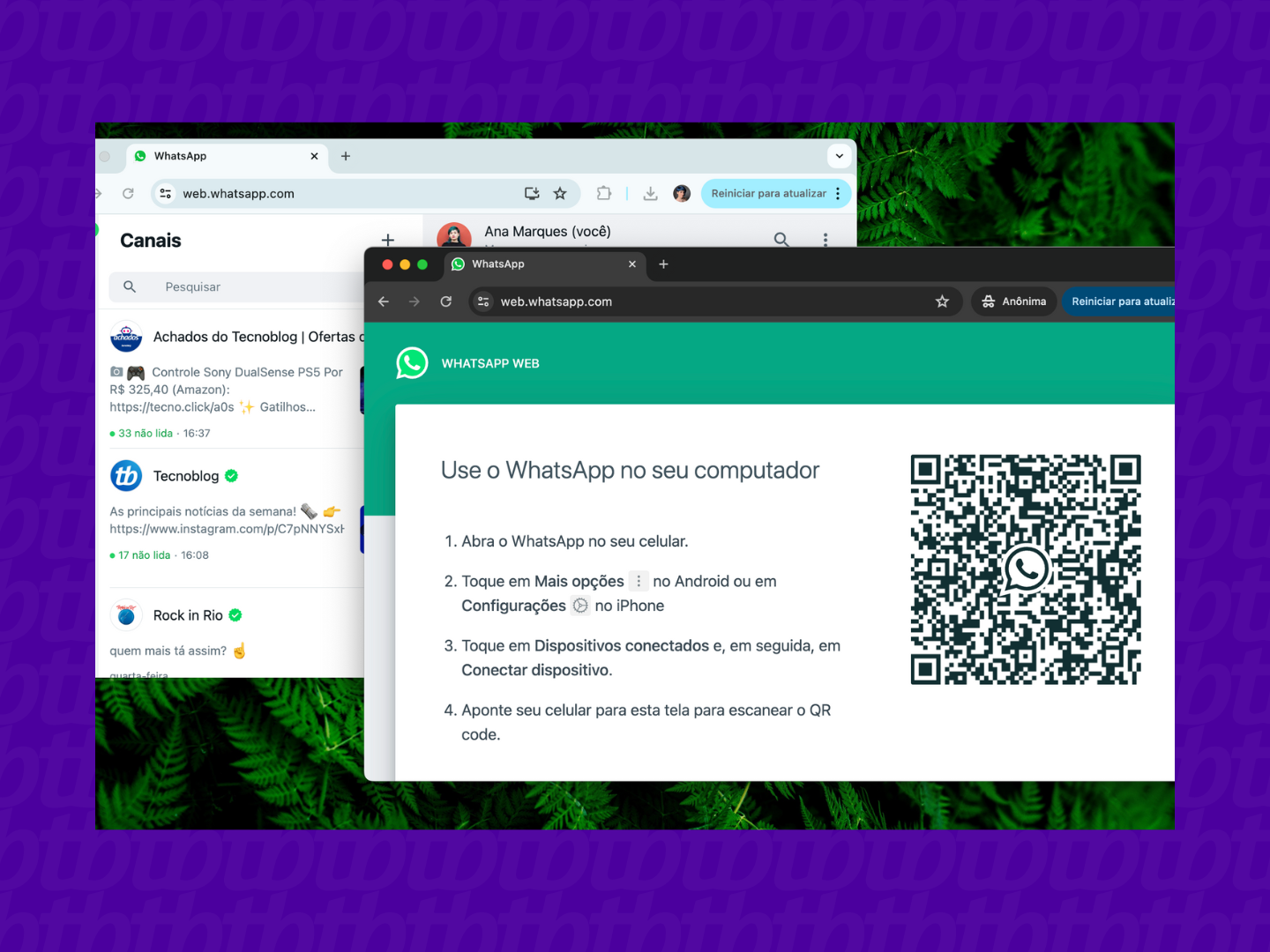
- Abra o navegador no seu computador: Digite web.whatsapp.com na barra de endereços e pressione Enter. Você verá uma página com um QR Code grande no centro. É a sua porta de entrada.
- No seu smartphone, abra o WhatsApp: Vá até as configurações. No Android, toque nos três pontinhos no canto superior direito e selecione ‘Aparelhos conectados’. No iPhone, vá em ‘Configurações’ (canto inferior direito) e depois em ‘Aparelhos conectados’.
- Toque em ‘Conectar um aparelho’: Seu celular vai ativar a câmera. Posicione-a para escanear o QR Code que está na tela do seu computador. O porquê? É assim que o WhatsApp do seu celular ‘se comunica’ e autoriza a conexão com a versão web, garantindo sua segurança.
- Aguarde a conexão: Depois de escanear, o seu WhatsApp Web será carregado automaticamente no navegador. Você verá todas as suas conversas e contatos ali, prontos para serem usados.
- Pronto! Comece a usar: Agora você pode conectar whatsapp web e digitar mensagens, enviar arquivos, fotos e vídeos diretamente do seu PC, com o conforto de um teclado físico e uma tela maior. É a mesma experiência, só que ampliada.
CHECKLIST DE SUCESSO
- As suas conversas aparecem no navegador do computador?
- Você consegue enviar e receber mensagens normalmente pelo PC?
- As notificações do WhatsApp estão aparecendo no seu computador (se você as ativou)?
- O ícone de conexão está verde no canto superior da tela do WhatsApp Web?
RESOLUÇÃO DE PROBLEMAS (TROUBLESHOOTING)
Pois é, às vezes um detalhe pode atrapalhar. Se o QR Code não escaneia, tente limpar a lente da câmera do seu celular ou aumentar o brilho da tela do computador. Se a conexão cair, verifique a internet do seu celular e do PC. Muitas vezes, um simples ‘desconectar todos os aparelhos’ nas configurações do celular e refazer o processo resolve!
O que é o WhatsApp Web?
É a versão do WhatsApp para navegadores de internet. Ele espelha as suas conversas do celular no computador, permitindo que você use o aplicativo de mensagens sem precisar pegar o telefone a todo momento. É uma extensão do seu app, não um aplicativo separado.

Como Conectar o WhatsApp Web (Passo a Passo)
O processo é bem direto: abra o site oficial no navegador, use seu celular para escanear o QR Code que aparece na tela e pronto. Seu smartphone age como um servidor, então ele precisa estar conectado à internet para o WhatsApp Web funcionar.
Recursos e Funcionalidades do WhatsApp Web
Você tem acesso a quase tudo que o app do celular oferece: envio de mensagens de texto, áudios, fotos, vídeos, documentos, criação de grupos e até chamadas de voz e vídeo (desde que seu navegador e computador suportem). É uma ferramenta completa para como usar whatsapp web no pc.
Informações Úteis para Usuários do WhatsApp Web
Para sua melhor experiência, mantenha seu navegador sempre atualizado. Use atalhos de teclado para agilizar o envio de mensagens. E lembre-se: seu celular precisa estar por perto e conectado à internet para que o WhatsApp Web funcione. Ele não é um app independente.
Segurança e Privacidade no WhatsApp Web
Sua segurança é primordial. O WhatsApp Web só funciona enquanto seu celular autorizar a conexão. Sempre que usar em computadores públicos, lembre-se de desconectar sua sessão ao terminar. Vá nas configurações do WhatsApp no seu celular, em ‘Aparelhos conectados’, e encerre as sessões ativas.
Solução de Problemas Comuns no WhatsApp Web
Problemas de conexão geralmente estão ligados à sua internet, tanto no celular quanto no PC. Se o QR Code não carrega, tente limpar o cache do navegador. Se as mensagens não sincronizam, reinicie o WhatsApp no celular ou o navegador no computador.
WhatsApp Web em Dispositivos Móveis
Oficialmente, o WhatsApp Web é feito para ser usado em computadores. Em dispositivos móveis (tablets ou outros celulares), você até pode tentar acessá-lo via navegador, solicitando a versão para desktop do site, mas a experiência pode não ser a ideal ou totalmente funcional.
Alternativas ao WhatsApp Web
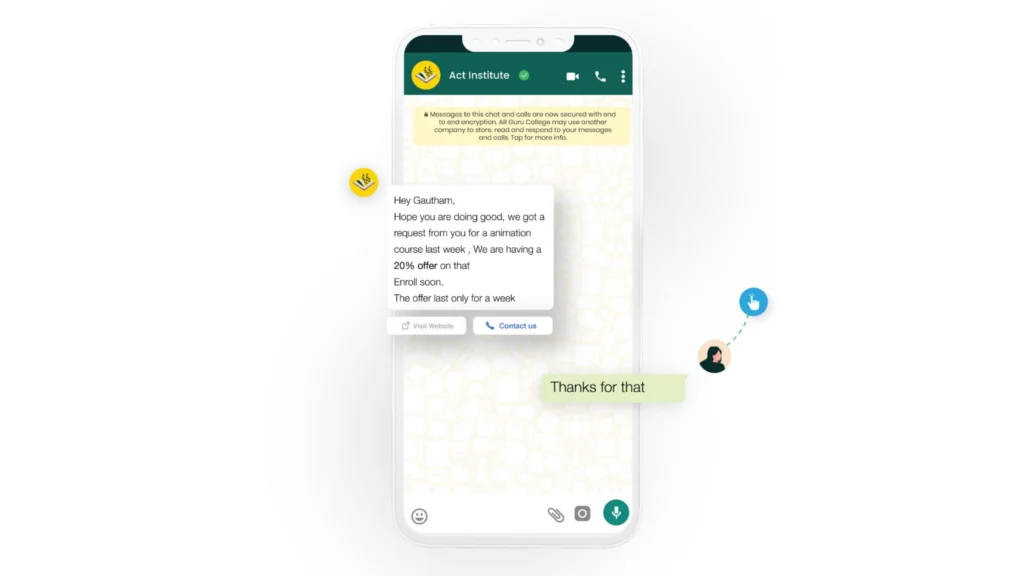
Existem outros mensageiros com versões web ou aplicativos de desktop, como Telegram Web ou Signal Desktop. Mas para quem usa WhatsApp, a própria versão web continua sendo a melhor e mais integrada opção para manter suas conversas no computador sem complicações.
Dicas Extras
- Organize suas conversas: Use a função de arquivar para limpar sua lista principal e manter o foco no que é importante.
- Atalhos de teclado: Aprenda os atalhos para agilizar o envio de mensagens, anexos e navegação. Isso faz uma diferença enorme no dia a dia.
- Notificações personalizadas: Configure alertas sonoros diferentes para contatos importantes, assim você sabe quem te chamou sem precisar olhar a tela.
- Use em múltiplos dispositivos: Sabia que você pode conectar o WhatsApp Web em mais de um celular ao mesmo tempo? Verifique as configurações para isso.
Dúvidas Frequentes
O que é o WhatsApp Web?
O WhatsApp Web é a versão do aplicativo para navegador. Ele permite que você use o WhatsApp diretamente no seu computador, sincronizando as mensagens do seu celular. É uma mão na roda para quem passa muito tempo no PC.
Como conectar o WhatsApp Web no PC?
Para conectar o WhatsApp Web, você precisa abrir o site oficial no seu navegador e escanear o código QR que aparece na tela com o seu celular. É um processo simples e rápido.
Posso usar o WhatsApp Web sem meu celular por perto?
Sim, desde que seu celular tenha uma conexão ativa com a internet e você tenha conectado o WhatsApp Web anteriormente. As mensagens são sincronizadas, então você pode usá-lo mesmo que o celular esteja um pouco longe, desde que ambos estejam online.
Conclusão
Chegamos ao fim das dicas sobre o WhatsApp Web. Agora você tem em mãos os segredos para otimizar seu uso e aproveitar ao máximo essa ferramenta. Explore mais sobre como usar o whatsapp web no pc e as diferentes formas de conectar whatsapp web. Tenho certeza que você vai descobrir ainda mais funcionalidades incríveis!
