

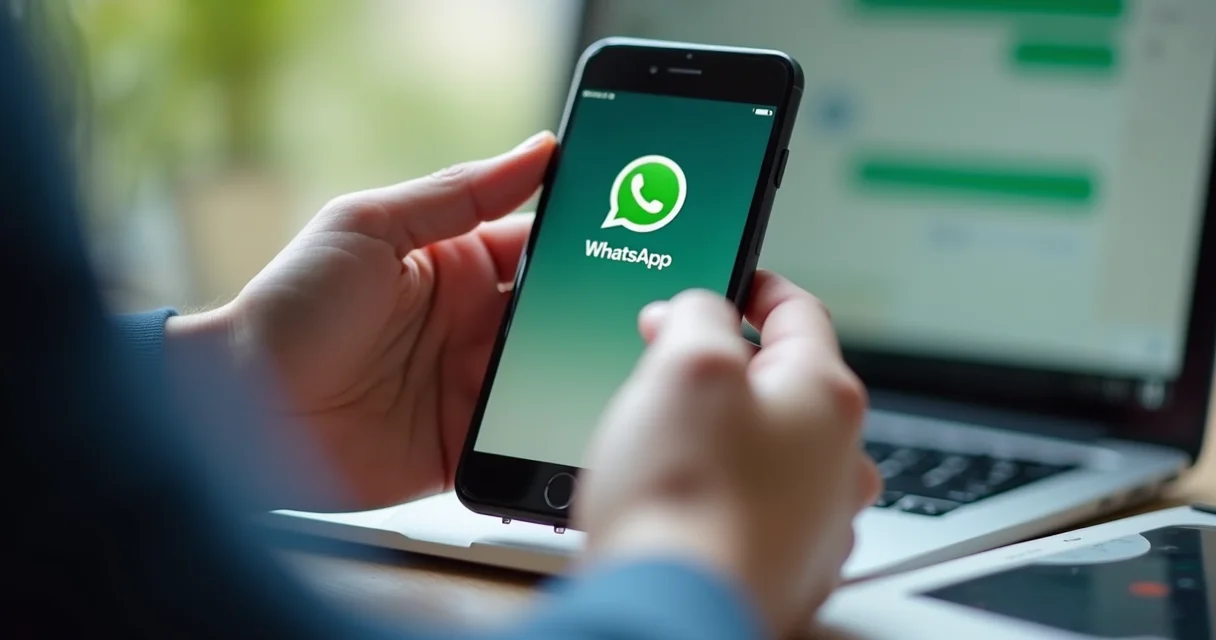
Cansado de alternar entre o celular e o computador só pra responder uma mensagem rápida? A gente sabe como isso atrapalha o seu dia. Felizmente, o wattsappweb chegou pra revolucionar seu jeito de se comunicar. Neste post, eu vou te mostrar como essa ferramenta pode transformar sua rotina, tornando tudo mais ágil e prático. Prepare-se para otimizar seu tempo e se conectar de uma forma que você nunca imaginou ser possível. Vamos nessa!
Como Acessar Suas Conversas do WhatsApp Facilmente Pelo Navegador do Seu PC
Pois é, a praticidade de usar o WhatsApp direto no computador é um divisor de águas.
Você consegue digitar mensagens mais rápido, enviar arquivos pesados com mais facilidade e manter o foco nas suas tarefas sem precisar pegar o celular a todo momento.
Essa funcionalidade é perfeita para quem trabalha em casa ou passa muito tempo no PC.
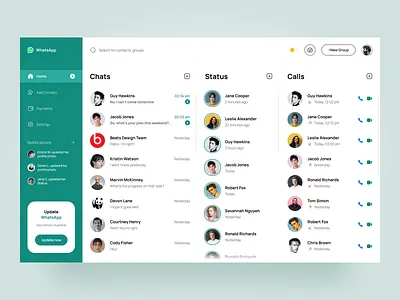
Em Destaque 2026: O WhatsApp Web permite o uso do aplicativo de mensagens em navegadores de desktop, conectando-se ao celular via QR Code.
Cansado de ter que pegar o celular toda hora para responder uma mensagem importante? Você não está sozinho nessa, viu? Muita gente se sente dividida entre o foco do computador e a necessidade de ficar de olho no WhatsApp.
Pois é, essa quebra de ritmo atrapalha demais a produtividade. Mas eu te garanto: existe uma solução prática e fácil para isso. Este guia definitivo vai te mostrar o caminho para você usar o WhatsApp direto do seu computador, sem complicação. Vamos combinar, sua vida vai ficar muito mais integrada e tranquila depois disso!
| Tempo Estimado | Nível de Dificuldade | Custo/Esforço |
|---|---|---|
| 5 minutos | Fácil | Gratuito |
A PREPARAÇÃO (O QUE VOCÊ VAI PRECISAR)
- Seu celular com o WhatsApp instalado e atualizado.
- Conexão à internet estável (tanto no celular quanto no computador).
- Um navegador web (Chrome, Firefox, Edge, Safari) ou o aplicativo oficial do WhatsApp para desktop.
- Disposição para descomplicar!
PASSO A PASSO DETALHADO
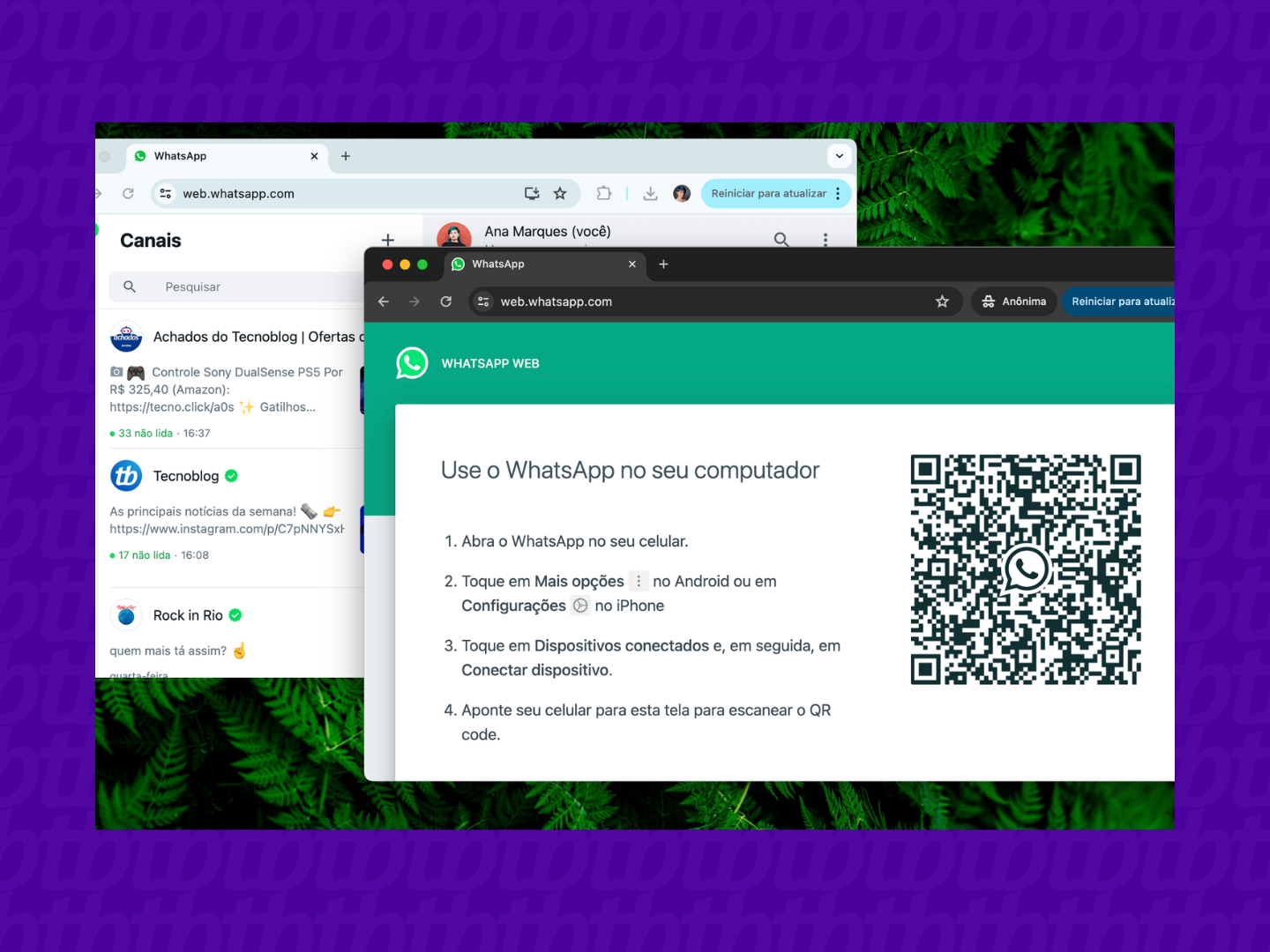
- Abra seu navegador e acesse o WhatsApp Web: No seu computador, abra o navegador de sua preferência. Digite web.whatsapp.com na barra de endereços e pressione Enter. Você vai ver uma página com um código QR.
- Pegue seu celular e escaneie o código: Com o WhatsApp aberto no seu telefone, vá em ‘Configurações’ (no Android, três pontinhos no canto superior direito; no iPhone, aba ‘Configurações’ na parte inferior). Procure por ‘Aparelhos conectados’ ou ‘WhatsApp Web/Desktop’. Toque em ‘Conectar um aparelho’ e aponte a câmera do seu celular para o código QR que apareceu na tela do computador.
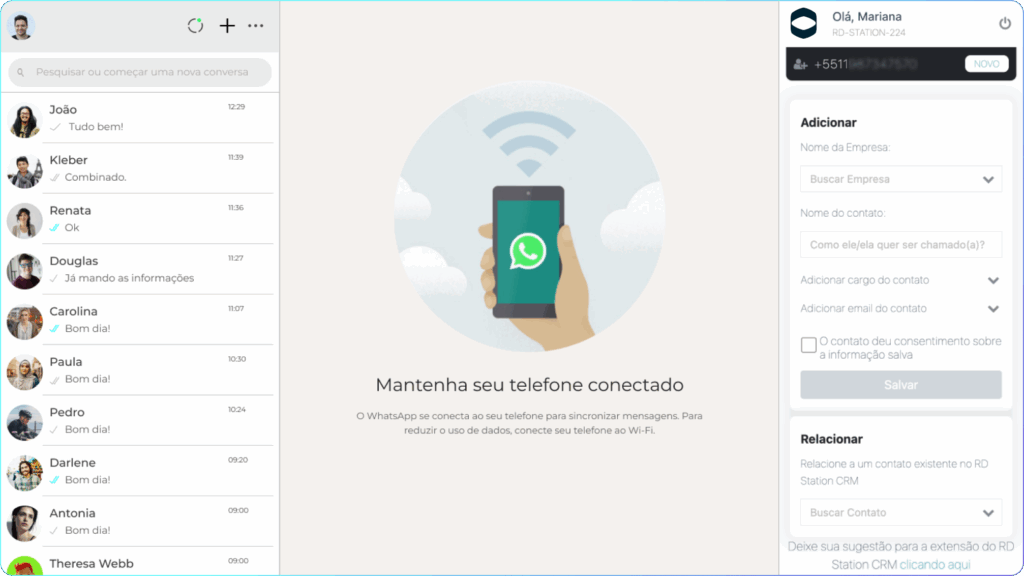
- Mantenha seu celular conectado: A magia acontece quando o celular está online. Ele é o ‘cérebro’ da conexão. O WhatsApp Web espelha as suas conversas, então seu telefone precisa ter internet para tudo funcionar direitinho.
- Comece a usar: Pronto! Suas conversas e contatos vão aparecer no seu navegador. Agora você pode digitar, enviar áudios, compartilhar arquivos e tudo mais, direto do seu computador. Fica tranquila, é super intuitivo.
CHECKLIST DE SUCESSO
- Suas conversas do celular apareceram na tela do computador?
- Você consegue enviar e receber mensagens normalmente?
- O ícone do WhatsApp na barra de tarefas (se for o aplicativo desktop) ou na aba do navegador está verde e ativo?
RESOLUÇÃO DE PROBLEMAS (TROUBLESHOOTING)
A verdade é esta: se o código QR não escaneia, tente reiniciar o WhatsApp no celular ou limpar o cache do navegador. Se a conexão cair, verifique sua internet ou tente desconectar e reconectar o aparelho nas configurações do WhatsApp no celular. Às vezes, um simples ‘refresh’ na página resolve. Imagina!
O que é o WhatsApp Web?
O WhatsApp Web é uma extensão da sua conta de WhatsApp do celular para o seu computador. Ele permite que você acesse suas conversas, contatos e mídias diretamente de um navegador web, espelhando o que acontece no seu smartphone. É uma mão na roda para quem passa muito tempo na frente da tela do PC.

Como Acessar o WhatsApp Web Passo a Passo
Para acessar, o processo é o que te mostrei: abra o site oficial WhatsApp Web no seu navegador. Depois, use seu celular para escanear o código QR que vai aparecer na tela. É rápido e fácil. A ideia é te dar mais liberdade para usar o whatsapp no computador sem interrupções.
Conectando seu Celular ao WhatsApp Web
A conexão é feita pelo seu celular, que age como o hub principal. Ao escanear o código QR nas configurações de ‘Aparelhos conectados’ do seu WhatsApp mobile, você autoriza o acesso do navegador às suas conversas. Seu celular precisa estar perto e conectado à internet para manter o WhatsApp Web funcionando.
Informações Importantes sobre o WhatsApp Web
Mas preste atenção num detalhe: o WhatsApp Web não é um aplicativo independente. Ele depende do seu celular estar online e com o WhatsApp ativo. Se o seu telefone ficar sem bateria ou sem internet, o WhatsApp Web também vai parar de funcionar.
Segurança e Privacidade no WhatsApp Web
Sua segurança é prioridade. Todas as mensagens são criptografadas de ponta a ponta, mesmo no WhatsApp Web. Para proteger sua privacidade, sempre se certifique de desconectar sua sessão do computador, especialmente se estiver usando um PC público. Você pode fazer isso pelo próprio WhatsApp Web ou pelas configurações de ‘Aparelhos conectados’ no seu celular.
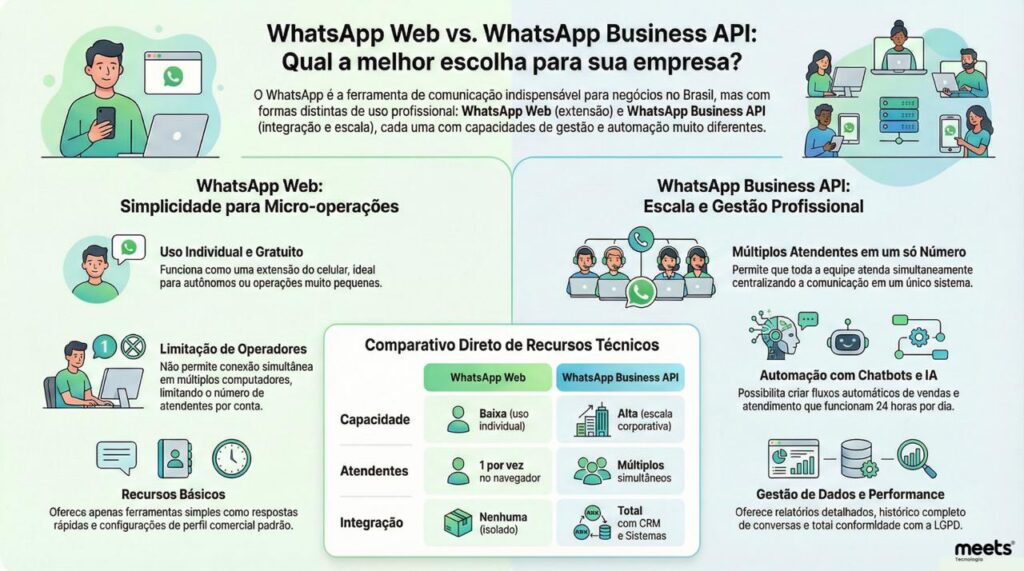
Alternativas ao WhatsApp Web: Aplicativo Desktop
Além do navegador, existe uma alternativa ainda mais integrada: o aplicativo desktop oficial. Você pode baixar o aplicativo WhatsApp para Windows diretamente da loja de aplicativos do seu sistema operacional. A experiência é similar, mas geralmente mais fluida e com notificações nativas, o que ajuda muito quem quer usar whatsapp no computador de forma mais dedicada.
Solução de Problemas Comuns no WhatsApp Web
Se você enfrentar problemas, como mensagens não carregando ou dificuldades para escanear o QR code, algumas dicas rápidas: verifique a conexão de internet dos dois dispositivos, atualize seu navegador ou o aplicativo do WhatsApp no celular, e tente limpar o cache do navegador. Se nada resolver, desconectar todos os aparelhos do WhatsApp no celular e tentar novamente costuma funcionar. É um processo de tentativa e erro, mas geralmente rápido.
Dicas Extras
- Otimize seu tempo: Use atalhos de teclado. Ctrl+N (ou Cmd+N) abre uma nova conversa. Ctrl+Shift+N (ou Cmd+Shift+N) cria um novo grupo.
- Gerencie notificações: Configure alertas para não perder mensagens importantes, mas saiba desativá-los quando precisar de foco.
- Use a função de busca: Encontre conversas ou arquivos rapidamente. Digite palavras-chave na barra de pesquisa.
- Envie arquivos com facilidade: Arraste e solte documentos, fotos e vídeos diretamente na janela de conversa.
Dúvidas Frequentes
O que é o WhatsApp Web?
É a versão do WhatsApp que você acessa pelo navegador do seu computador. Permite usar o aplicativo sem precisar do celular por perto, facilitando o uso no dia a dia.
Posso usar o WhatsApp Web sem meu celular?
Sim, após a configuração inicial, o WhatsApp Web pode funcionar de forma independente do celular, permitindo que você use o WhatsApp para PC sem a necessidade constante de ter o aparelho ao lado.
É seguro usar o WhatsApp Web?
Sim, o WhatsApp Web utiliza a mesma criptografia de ponta a ponta do aplicativo móvel. No entanto, é fundamental seguir as dicas de segurança para proteger suas conversas.
Conclusão
Exploramos as funcionalidades do WhatsApp Web e como ele pode transformar sua rotina. Agora você tem o conhecimento para usar essa ferramenta poderosa. Para aprofundar ainda mais, considere ler sobre como usar o WhatsApp Web sem o celular por perto e confira as dicas e truques essenciais para o WhatsApp Web. A conexão nunca foi tão prática!
