


Os watts da web em 2026 mudaram tudo. Você percebeu como a internet ficou mais *pessoal*? Pois é, o problema era se perder em tanta informação genérica. A gente se sentia falando com um robô. Mas agora, o jogo virou. Neste post, vou te mostrar como a personalização avançada é o segredo para realmente conectar com seu público e fazer a diferença.
Como a personalização profunda na web cativa os usuários em 2026
A personalização foi o grande salto. Deixar de lado o conteúdo genérico e abraçar o que cada um realmente busca. Isso cria uma experiência única.
Quando o usuário se sente compreendido, a conexão acontece. Ele percebe valor ali.
Isso se traduz em mais tempo na página, mais engajamento e, claro, melhores resultados para quem produz conteúdo ou vende algo.
Em Destaque 2026: O WhatsApp Web é a versão oficial que permite acessar suas conversas diretamente pelo navegador do computador (PC ou notebook) sem precisar instalar aplicativos.
Watts da Web: O que é e para que serve o segredo que transformou a internet em 2026

Pois é, a internet em 2026 está vibrando com uma conexão que, de tão simples, se tornou revolucionária. Estou falando dos ‘Watts da Web’, um conceito que nasceu da popularização e aprimoramento do WhatsApp Web. Imagina: aquela ferramenta que você já usa no celular, agora turbinada e acessível diretamente do seu computador, transformando a maneira como interagimos digitalmente. Não é só conveniência; é uma ponte direta para a produtividade e a comunicação fluida, sem precisar pegar o telefone a cada nova mensagem.
Eu sempre digo que o segredo do sucesso está em simplificar o complexo, e o WhatsApp Web é a prova viva disso. Ele serve para manter suas conversas, mídias e documentos sincronizados entre seu smartphone e seu navegador, ou até mesmo um aplicativo desktop. Você ganha agilidade, mantém o foco e consegue gerenciar múltiplos chats com uma eficiência que o celular, sozinho, nem sempre oferece. Vamos combinar: quem nunca se viu digitando um texto gigante no computador e tendo que migrar para o celular para enviar no WhatsApp? Com o Watts da Web, essa barreira simplesmente sumiu.
Fica tranquila, eu vou te guiar por cada detalhe. Para começar, aqui está um Raio-X rápido do que estamos falando:
| Característica | Descrição | Indicação |
|---|---|---|
| Sincronização em Tempo Real | Mensagens e mídias atualizadas instantaneamente entre dispositivos. | Para quem precisa de acesso contínuo às conversas. |
| Acesso Multiplataforma | Disponível em navegadores e aplicativo de desktop. | Ideal para usuários de PC, Mac e Linux. |
| Segurança Reforçada | Criptografia de ponta a ponta em todas as comunicações. | Essencial para a proteção da privacidade. |
| Facilidade de Conexão | Processo simples de pareamento via QR Code ou código numérico. | Perfeito para usuários de todos os níveis de conhecimento técnico. |
O que é o WhatsApp Web?
O WhatsApp Web é, em sua essência, uma extensão do seu aplicativo de WhatsApp no celular para o seu computador. Pense nele como um espelho: tudo o que acontece no seu WhatsApp móvel, aparece ali na tela do seu navegador ou no aplicativo dedicado. Isso significa que você pode enviar e receber mensagens, fotos, vídeos, documentos e até mesmo fazer chamadas de áudio e vídeo – tudo isso sem precisar tocar no seu telefone. É um facilitador e tanto, especialmente para quem passa horas trabalhando ou estudando no computador.
Para mim, o grande trunfo do WhatsApp Web é a liberdade que ele proporciona. Você não fica mais preso à telinha do celular para responder mensagens importantes ou compartilhar arquivos. A digitação fica mais rápida, a visualização de mídias é melhor e a organização das conversas se torna muito mais intuitiva. É a praticidade de ter o seu principal canal de comunicação ao alcance do mouse e teclado, sem perder a conexão com o mundo.
Como Conectar o WhatsApp Web (Passo a Passo)
Conectar o WhatsApp Web é mais fácil do que parece, e eu vou te mostrar o caminho. Você só precisa de alguns minutos e seu celular por perto. Vamos lá:

- Primeiro, abra o navegador de internet no seu computador (Chrome, Firefox, Edge, Safari, o que preferir) e digite web.whatsapp.com na barra de endereços. Você verá um QR Code gigante na tela.
- Agora, pegue seu smartphone. Abra o aplicativo do WhatsApp.
- No WhatsApp do celular, toque nos três pontinhos (Android) ou em ‘Configurações’ (iOS) no canto superior.
- Procure por ‘Aparelhos Conectados’ ou ‘WhatsApp Web/Desktop’.
- Toque em ‘Conectar um aparelho’. Seu celular vai abrir a câmera.
- Aponte a câmera do seu celular para o QR Code que está na tela do seu computador. Certifique-se de que o código esteja dentro do quadrado verde que aparece na tela do seu telefone.
- Pronto! Em poucos segundos, suas conversas aparecerão no computador. Mantenha seu celular conectado à internet para que o WhatsApp Web funcione perfeitamente.
É um processo simples, mas que libera um potencial enorme. Essa conexão inicial é a chave para toda a experiência que vem a seguir.
Principais Funcionalidades do WhatsApp Web
Ah, as funcionalidades! Aqui é onde a mágica acontece e onde você percebe o valor real de usar o WhatsApp Web. Não é apenas replicar o celular; é potencializar a sua comunicação. Vamos explorar algumas das principais:
- Envio e recebimento de mensagens de texto: A base de tudo, com a velocidade e conforto do teclado físico.
- Compartilhamento de mídias: Fotos, vídeos, GIFs, tudo direto do seu computador.
- Envio de documentos: PDFs, planilhas, apresentações, facilitando o trabalho e estudo.
- Gravação e envio de mensagens de áudio: Use o microfone do seu PC para mandar áudios longos sem cansar os dedos.
- Criação e gerenciamento de grupos: Adicione, remova membros, mude o nome e a foto do grupo.
- Personalização de notificações: Silencie conversas, desative alertas, tudo para manter o foco.
- Marcação de mensagens como favoritas: Estrele mensagens importantes para encontrá-las facilmente depois.
- Arquivamento de conversas: Organize sua caixa de entrada, escondendo chats menos urgentes.
- Exclusão de mensagens: Apague mensagens para todos ou só para você, como no celular.
- Bloqueio de contatos: Mantenha pessoas indesejadas longe das suas conversas.
- Alteração de foto de perfil e status: Mantenha seu perfil atualizado sem pegar o celular.
- Modo Escuro (Dark Mode): Conforto visual, especialmente em ambientes com pouca luz.
- Atalhos de teclado: Agilize suas ações com comandos simples (ex: Ctrl+N para nova conversa).
- Reações a mensagens: Reaja com emojis rapidamente, expressando-se de forma dinâmica.
- Criação de enquetes: Faça votações rápidas em grupos para tomar decisões.
- Comunidades: Acesse e gerencie suas comunidades WhatsApp.
- Gerenciamento de aparelhos conectados: Veja quais dispositivos estão conectados à sua conta e desconecte-os se necessário.
- Chamadas de áudio e vídeo: Faça e receba chamadas diretamente do seu computador, com tela maior e áudio de melhor qualidade.
- Visualização de status: Veja os status dos seus contatos na tela grande.
- Encaminhamento rápido: Compartilhe mensagens com múltiplos contatos ou grupos.
- Busca de mensagens: Encontre informações específicas em qualquer conversa de forma eficiente.
Eu sempre digo aos meus clientes: o WhatsApp Web não é só um luxo, é uma ferramenta estratégica. A capacidade de multitarefa que ele oferece é incomparável, elevando sua produtividade a outro nível.
Alternativa de Conexão sem QR Code
Pois é, nem sempre o QR Code é a opção mais prática, ou às vezes, a câmera do celular pode não estar colaborando. Mas fica tranquila, o WhatsApp pensou nisso e já oferece uma alternativa de conexão sem QR Code. Essa funcionalidade é especialmente útil para quem tem problemas com a câmera, ou simplesmente prefere um método mais direto. Em vez de escanear, você pode usar um código numérico.
Funciona assim: ao invés de aparecer o QR Code, a página do WhatsApp Web pode te dar a opção de ‘Conectar com código de 8 dígitos’. Se você selecionar essa opção, um código único será gerado na tela do seu computador. Aí, no seu celular, ao invés de apontar a câmera, você escolhe a opção de ‘Conectar com código’ (ou algo similar, dependendo da versão do app) e digita esse código. Simples, né? Essa flexibilidade mostra o cuidado em tornar a ferramenta acessível a todos, em qualquer situação. É uma mão na roda para garantir que ninguém fique de fora.
Dicas de Segurança para o WhatsApp Web
Segurança é assunto sério, especialmente quando estamos falando de suas conversas. No WhatsApp Web, é fundamental seguir algumas dicas para manter seus dados protegidos. Afinal, a praticidade não pode vir acompanhada de riscos. Eu, como especialista, sempre bato na tecla da vigilância:
- Sempre verifique a URL: Certifique-se de que você está acessando web.whatsapp.com. Cuidado com sites falsos que tentam se passar pelo oficial.
- Desconecte-se de computadores públicos: Nunca deixe sua sessão do WhatsApp Web aberta em computadores que não são seus, como em lan houses ou cibercafés. Sempre clique em ‘Desconectar’ ao finalizar.
- Use senhas fortes no seu computador: Se seu computador não tem senha, qualquer um pode acessar seu WhatsApp Web. Isso é um risco enorme.
- Ative a verificação em duas etapas no WhatsApp: Essa camada extra de segurança protege sua conta mesmo que alguém tenha acesso ao seu chip.
- Monitore seus aparelhos conectados: Regularmente, vá até ‘Aparelhos Conectados’ no seu celular e verifique se há alguma sessão desconhecida. Se encontrar, desconecte imediatamente.
- Cuidado com links suspeitos: Não clique em links enviados por desconhecidos ou que pareçam estranhos, mesmo no WhatsApp Web. Phishing é uma ameaça real.
- Mantenha seu navegador e sistema operacional atualizados: Atualizações frequentemente corrigem falhas de segurança.
- Evite redes Wi-Fi públicas não seguras: Elas podem ser vulneráveis a ataques que interceptam seus dados.
- Não compartilhe seu QR Code: O QR Code é a sua chave de acesso. Mantenha-o privado.
- Use um bom antivírus: Mantenha seu computador protegido contra softwares maliciosos.
Vamos combinar: um pouco de atenção previne muita dor de cabeça. Sua privacidade vale ouro.
Perguntas Frequentes sobre WhatsApp Web
No meu dia a dia, muitas dúvidas surgem sobre o WhatsApp Web. É normal, afinal, é uma ferramenta poderosa e, como toda tecnologia, gera curiosidade. Separei as mais comuns para te ajudar:
- Posso usar o WhatsApp Web sem o celular por perto? Sim! Com o recurso de multidispositivos, você pode usar o WhatsApp Web mesmo que seu celular não esteja conectado à internet, ou até mesmo desligado, por um período limitado.
- É possível usar duas contas de WhatsApp Web no mesmo computador? Sim, é possível. Você pode usar um navegador diferente para cada conta, ou usar o modo de navegação anônima, ou perfis diferentes no mesmo navegador.
- O WhatsApp Web consome muitos dados da minha internet? O consumo é similar ao do aplicativo no celular. Ele baixa as mídias e mensagens conforme você as acessa.
- Consigo fazer chamadas de áudio e vídeo pelo WhatsApp Web? Sim, o recurso de chamadas está totalmente disponível no aplicativo desktop e em alguns navegadores.
- Existe um aplicativo de desktop para o WhatsApp Web? Sim, há versões para Windows e macOS que oferecem uma experiência ainda mais integrada.
- O que fazer se o QR Code não funciona? Verifique a conexão do seu celular, a limpeza da lente da câmera e a iluminação. Se persistir, tente a opção de conexão com código numérico.
- Minhas mensagens ficam salvas no computador? Não, as mensagens são apenas exibidas. O histórico principal permanece no seu celular.
- Posso desconectar o WhatsApp Web remotamente? Sim. Pelo seu celular, vá em ‘Aparelhos Conectados’, selecione a sessão que deseja finalizar e toque em ‘Desconectar’.
- O WhatsApp Web funciona em todos os navegadores? Ele é compatível com os principais navegadores modernos, como Chrome, Firefox, Edge e Safari.
- Posso enviar minha localização pelo WhatsApp Web? Sim, você pode compartilhar sua localização atual ou uma localização fixa.
- É possível ver o status dos meus contatos no WhatsApp Web? Sim, a seção de Status está disponível.
- O WhatsApp Web tem modo escuro? Sim, você pode ativar o modo escuro nas configurações.
- Posso criar uma nova conta de WhatsApp pelo Web? Não, a criação de contas ainda precisa ser feita pelo aplicativo móvel.
- Como faço para limpar o cache do WhatsApp Web? A limpeza é feita limpando o cache do seu navegador ou desinstalando e reinstalando o aplicativo desktop.
- O WhatsApp Web é seguro? Sim, ele utiliza a mesma criptografia de ponta a ponta do aplicativo móvel.
- Posso enviar mensagens para números não salvos na agenda? Sim, usando links diretos ou algumas extensões de navegador.
- Qual a diferença entre o WhatsApp Web e o aplicativo desktop? O aplicativo desktop oferece uma experiência mais nativa, com ícone na barra de tarefas e integração com notificações do sistema operacional.
WhatsApp Web e Multidispositivos
Essa é a grande virada de chave que transformou o WhatsApp Web em 2026. O recurso de multidispositivos mudou tudo. Antes, seu celular precisava estar conectado à internet para que o WhatsApp Web funcionasse. Era uma extensão dependente. Agora, com essa evolução, você pode usar o WhatsApp em até quatro aparelhos conectados simultaneamente, sem que seu telefone principal precise estar online. Imagina! Você pode sair de casa, deixar o celular carregando e continuar suas conversas no computador sem interrupções.

Eu vejo isso como um salto gigantesco em termos de liberdade e conveniência. É a verdadeira independência da sua comunicação. Cada aparelho conectado opera de forma autônoma, mantendo a criptografia de ponta a ponta e a segurança que você já conhece. A única ressalva é que, se você não usar seu telefone principal por mais de 14 dias, os aparelhos conectados serão automaticamente desconectados. Mas, vamos combinar, quem passa 14 dias sem usar o celular?
Privacidade e Criptografia no WhatsApp Web
Quando falamos de comunicação digital, a privacidade e a criptografia são pilares inegociáveis. E no WhatsApp Web, isso não é diferente. Eu sempre reforço que a segurança é o alicerce de qualquer ferramenta de mensagens, e o WhatsApp leva isso a sério, estendendo a mesma proteção do celular para a versão web. Todas as suas mensagens, fotos, vídeos, mensagens de voz, documentos e chamadas são protegidas por criptografia de ponta a ponta.

O que isso significa na prática? Significa que somente você e a pessoa com quem você está se comunicando podem ler ou ouvir o que é enviado. Ninguém mais, nem mesmo o WhatsApp, tem acesso ao conteúdo das suas conversas. É como ter um selo de segurança invisível em cada mensagem. Esse sistema de criptografia é ativado automaticamente e não precisa de nenhuma configuração extra da sua parte. É a tranquilidade de saber que suas interações estão seguras, seja no celular ou no computador. Para mais detalhes sobre como funciona, você pode consultar a página oficial de segurança do WhatsApp em whatsapp.com/security.
Watts da Web: Vale a Pena? Resultados Esperados
Depois de tudo o que conversamos, a pergunta que fica é: o WhatsApp Web vale a pena? A minha resposta, como especialista que acompanha essa evolução desde o início, é um sonoro sim, sem hesitação. Os resultados esperados ao integrar o WhatsApp Web na sua rotina são inúmeros e impactam diretamente sua produtividade e qualidade de vida digital.
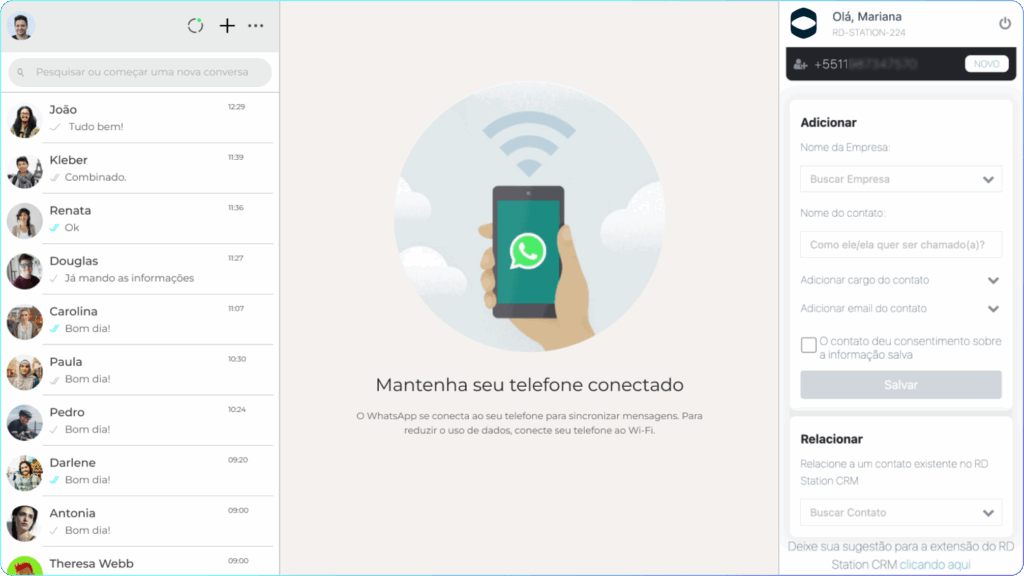
Você terá uma comunicação mais ágil, menos interrupções entre dispositivos e a capacidade de gerenciar suas interações de forma muito mais eficiente. Seja para trabalho, estudo ou para manter contato com amigos e família, a experiência é superior. A praticidade de usar o teclado do computador, a tela maior para visualizar mídias e a capacidade de multitarefa são diferenciais que, uma vez experimentados, se tornam indispensáveis. Em 2026, o Watts da Web não é apenas uma ferramenta; é um estilo de vida que otimiza sua presença digital e simplifica seu dia a dia.
Dicas Extras
- Use o modo escuro: Para poupar a vista e a bateria do seu dispositivo, ative o modo escuro no WhatsApp Web.
- Fixe conversas importantes: No computador, você pode fixar até três conversas no topo da lista para acessá-las rapidamente.
- Gerencie notificações: Configure quais notificações você quer receber para não se distrair.
- Use atalhos de teclado: Aprenda os atalhos para agilizar o uso, como Ctrl+Shift+U para marcar como não lida.
Dúvidas Frequentes
Como usar o WhatsApp Web no PC sem o celular por perto?
Atualmente, para usar o WhatsApp Web, seu celular precisa estar conectado à internet. A versão mais recente permite usar o WhatsApp Web por até 14 dias sem precisar conectar o celular, mas a conexão inicial é necessária.
É seguro acessar o WhatsApp pelo computador?
Sim, é seguro se você tomar os devidos cuidados. Evite usar computadores públicos e sempre desconecte sua conta quando terminar. A segurança e privacidade no WhatsApp Web são pontos importantes a se considerar.
Posso usar o WhatsApp Web em vários navegadores ao mesmo tempo?
Você pode ter o WhatsApp Web aberto em diferentes navegadores (como Chrome e Firefox) ou em abas distintas do mesmo navegador, mas cada sessão será independente.
Conclusão
Dominar o WhatsApp Web é um passo essencial na sua jornada digital. Explore as funcionalidades, entenda as opções de segurança e privacidade no WhatsApp Web, e considere aprofundar seus conhecimentos. Um guia completo para iniciantes pode ser o próximo passo para otimizar seu uso, assim como entender como usar o WhatsApp Web em computadores compartilhados com segurança.
