

Você sabia que o watsapp web guarda um segredo que a maioria passa batida? É frustrante depender só do celular para responder mensagens importantes, né? Pois é, eu também já passei por isso. Neste post, vou te mostrar uma funcionalidade que vai mudar seu jeito de usar o watsapp web em 2026, tornando tudo mais prático e rápido. Prepare-se para uma experiência sem igual.
Como Conectar o WhatsApp Web Rapidamente em Qualquer Computador
Usar o watsapp web no computador é um divisor de águas para a sua produtividade. Facilita demais a comunicação, especialmente quando você está trabalhando ou estudando. A conexão é surpreendentemente simples. Você só precisa do link oficial e do seu celular.
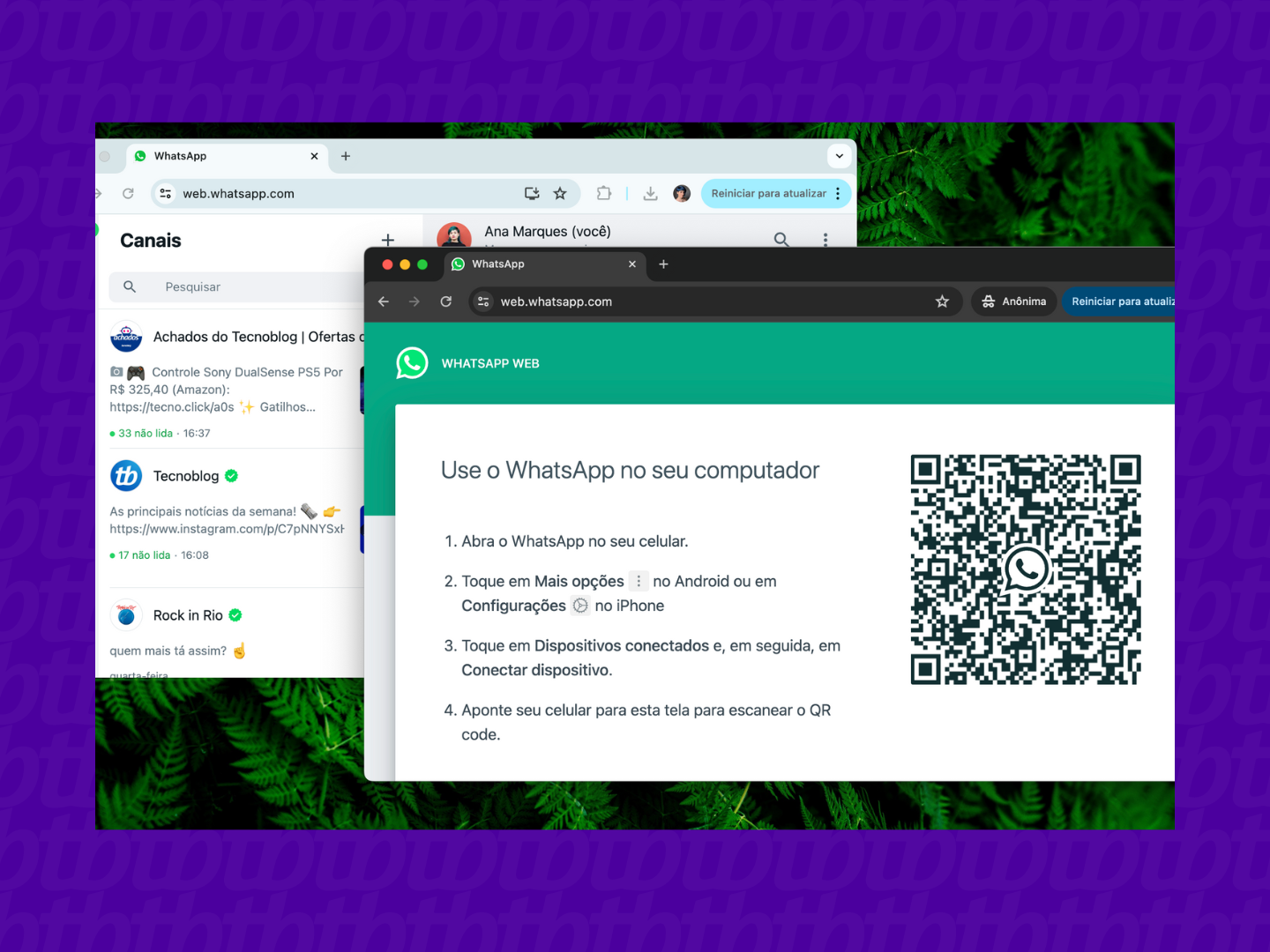
Abra o navegador e digite web.whatsapp.com. Essa é a porta de entrada. Na tela do computador, um código QR vai aparecer. É seu identificador único.
Pegue seu celular. Vá em Configurações, depois em Dispositivos Conectados e toque em Conectar um dispositivo. Aponte a câmera do celular para o código QR. Pronto!
Em poucos segundos, sua conta estará sincronizada no computador. Você poderá ver e responder suas mensagens com muito mais conforto. É a praticidade que faltava no seu dia a dia.
Em Destaque 2026: O WhatsApp Web permite usar o aplicativo de mensagens diretamente no navegador do seu computador, sincronizando com o seu celular.
Você já se pegou preso ao celular para responder mensagens importantes enquanto está no computador? Eu sei bem como é essa sensação. É um vai e vem constante que atrapalha o fluxo, quebra a concentração e, vamos combinar, é super improdutivo. Você não está sozinho nessa.
Mas fica tranquila, porque eu tenho a solução definitiva para você. Este guia foi feito para simplificar sua vida digital em 2026, te mostrando o potencial completo do WhatsApp Web. Prepare-se para descobrir a ‘mudança secreta’ que a maioria das pessoas ainda ignora, transformando seu jeito de trabalhar e se comunicar. É mais fácil do que parece!
| Tempo Estimado | Nível de Dificuldade | Custo/Esforço |
|---|---|---|
| Menos de 5 minutos | Super Fácil | Zero (já tem o app!) |
A PREPARAÇÃO (O QUE VOCÊ VAI PRECISAR)
- Um computador (desktop ou notebook) com acesso à internet.
- Seu celular com o aplicativo WhatsApp instalado e funcionando.
- Uma câmera no seu celular (para escanear o QR Code).
- Um navegador de internet atualizado (Chrome, Firefox, Edge, Safari).
PASSO A PASSO DETALHADO
- Abra o navegador no seu computador: Primeiro, ligue seu computador e abra o navegador que você prefere usar. Pode ser o Chrome, Firefox, Edge, o que for. É por lá que tudo começa.
- Acesse o WhatsApp Web oficial: Digite `web.whatsapp.com` na barra de endereços e aperte Enter. É crucial usar o endereço oficial para sua segurança e para garantir que você está conectando no serviço certo. Você verá uma página com um código QR grande. Esse é o ponto chave para a conexão.
- Pegue seu celular e abra o WhatsApp: Agora, com seu celular em mãos, abra o aplicativo do WhatsApp.
- Vá para as configurações de dispositivos: Dentro do WhatsApp no celular, toque no menu de Configurações (no Android, são os três pontinhos no canto superior direito; no iPhone, é o ícone de engrenagem no canto inferior direito). Depois, procure e selecione a opção Dispositivos conectados.
- Inicie a conexão de um novo dispositivo: Toque em Conectar um dispositivo. Seu celular vai pedir para você desbloqueá-lo (com senha, biometria ou PIN) por segurança. Faça isso. A câmera do seu celular será ativada.
- Escaneie o QR Code na tela do computador: Posicione a câmera do seu celular de forma que o código QR que está na tela do seu computador fique dentro do quadrado de digitalização no celular. O reconhecimento é super rápido, e o celular fará a conexão automaticamente.
- Pronto! Seu WhatsApp Web está conectado: Depois de escanear, a página do navegador no seu computador vai carregar suas conversas. Você já pode usar o WhatsApp direto do PC, sem precisar pegar o celular a todo momento. Essa é a grande sacada para quem quer saber como usar whatsapp web no pc de forma eficiente.
CHECKLIST DE SUCESSO
- Suas conversas do WhatsApp apareceram na tela do computador?
- Você consegue enviar e receber mensagens pelo computador?
- O ícone do WhatsApp Web está verde e mostra ‘Conectado’ no seu celular, na seção ‘Dispositivos conectados’?
- Você pode deixar seu celular longe ou até com a tela apagada, e o WhatsApp Web continua funcionando? (Essa é a ‘mudança secreta’ que muitos ignoram em 2026: a independência do seu celular online!)
RESOLUÇÃO DE PROBLEMAS (TROUBLESHOOTING)
Pois é, às vezes acontece um imprevisto. Se o QR Code não escaneou, tente afastar ou aproximar o celular da tela. Verifique se a iluminação está boa e se a tela do computador não tem reflexos. Se a conexão estiver lenta ou caindo, confira sua internet no computador e no celular. Uma dica de ouro: se tudo falhar, reinicie o navegador e tente novamente. Muitas vezes, um ‘reboot’ resolve.
O que é o WhatsApp Web?
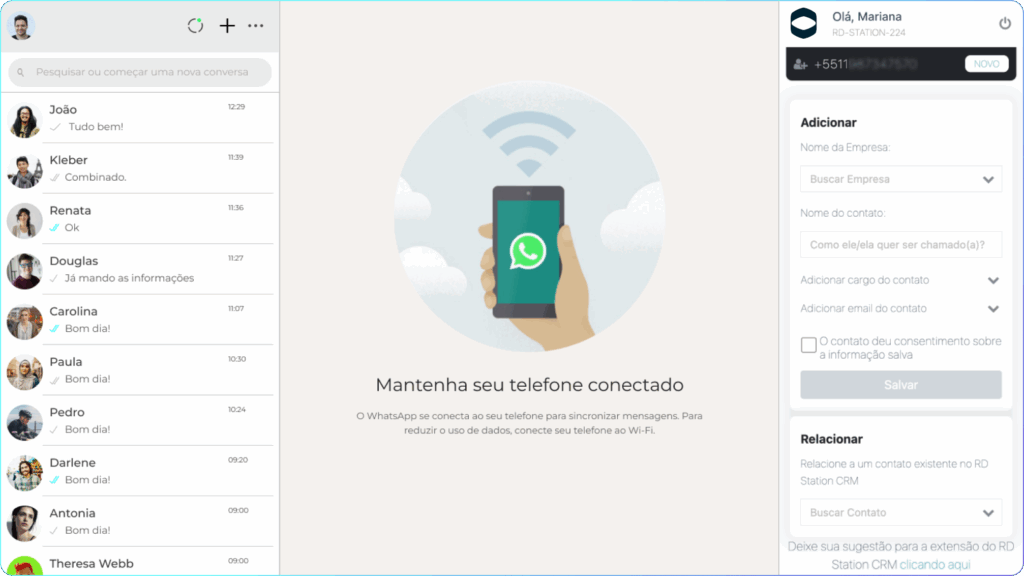
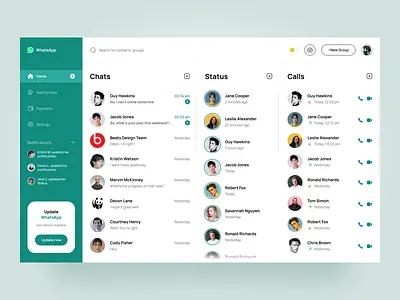
O WhatsApp Web é a versão do seu aplicativo de mensagens para ser usada no navegador do computador. Ele espelha suas conversas, permitindo que você digite com mais conforto, anexe arquivos do PC e gerencie seus chats sem precisar pegar o celular. É uma ferramenta de produtividade essencial.

Passo a Passo para Conectar o WhatsApp Web
A gente viu lá em cima, mas reforço: acessar o WhatsApp Web é simples. Você precisa do seu celular para escanear um QR Code que aparece no navegador do seu computador. Em poucos segundos, suas mensagens estão sincronizadas e prontas para uso. Não tem segredo para conectar whatsapp web celular.
Dicas Essenciais para Usar o WhatsApp Web
- Atalhos de teclado: Experimente usar atalhos para agilizar. Por exemplo, Ctrl+N para nova conversa.
- Notificações: Ative as notificações do navegador para não perder nenhuma mensagem.
- Sair da conta: Sempre saia da sua conta se estiver usando um computador público. Vá nas configurações do WhatsApp no celular, em ‘Dispositivos conectados’, e desconecte o navegador.
- Multi-dispositivo: Lembre-se que, desde as atualizações recentes, seu celular não precisa estar online ou por perto para o WhatsApp Web funcionar. Isso é o que a maioria ignora e que potencializa seu uso!
Solucionando Problemas Comuns no WhatsApp Web
Os problemas mais comuns envolvem conexão à internet, QR Code que não escaneia ou sincronização lenta. Sempre comece verificando sua conexão. Depois, limpe o cache do navegador ou tente usar uma janela anônima para descartar problemas de extensão. Se o WhatsApp Web está lento, pode ser muita aba aberta no navegador ou internet fraca.
Segurança e Privacidade no WhatsApp Web
Sua segurança é prioridade. Sempre use o link oficial web.whatsapp.com. Nunca escaneie um QR Code de sites suspeitos. Sempre que sair de perto do computador, bloqueie a tela. E, se usar um computador compartilhado, desconecte sua sessão. O WhatsApp usa criptografia de ponta a ponta, então suas mensagens estão seguras, mas o acesso ao seu computador precisa ser protegido por você.
Alternativas ao WhatsApp Web: Aplicativos Desktop
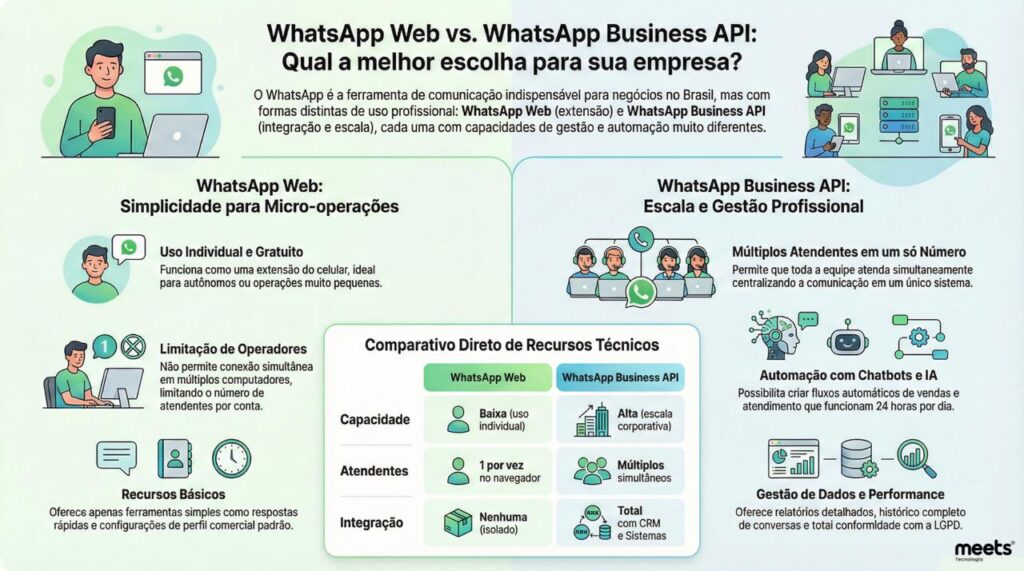
Além do WhatsApp Web via navegador, existe o aplicativo desktop oficial do WhatsApp. Ele oferece uma experiência similar, mas roda como um programa no seu sistema operacional (Windows ou macOS). Alguns preferem o app desktop por ser mais integrado ao sistema e, às vezes, ter um desempenho ligeiramente melhor. A conexão é a mesma: via QR Code pelo celular.
Dicas Extras
- Atenção à segurança: Sempre verifique se o dispositivo conectado é realmente seu. Desconecte sessões ativas que você não reconhece.
- Notificações personalizadas: Configure alertas sonoros diferentes para o WhatsApp Web, assim você sabe na hora se é uma mensagem importante.
- Use o modo escuro: Se o seu navegador ou sistema operacional oferece modo escuro, ative-o. Reduz o cansaço visual, especialmente em longas sessões.
- Gerencie arquivos: Evite baixar arquivos pesados diretamente no PC se não for essencial. Use o celular para isso, se possível, para não sobrecarregar seu computador.
Dúvidas Frequentes
É seguro usar o WhatsApp Web?
Sim, o WhatsApp Web é seguro se você tomar algumas precauções básicas. Evite usar em computadores públicos e sempre verifique a lista de dispositivos conectados no seu celular para desconectar qualquer sessão desconhecida. O uso do WhatsApp Web sem QR code, por exemplo, pode apresentar riscos se não for feito por canais oficiais.
Posso usar o WhatsApp Web em vários computadores ao mesmo tempo?
Sim, você pode conectar sua conta do WhatsApp em múltiplos dispositivos simultaneamente. Cada conexão é independente e você pode enviar e receber mensagens em todas elas.
O que acontece se meu celular ficar sem bateria ou sem internet?
Seu WhatsApp Web continuará funcionando normalmente por um período. No entanto, para manter a conexão ativa e garantir que as mensagens sejam sincronizadas, é importante que seu celular tenha bateria e acesso à internet.
Conclusão
Exploramos as funcionalidades do WhatsApp Web e como ele pode otimizar seu dia a dia. Lembre-se de que a segurança é fundamental. Ao dominar essas dicas, você estará pronto para ir além. Considere também aprofundar seus conhecimentos sobre como instalar o WhatsApp Web no Windows e Mac, e explore as dicas de segurança para usar o WhatsApp Web com tranquilidade.
