

O wathsap web transformou a forma como nos comunicamos, mas você sabia que em 2026 ele traz novidades que prometem agilizar ainda mais seu dia a dia? Muita gente ainda se limita a usar o celular para tudo, perdendo tempo e praticidade. Eu vou te mostrar como o wathsap web se tornou essencial para quem busca eficiência, permitindo que você gerencie suas conversas e arquivos direto do computador, sem complicação.
Como o WhatsApp Web Facilita o Envio e Recebimento de Mensagens pelo Computador
Ter o wathsap web acessível no seu desktop muda o jogo. Você pode responder mensagens e compartilhar arquivos sem pegar no celular. Isso otimiza seu tempo, especialmente durante o trabalho ou quando está focado em outras tarefas.
A comunicação flui melhor quando você não precisa alternar constantemente entre dispositivos. O wathsap web mantém suas conversas organizadas na tela do seu computador, tornando tudo mais prático.
Em Destaque 2026: O WhatsApp Web permite sincronizar suas conversas e mensagens em um navegador de computador, acessando-as através do site oficial web.whatsapp.com.
Sabe aquela sensação de precisar responder uma mensagem importante no WhatsApp, mas seu celular está longe ou a bateria acabando? Pois é, eu sei bem como é. Muitos de vocês já se viram nessa situação, precisando da agilidade de usar o mensageiro no computador, mas sem saber exatamente como.
Fica tranquila, ou tranquilo. Eu preparei um guia prático e direto para resolver isso de uma vez por todas. Você vai descobrir como ter o WhatsApp funcionando perfeitamente no seu PC em 2026, com dicas que só quem já usou muito pode dar. Vamos simplificar!

| Tempo Estimado | Nível de Dificuldade | Custo/Esforço |
|---|---|---|
| 5 minutos | Fácil | Gratuito |
A PREPARAÇÃO (O QUE VOCÊ VAI PRECISAR)
- Seu smartphone com o WhatsApp já configurado e ativo.
- Uma conexão de internet estável, tanto no celular quanto no computador.
- Um computador (desktop ou notebook) com um navegador web atualizado (Chrome, Firefox, Edge, Safari).
- Acesso ao seu celular para escanear o código QR.
PASSO A PASSO DETALHADO
- Garanta que seu Celular Esteja Conectado: Antes de mais nada, seu smartphone precisa estar ligado e com internet. O WhatsApp Web funciona como um espelho do seu app no celular. Sem ele conectado, nada feito.
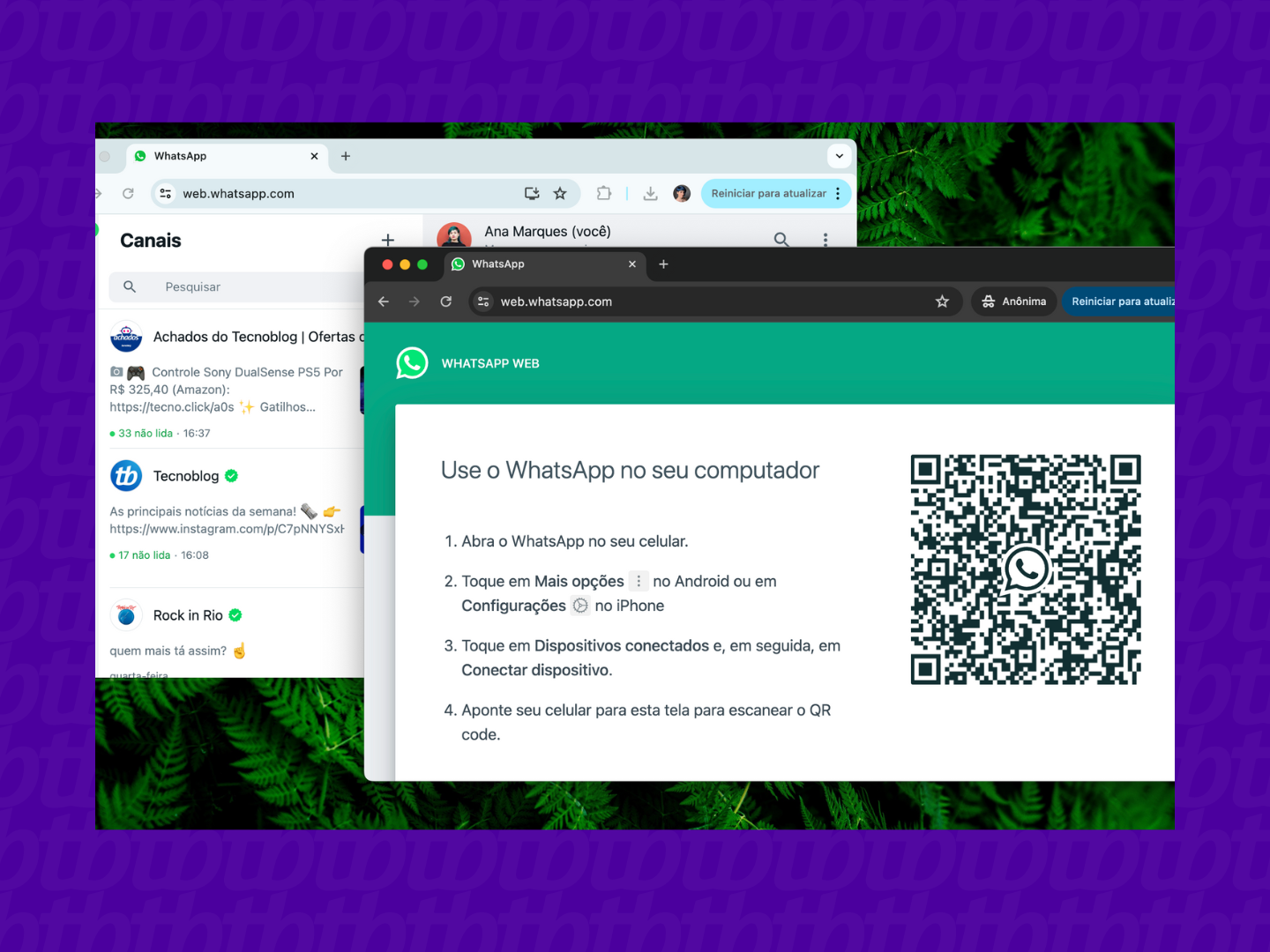
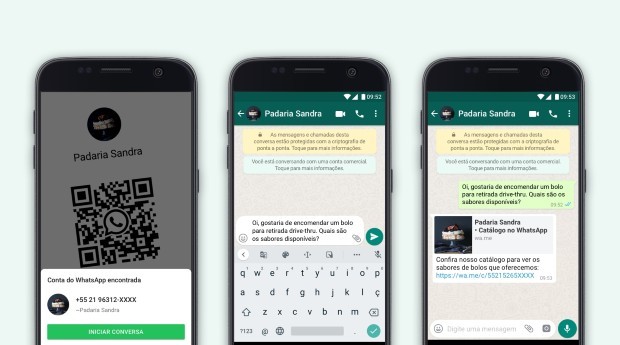
- Abra o WhatsApp Web no seu Computador: No navegador do seu PC, digite a URL oficial. É o jeito mais fácil de acessar whatsapp no pc. Você vai ver uma página com um código QR grande.
- Acesse o Menu no seu Celular: No aplicativo do WhatsApp no seu smartphone, siga estes passos:
- No Android: Toque nos três pontinhos verticais no canto superior direito e selecione ‘Aparelhos conectados’.
- No iPhone: Vá em ‘Configurações’ (canto inferior direito) e depois em ‘Aparelhos conectados’.
- Conecte um Aparelho: Toque em ‘Conectar um aparelho’ no seu celular. A câmera do seu smartphone será ativada para escanear.
- Escaneie o Código QR: Aponte a câmera do seu celular para o código QR que aparece na tela do seu computador. O escaneamento é rápido. Assim que for reconhecido, o WhatsApp Web será carregado automaticamente no seu navegador.
- Comece a Usar: Pronto! Agora você pode enviar e receber mensagens, fotos, vídeos e documentos diretamente do seu computador. É como ter o celular na sua frente, mas com o conforto do teclado e da tela grande.
CHECKLIST DE SUCESSO
- As suas conversas antigas apareceram na tela do computador?
- Você consegue enviar uma mensagem de teste para alguém e ela é entregue?
- A foto do seu perfil está visível no canto superior esquerdo da tela do WhatsApp Web?
- As notificações de novas mensagens aparecem no seu desktop (se você permitiu no navegador)?
RESOLUÇÃO DE PROBLEMAS (TROUBLESHOOTING)
A verdade é esta: Às vezes, o whatsapp web qr code não funciona de primeira. Não se desespere! Se o código QR não escaneia ou a conexão falha, tente o seguinte: recarregue a página do navegador (F5), verifique se a internet do seu celular e do computador estão funcionando perfeitamente, e veja se a câmera do celular não está suja ou com algum obstáculo. Em último caso, reinicie o celular e o navegador. Geralmente, resolve.
O que é o WhatsApp Web?
O WhatsApp Web é a versão do mensageiro que você acessa diretamente pelo navegador do seu computador. Ele espelha as suas conversas do celular, permitindo que você continue seus papos e troque arquivos sem precisar pegar o telefone a todo momento. É uma extensão, não um aplicativo independente.
Como Acessar o WhatsApp Web Pelo Computador
Para usar whatsapp no computador sem celular por perto (mas com o celular ligado em outro lugar), você só precisa abrir seu navegador, ir ao site oficial do WhatsApp Web e seguir o passo a passo de conexão via QR code. Simples assim.
Passo a Passo para Conectar seu Celular ao WhatsApp Web
Já dei um spoiler lá em cima, mas reforçando: abra o WhatsApp no seu celular, vá em ‘Aparelhos conectados’ (Configurações no iPhone, Menu de 3 pontos no Android), toque em ‘Conectar um aparelho’ e escaneie o código QR que aparece na tela do seu computador. O processo é bem intuitivo e rápido.
Recursos e Funcionalidades do WhatsApp Web
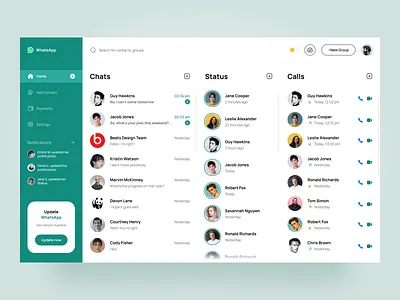
No WhatsApp Web, você tem acesso à maioria das funcionalidades do aplicativo móvel: enviar e receber mensagens de texto, figurinhas, GIFs, fotos, vídeos, documentos e áudios. Você também pode criar e participar de grupos, além de gerenciar seus contatos.
Diferenças entre WhatsApp Web e WhatsApp Desktop
Mas preste atenção num detalhe: o WhatsApp Web é via navegador, enquanto o WhatsApp Desktop é um aplicativo que você baixa e instala no seu Windows ou Mac. O Desktop oferece uma experiência mais estável, com notificações nativas e, em 2026, funcionalidades extras como chamadas de voz e vídeo que nem sempre estão presentes na versão Web de forma tão robusta. Para quem usa muito, o app é a melhor pedida.
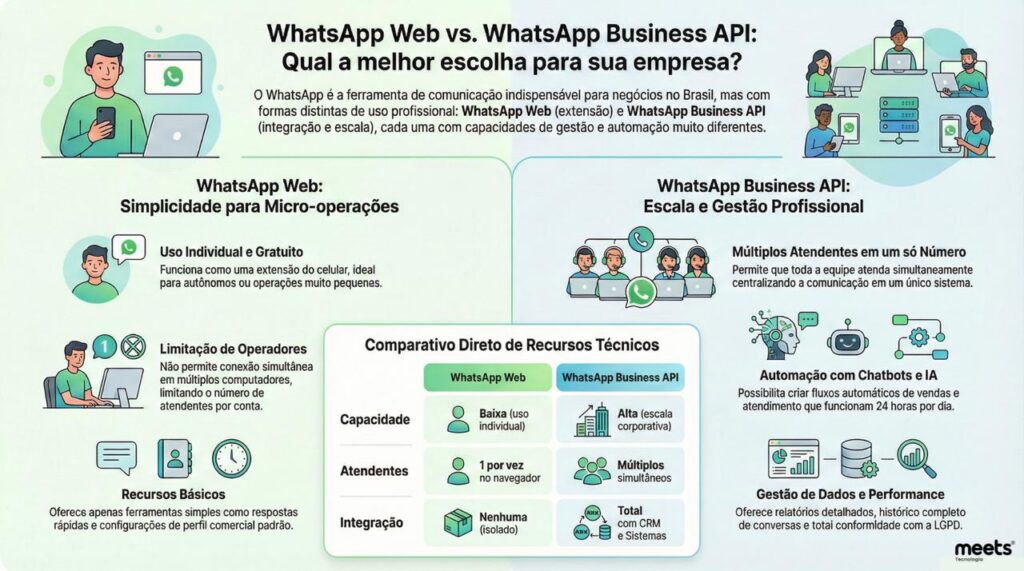
Dicas para Otimizar o Uso do WhatsApp Web
Para uma experiência sem travamentos, mantenha seu celular sempre por perto e conectado à internet. Evite fechar a aba do navegador se quiser manter a conexão ativa. E, vamos combinar, sempre se lembre de desconectar a sessão em computadores públicos ou compartilhados para garantir sua privacidade.
Solução de Problemas Comuns no WhatsApp Web
Além do problema do QR code, que já abordamos, outros pontos incluem a ‘falha de conexão’ (verifique sua internet), mensagens que não enviam (pode ser o celular sem bateria ou internet), e notificações que não aparecem (verifique as permissões do navegador e as configurações de notificação do WhatsApp no celular).
Segurança e Privacidade no WhatsApp Web
Sua segurança é prioridade. O WhatsApp Web mantém a criptografia de ponta a ponta, então suas mensagens são privadas. Para garantir sua privacidade, sempre desconecte sua sessão em qualquer computador que não seja seu. Você pode fazer isso pelo próprio WhatsApp Web ou, remotamente, pelo menu ‘Aparelhos conectados’ no seu celular. Simples e eficaz.
Dicas Extras
- Use atalhos de teclado: Aprenda combinações como Ctrl+N para nova conversa ou Ctrl+Shift+M para silenciar. Otimiza seu tempo.
- Fixe conversas importantes: No WhatsApp Web, você pode fixar até três chats no topo da lista. Assim, não se perde nada.
- Gerencie notificações: Configure alertas sonoros ou visuais. Evite distrações desnecessárias enquanto trabalha.
- Compartilhe sua tela: Se precisar mostrar algo em uma chamada, a função de compartilhamento de tela é sua aliada.
Dúvidas Frequentes
Meu QR Code não funciona, o que fazer?
Verifique sua conexão com a internet em ambos os dispositivos. Reinicie o aplicativo no celular e tente escanear novamente. Se o problema persistir, considere as dicas para solucionar problemas comuns no WhatsApp Web.
Posso usar o WhatsApp Web sem o celular por perto?
Sim, as versões mais recentes do WhatsApp Web e Desktop permitem usar o aplicativo no computador mesmo que o celular esteja offline, após a conexão inicial ter sido estabelecida.
Como instalar o WhatsApp no computador?
Para uma experiência mais completa, com recursos como chamadas, recomendo baixar o aplicativo oficial WhatsApp Desktop. Ele oferece mais estabilidade e funcionalidades adicionais comparado ao acesso direto pelo navegador.
Conclusão
Exploramos as funcionalidades do WhatsApp Web e suas vantagens para o dia a dia. Para quem busca otimizar a comunicação, entender como acessar o WhatsApp no PC é fundamental. Se você ainda tem dúvidas, um guia completo para iniciantes pode ser o próximo passo. E para os mais avançados, explorar dicas e truques essenciais pode transformar sua experiência.
