

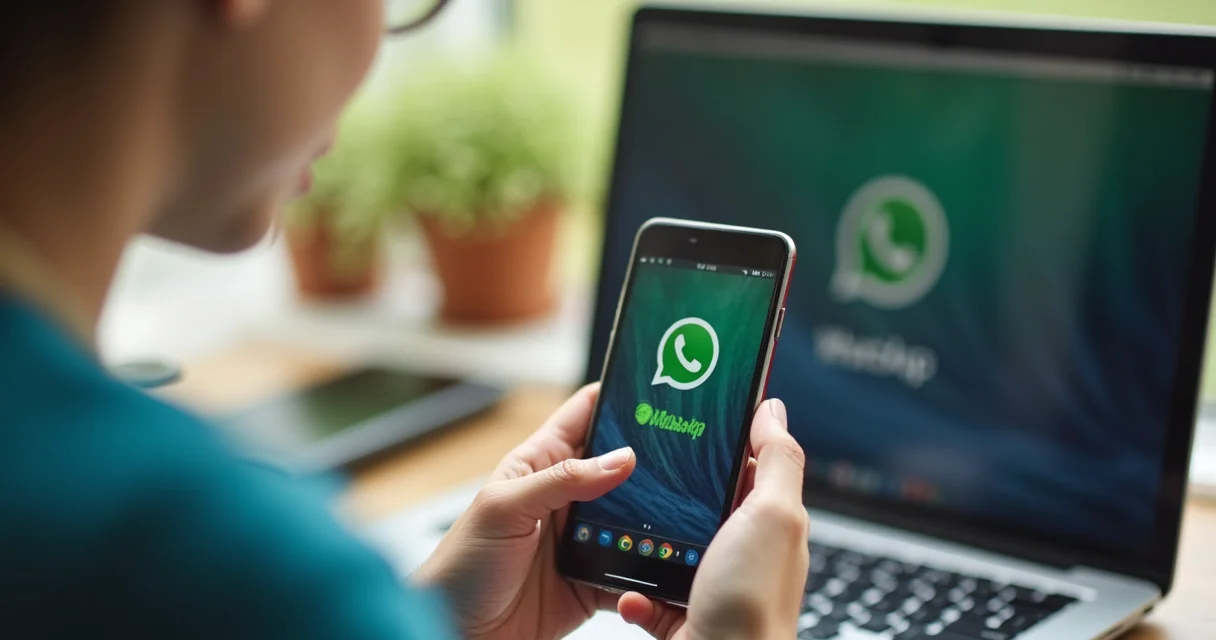
O waths app web pode parecer um detalhe, mas ele é a chave para descomplicar sua vida digital em 2026. Sabe aquela correria de ficar pegando o celular toda hora para responder uma mensagem rápida enquanto está no computador? Pois é, isso te tira o foco e quebra seu ritmo de trabalho ou estudo. Eu sei bem como é isso. Neste post, eu vou te mostrar como essa ferramenta simples vai transformar sua rotina, te dando mais agilidade e praticidade no dia a dia. Fica tranquila que é mais fácil do que parece.
Como Sincronizar Suas Conversas do WhatsApp no Computador Rapidamente
Usar o waths app web é um verdadeiro divisor de águas. Você acessa suas conversas diretamente pelo navegador, sem precisar ficar alternando entre o celular e o PC.
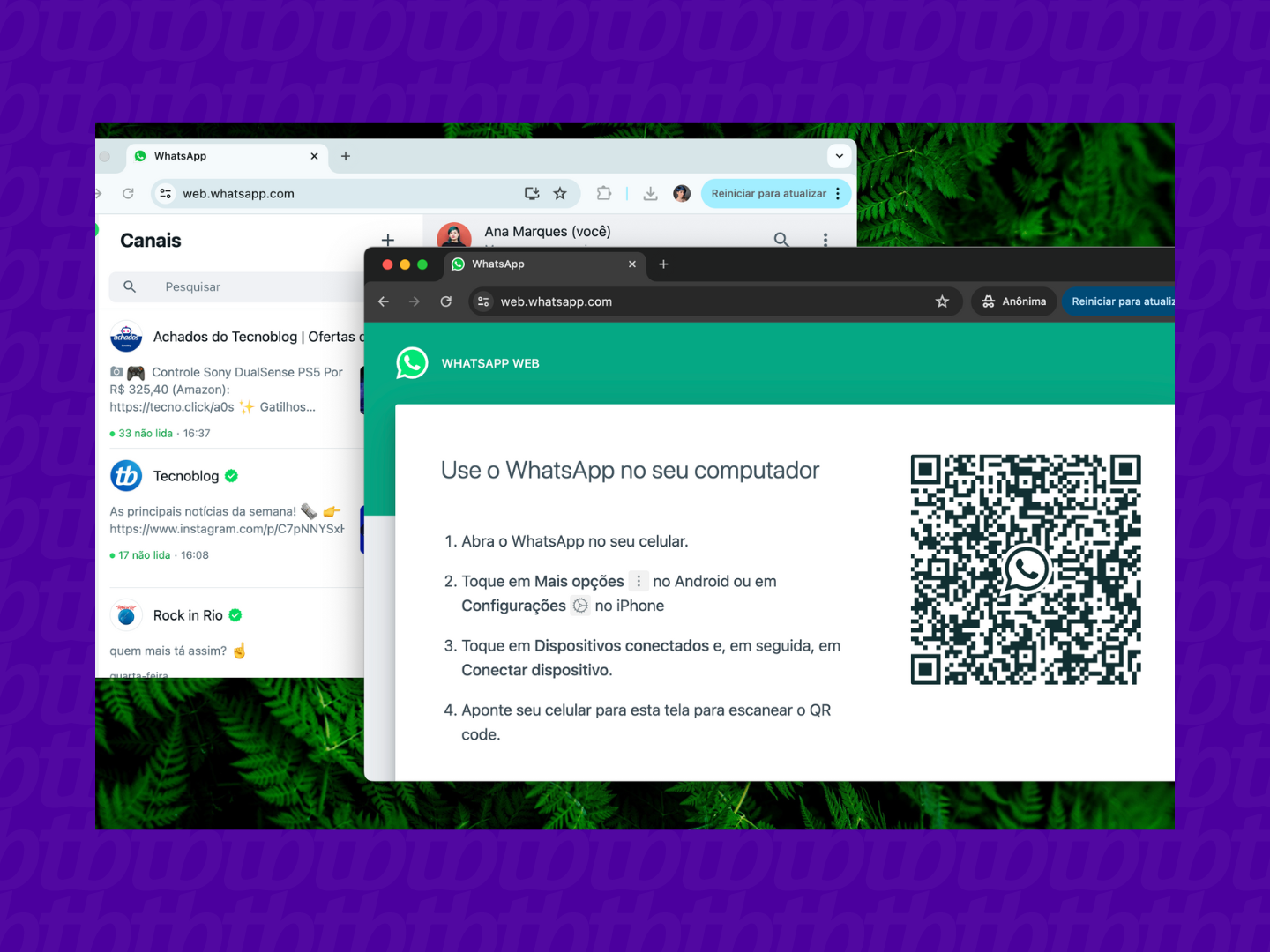
A primeira coisa é acessar o site oficial: web.whatsapp.com. É ali que a mágica acontece.
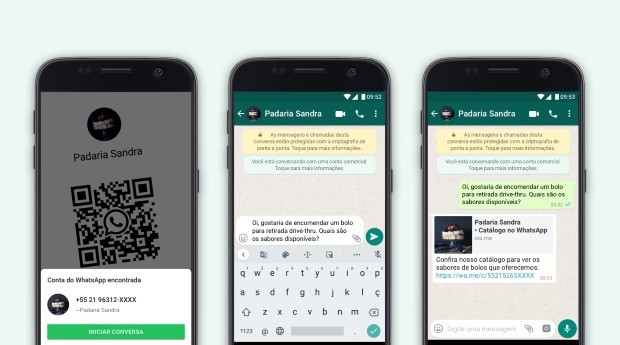
Para conectar, vá nas configurações do seu celular. Procure por ‘Dispositivos conectados’ e escaneie o QR Code que aparece na tela do seu computador.
Pronto! Suas mensagens estarão sincronizadas. Isso otimiza seu tempo e sua produtividade.
Em Destaque 2026: O WhatsApp Web permite acessar suas conversas e enviar mensagens de qualquer navegador em um computador, sincronizando com a conta do seu celular. É possível conectar até quatro dispositivos simultâneos e usar o WhatsApp mesmo que o celular esteja sem internet após a primeira conexão.
Pois é, com a rotina cada vez mais corrida em 2026, você sente que precisa de um jeito mais inteligente para gerenciar suas mensagens, certo? Fica tranquila, eu entendo perfeitamente essa agitação do dia a dia. Ficar preso ao celular pode virar um verdadeiro gargalo na sua produtividade.
Imagina! Ter suas conversas acessíveis de forma prática e rápida, direto do seu computador. Chega de ficar digitando com um dedo ou perdendo tempo pegando o telefone a cada notificação. Este guia é a solução definitiva e fácil que você procurava para dominar o WhatsApp Web e transformar seu dia.
| Tempo Estimado | Nível de Dificuldade | Custo/Esforço |
|---|---|---|
| 5 minutos | Fácil | Gratuito |
A PREPARAÇÃO (O QUE VOCÊ VAI PRECISAR)
- Um computador (desktop ou notebook) com acesso à internet.
- Seu celular com o WhatsApp instalado e funcionando.
- Conexão à internet estável em ambos os dispositivos.
- Um navegador web atualizado (Chrome, Firefox, Edge, Safari, Opera).
PASSO A PASSO DETALHADO
- Abra o navegador no seu computador: Primeiro, ligue seu computador e abra seu navegador preferido. Não tem erro, qualquer um moderno serve. O porquê? É por aqui que você vai ‘conversar’ com seu WhatsApp.
- Acesse o site oficial do WhatsApp Web: Digite web.whatsapp.com na barra de endereço e pressione Enter. Você verá uma página com um QR Code grande. Esse é o coração da conexão, a ponte entre seu celular e o computador.
- No seu celular, abra o WhatsApp: Com a página do QR Code aberta no PC, pegue seu celular. Abra o aplicativo do WhatsApp como de costume.
- Vá até ‘Dispositivos Conectados’:
- Para Android: Toque nos três pontinhos (Menu) no canto superior direito e selecione ‘Dispositivos Conectados’.
- Para iOS (iPhone): Vá em ‘Configurações’ (no canto inferior direito) e depois toque em ‘Dispositivos Conectados’.
O porquê de cada caminho? A interface muda um pouco entre Android e iOS, mas a função é a mesma. É aqui que você autoriza a conexão.
- Escaneie o QR Code: Seu celular vai abrir uma câmera. Aponte essa câmera para o QR Code que está na tela do seu computador. Mantenha firme até a leitura ser concluída. O porquê? É assim que o WhatsApp verifica que é você mesmo querendo conectar. Rápido e seguro.
- Pronto! Suas conversas sincronizadas: Assim que o código for lido, suas conversas aparecerão automaticamente na tela do seu computador. Você já pode usar o WhatsApp Web. A sincronização é quase instantânea.
CHECKLIST DE SUCESSO
- As suas conversas mais recentes apareceram na tela do computador?
- Você consegue enviar e receber mensagens pelo navegador?
- O ícone de ‘Dispositivo Conectado’ aparece no seu celular, dentro das configurações do WhatsApp?
RESOLUÇÃO DE PROBLEMAS (TROUBLESHOOTING)
Se o QR Code não escaneou, tente afastar ou aproximar o celular da tela do computador, ajustando o foco. Verifique também se a internet está funcionando bem em ambos os aparelhos. Às vezes, uma piscada na conexão já atrapalha. Se persistir, atualize a página do web.whatsapp.com e tente novamente. Problemas de conexão no celular? Reinicie o aparelho. Simples assim!

O que é o WhatsApp Web?
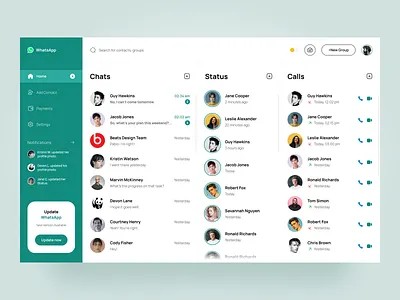
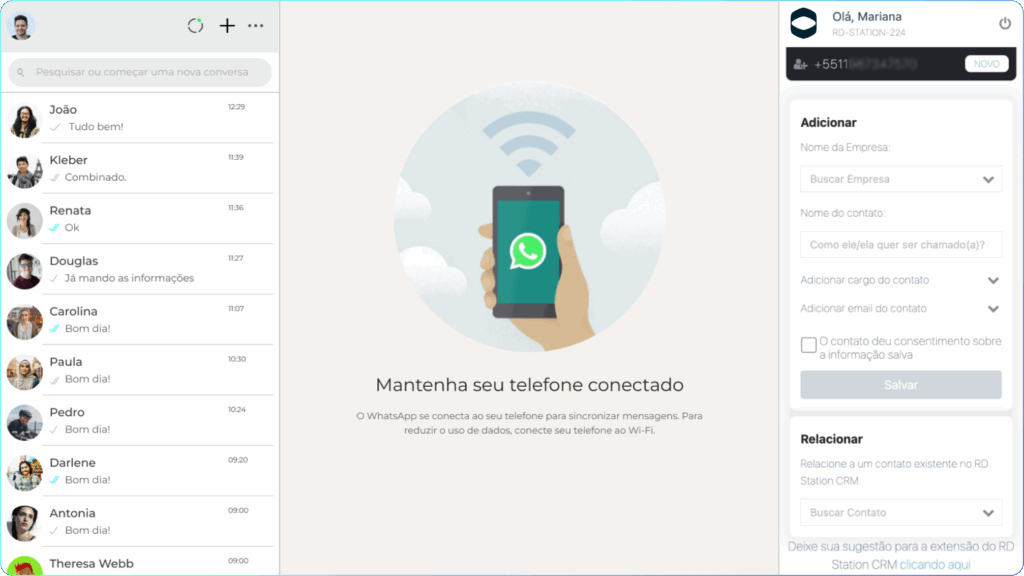
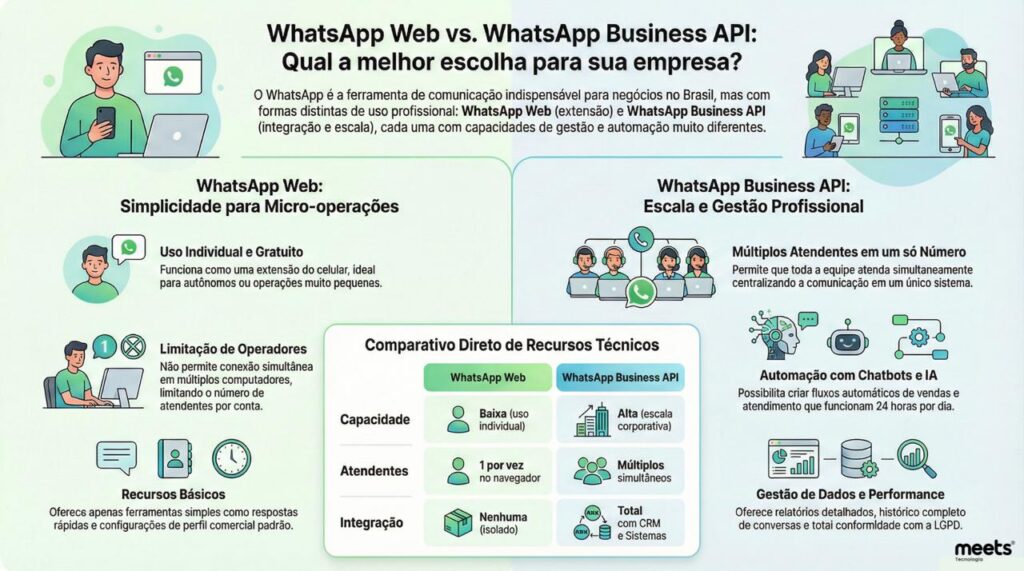
O WhatsApp Web é uma versão do seu aplicativo de mensagens, acessível diretamente pelo navegador do seu computador. Ele espelha as conversas e funcionalidades do seu celular, permitindo que você continue seus chats sem precisar pegar o telefone a todo momento. É uma extensão, não um aplicativo separado.
Como Acessar e Conectar o WhatsApp Web
Para acessar, você precisa ir ao site oficial web.whatsapp.com. Lá, um QR Code será gerado. A conexão acontece quando você usa o aplicativo do WhatsApp no seu celular para escanear esse código. É um processo de pareamento simples e direto.
Passo a Passo para Conectar no Android e iOS
Tanto no Android quanto no iOS, o caminho é bem parecido. No Android, toque nos três pontinhos e depois em ‘Dispositivos Conectados’. No iOS, vá em ‘Configurações’ e depois em ‘Dispositivos Conectados’. Em ambos, a próxima etapa é usar a câmera para ler o QR Code que aparece no navegador do seu PC. O sistema é intuitivo, você verá.
Destaques e Vantagens do WhatsApp Web
Vamos combinar: a maior vantagem é a praticidade. Digitar em um teclado físico é muito mais rápido. Você consegue compartilhar arquivos do seu computador com facilidade e manter o foco nas suas tarefas sem desviar a atenção para o celular. É um salto na produtividade, especialmente para quem trabalha em frente ao PC.
Usando o WhatsApp Web sem o Celular Conectado
Antigamente, seu celular precisava estar conectado à internet. Hoje, isso mudou. Com o recurso ‘Múltiplos Aparelhos’, você pode usar o WhatsApp Web mesmo se seu celular estiver offline. É uma mão na roda para quando a bateria do telefone acaba ou a internet dele falha. O WhatsApp Web funciona de forma independente, por até 14 dias sem o celular conectado à internet.
Conectando Dispositivos Adicionais
O WhatsApp permite que você conecte até quatro dispositivos adicionais, além do seu celular principal. Isso significa que você pode ter o WhatsApp Web aberto no seu computador do trabalho, no seu notebook pessoal e em outros lugares, tudo ao mesmo tempo e com sincronia total. A ideia é dar mais flexibilidade ao seu dia a dia.
WhatsApp Web vs. Aplicativo para PC
A diferença é sutil, mas existe. O WhatsApp Web funciona direto no seu navegador, sem instalação. Já o aplicativo para PC é um programa que você baixa e instala no seu computador. A funcionalidade é praticamente a mesma, mas o aplicativo pode oferecer algumas integrações extras com o sistema operacional e, para alguns, uma experiência ligeiramente mais fluida. Teste os dois e veja qual se adapta melhor ao seu perfil.
Solução de Problemas Comuns no WhatsApp Web
Os problemas mais comuns incluem falha na conexão, QR Code que não escaneia ou mensagens que não sincronizam. Quase sempre, a solução está em verificar a conexão com a internet (tanto no PC quanto no celular), recarregar a página do WhatsApp Web ou, em último caso, desconectar e reconectar o dispositivo nas configurações do celular. Na maioria das vezes, é mais simples do que parece.
Dicas Extras
- Otimize notificações: Configure alertas para não perder nenhuma mensagem importante, mas evite excesso para não se distrair.
- Use atalhos de teclado: Aprenda os comandos rápidos para agilizar a navegação e a escrita no WhatsApp Web.
- Mantenha a segurança: Sempre desconecte sua conta em computadores públicos ou compartilhados.
- Explore extensões: Existem ferramentas que adicionam funcionalidades extras ao WhatsApp Web, mas use com cautela.
Dúvidas Frequentes
Como conectar WhatsApp Web no PC sem o celular por perto?
Para usar o WhatsApp Web, seu celular precisa estar conectado à internet. A conexão inicial exige o celular para escanear o QR Code. Se o celular ficar offline, o WhatsApp Web pode parar de funcionar. Para usar sem depender tanto do celular, explore o WhatsApp Desktop, que pode ter funcionalidades diferentes.
Posso usar o WhatsApp Web em vários celulares ao mesmo tempo?
Não, o WhatsApp Web sincroniza com um único celular por vez. Você pode conectar vários computadores ao seu WhatsApp, mas todos eles estarão vinculados ao mesmo celular.
O que fazer se o QR Code do WhatsApp Web não carrega?
Tente atualizar a página no navegador. Verifique sua conexão com a internet no celular e no computador. Se o problema persistir, reinicie o navegador ou tente em outro navegador. Certifique-se de que o QR Code no celular está visível e sem obstruções.
Conclusão
Dominar o WhatsApp Web é um passo inteligente para quem busca mais eficiência em 2026. A praticidade de gerenciar suas conversas no computador, seja para trabalho ou vida pessoal, faz toda a diferença. Explore mais sobre o WhatsApp Web: Guia Completo para Usar no PC e entenda como conectar seu celular ao WhatsApp Web em 5 passos para aproveitar ao máximo essa ferramenta.
