

Você vive perdendo o celular ou se sente travado quando precisa responder mensagens rápidas no computador? A busca por ‘watazap web’ em 2026 revela um desejo comum: usar o WhatsApp sem ter o telefone na mão. Pois é, essa praticidade existe e é mais simples do que você imagina. Neste post, eu vou te mostrar o caminho para ter suas conversas sempre acessíveis, direto na tela do seu PC.
Como acessar o WhatsApp Web e o aplicativo Desktop para otimizar seu dia a dia
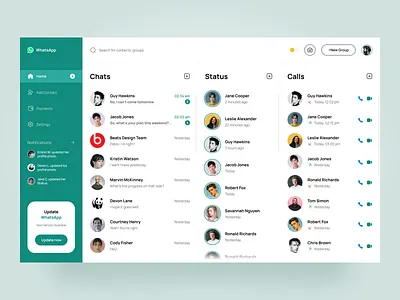
O WhatsApp Web é a versão oficial que espelha suas conversas do celular no navegador.
Essa sincronização é a chave para não perder nada, mesmo longe do aparelho.
Já o aplicativo WhatsApp Desktop oferece uma experiência ainda mais integrada no seu computador.
Baixar direto da Microsoft Store garante uma ferramenta confiável e com atualizações.
Essa dupla garante que você se mantenha conectado de forma fluida, onde estiver.
Em Destaque 2026: O WhatsApp Web permite o uso do WhatsApp em computadores e celulares de forma sincronizada, acessível pelo site oficial web.whatsapp.com.
Sabe aquela sensação de estar com o celular na mão, mas precisando responder algo urgente no computador? Pois é, eu entendo bem. Ficar alternando entre as telas, digitando no teclado minúsculo, é uma dor de cabeça que ninguém merece em pleno 2026.
Mas fica tranquila, ou tranquilo! Eu vou te mostrar o verdadeiro truque para dominar o seu Watazap Web – sim, o WhatsApp Web – de um jeito que ninguém te contou. É um guia prático, direto ao ponto, que vai simplificar sua vida digital de uma vez por todas. Vamos combinar?
| Tempo Estimado | Nível de Dificuldade | Custo/Esforço |
|---|---|---|
| 5 minutos | Fácil | Gratuito |
A PREPARAÇÃO (O QUE VOCÊ VAI PRECISAR)
- Seu smartphone com o aplicativo WhatsApp instalado e funcionando.
- Conexão estável à internet (tanto no celular quanto no computador).
- Um computador (desktop ou notebook) com um navegador web atualizado (Chrome, Firefox, Edge, Safari) ou o aplicativo WhatsApp Desktop já instalado.
- Bateria suficiente no seu celular – ele precisa ficar ligado para a conexão inicial.
PASSO A PASSO DETALHADO
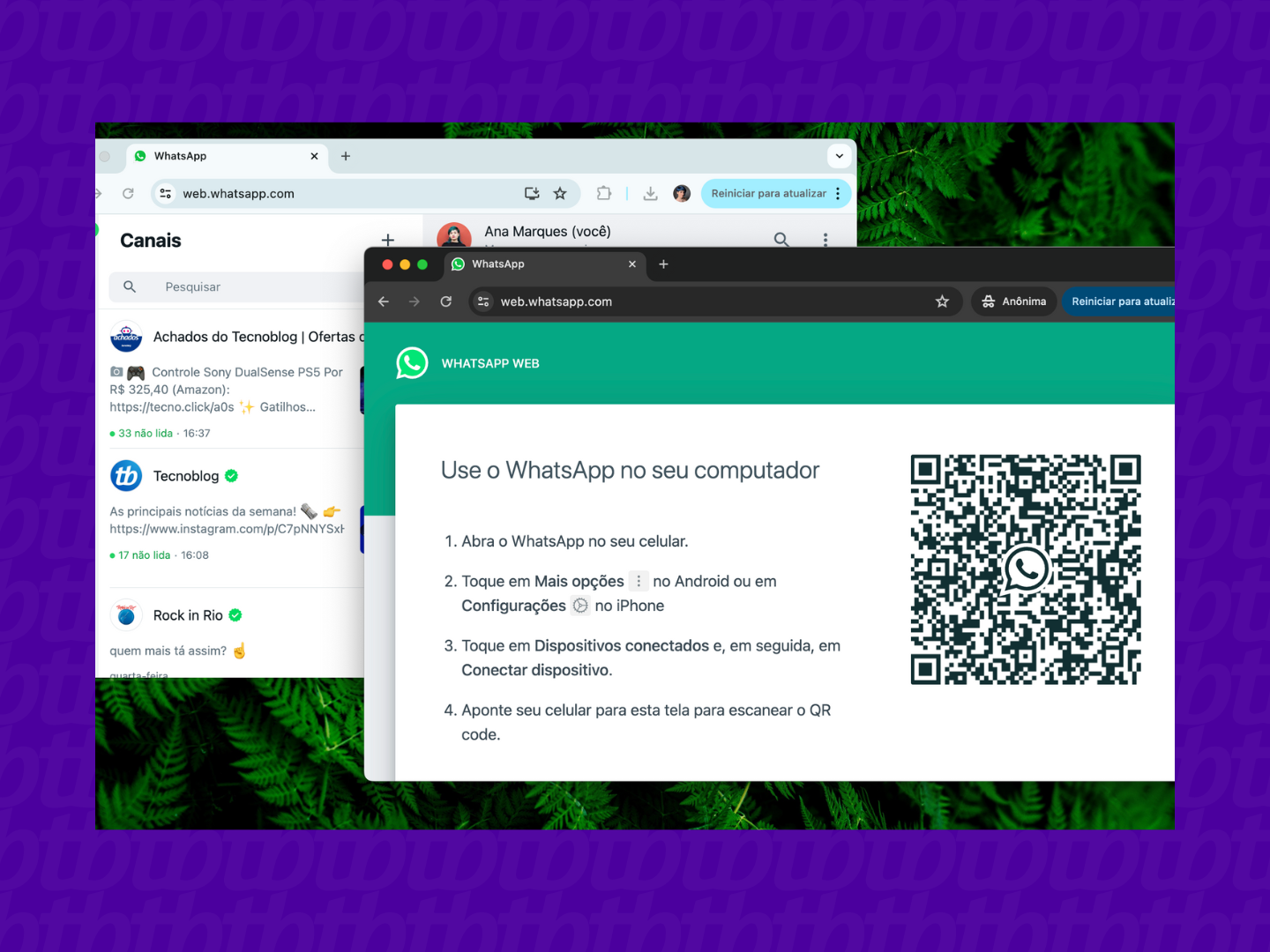
- Abra o Watazap Web no seu computador: Comece acessando o serviço oficial. Abra seu navegador preferido e digite web.whatsapp.com na barra de endereços. Você verá um código QR na tela.
- Pegue seu celular e abra o WhatsApp: No aplicativo do seu telefone, vá em Configurações (ou Ajustes no iOS, ou os três pontinhos no Android).
- Acesse a opção de Dispositivos Conectados: Dentro das configurações, procure por Aparelhos Conectados ou WhatsApp Web/Desktop. Toque nessa opção.
- Conecte um aparelho: Agora, toque em Conectar um aparelho. Seu celular vai ativar a câmera para escanear o código QR.
- Escaneie o código QR: Aponte a câmera do seu celular para o código QR que está na tela do seu computador. O escaneamento é quase instantâneo.
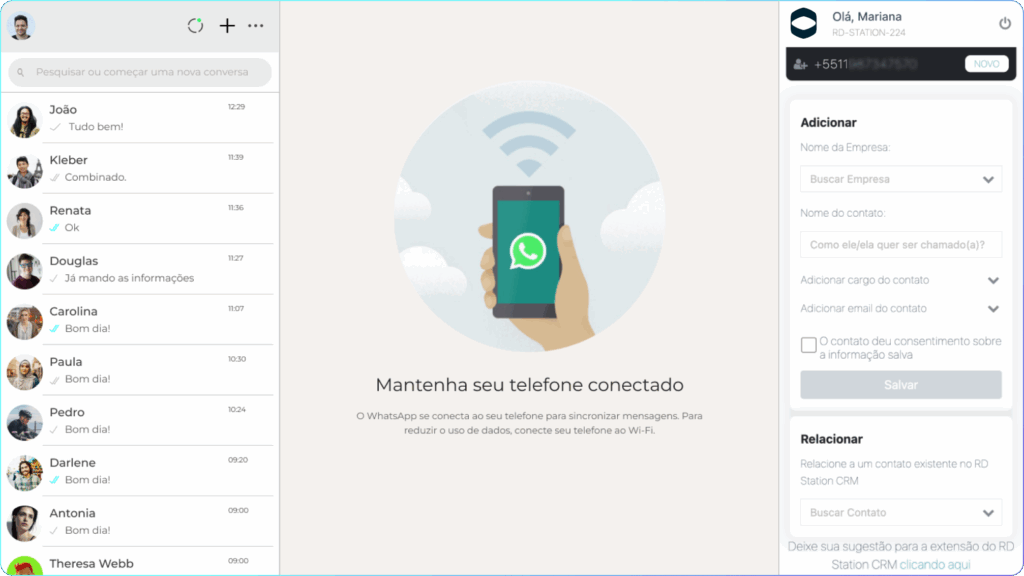
- Aguarde a sincronização: Depois de escanear, o seu WhatsApp do celular vai sincronizar automaticamente com o navegador do seu computador. Todas as suas conversas e contatos vão aparecer ali.
CHECKLIST DE SUCESSO
- As suas conversas do WhatsApp apareceram na tela do computador?
- Você consegue enviar e receber mensagens pelo computador?
- O ícone de conexão (um pequeno celular ou computador) aparece no seu WhatsApp do telefone, indicando que há um dispositivo conectado?
RESOLUÇÃO DE PROBLEMAS (TROUBLESHOOTING)
A verdade é esta: Se o código QR não escanea, tente afastar ou aproximar o celular da tela. Verifique também se a sua internet está funcionando bem em ambos os dispositivos. Um reinício rápido do celular ou do navegador pode resolver 90% dos problemas. Fica a dica!
O que é o WhatsApp Web?
O WhatsApp Web é a versão do seu WhatsApp que roda diretamente no navegador do seu computador. Ele espelha as suas conversas do celular, permitindo que você digite e responda usando um teclado físico. É uma mão na roda para quem passa muito tempo na frente do PC.

Como acessar o WhatsApp Web pelo navegador
Para acessar, é simples: abra qualquer navegador (Chrome, Firefox, Edge) e digite web.whatsapp.com. O site é leve e funciona na maioria dos sistemas operacionais, desde que seu navegador esteja atualizado.
Passo a passo para conectar seu celular ao WhatsApp Web
Conectar é um processo de duas etapas: primeiro, você abre o site no PC. Segundo, você usa a função
Dicas Extras
- Aproveite os atalhos de teclado: Use Ctrl+N para nova conversa, Ctrl+Shift+N para arquivar, Ctrl+Shift+M para silenciar. Facilita muito o uso!
- Gerencie notificações: Configure alertas sonoros e visuais para não perder nenhuma mensagem importante. Você pode personalizar para cada contato ou grupo.
- Use em múltiplos dispositivos: Sabia que você pode conectar o WhatsApp Web em mais de um navegador ou computador simultaneamente? É só repetir o processo de escaneamento do QR Code.
- Explore os recursos de mídia: Envie fotos, vídeos e documentos diretamente do seu computador. A transferência é rápida e prática.
Dúvidas Frequentes
É seguro usar o WhatsApp Web?
Sim, o WhatsApp Web é seguro se você tomar as precauções certas. Sempre desconecte sua conta em computadores públicos e verifique se o cadeado aparece na barra de endereço. Fique atento às dicas de segurança essenciais para usar o WhatsApp Web.
Posso usar o WhatsApp Web sem meu celular por perto?
Até pouco tempo atrás, seu celular precisava estar conectado à internet. Agora, o WhatsApp Web e o aplicativo para desktop funcionam de forma independente. Você pode usar seu celular para outras coisas ou até deixá-lo desligado após a conexão inicial.
O WhatsApp Web consome muitos dados do meu celular?
Depois que você conecta o WhatsApp Web no computador, a comunicação principal passa a ser entre o navegador e os servidores do WhatsApp. O consumo de dados do seu celular é mínimo, apenas para manter a conexão inicial e sincronização. Conectar WhatsApp no computador se tornou muito mais eficiente.
Conclusão
Pois é, o WhatsApp Web é uma ferramenta poderosa para otimizar sua comunicação. Dominar o como usar WhatsApp Web no PC te liberta do celular e agiliza seu dia a dia. Explore as funcionalidades e, quem sabe, se aprofunde em um guia completo para iniciantes ou até mesmo compare o WhatsApp Web com o aplicativo desktop. Você vai ver como faz a diferença!
