

O watasap web se reinventou em 2026, e a mudança vai além do que você imagina. Muitos ainda se frustram com limitações na comunicação digital, perdendo tempo e oportunidades cruciais. Mas prepare-se: o que estou prestes a revelar vai transformar sua forma de interagir online, simplificando o complexo e trazendo eficiência para o seu dia a dia. Descubra como.
Como o acesso facilitado ao WhatsApp na Web otimiza seu fluxo de trabalho diário
O watasap web evoluiu para ser mais que uma extensão do seu celular. Ele se tornou uma ferramenta essencial para quem busca agilidade.
Você pode gerenciar conversas, enviar arquivos e até fazer chamadas diretamente do seu computador, sem interrupções.
Essa integração perfeita economiza seu tempo precioso.
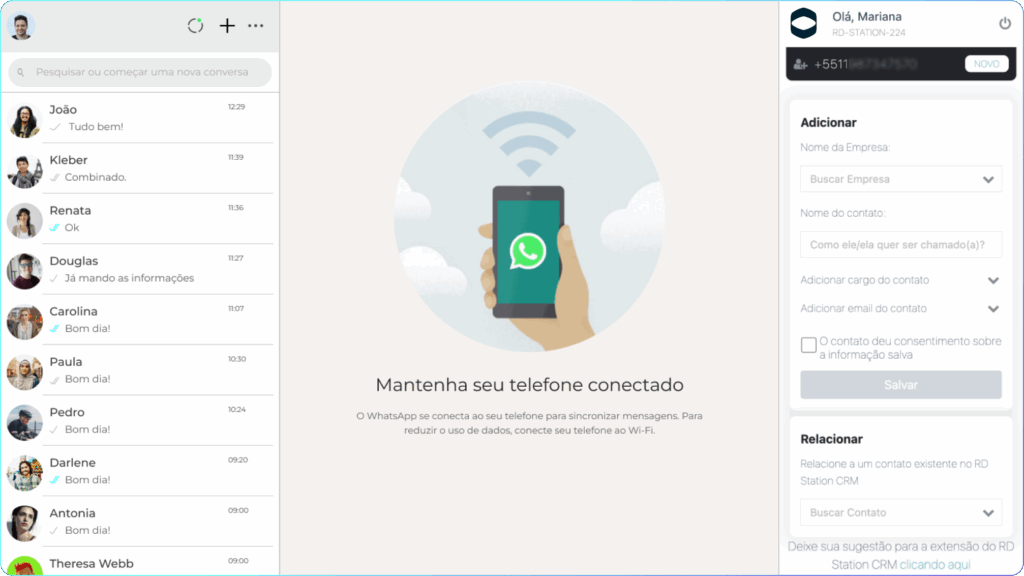
Em Destaque 2026: O WhatsApp Web permite usar o WhatsApp diretamente no navegador do computador, sincronizando mensagens em tempo real. O acesso é feito pelo site oficial web.whatsapp.com.
Você já se viu naquela situação de precisar responder uma mensagem importante no WhatsApp, mas está com o celular longe, ou as mãos ocupadas digitando no computador? Eu sei bem como é essa frustração. Fica tranquila, porque essa é uma dor comum, e muitos sentem o mesmo.
Mas eu tenho uma boa notícia para você: este guia é a sua solução definitiva. Preparei um passo a passo tão detalhado e prático que, ao final, você vai dominar o Watasap Web como ninguém. Chega de complicação; vamos simplificar de uma vez por todas!
| Tempo Estimado | Nível de Dificuldade | Custo/Esforço |
|---|---|---|
| 5 minutos | Fácil | Gratuito/Baixo |
A PREPARAÇÃO (O QUE VOCÊ VAI PRECISAR)
- Seu smartphone com o WhatsApp instalado e funcionando.
- Conexão de internet estável no celular e no computador.
- Um computador (desktop ou notebook) com um navegador web atualizado (Chrome, Firefox, Edge ou Safari).
- Conectar WhatsApp Web: Guia oficial para sincronizar seu WhatsApp no PC.
- Atalhos de teclado WhatsApp Web: Descubra truques e atalhos para otimizar seu uso no computador.
PASSO A PASSO DETALHADO
- Abra o Navegador no seu Computador: Inicie seu navegador de preferência. Pode ser o Chrome, Firefox, Edge, ou Safari. O importante é que ele esteja atualizado para garantir a melhor experiência.
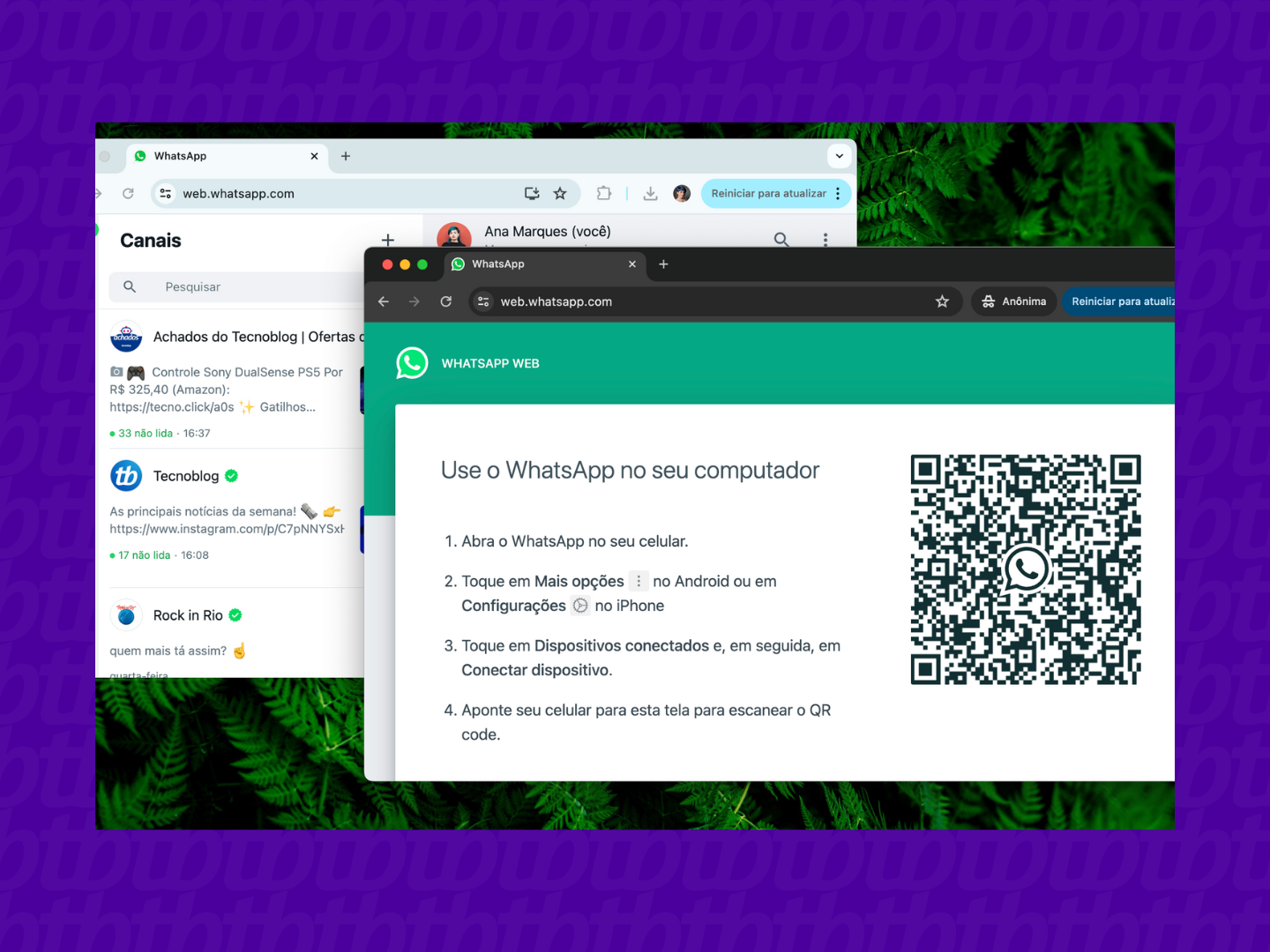
- Acesse o WhatsApp Web: Na barra de endereço, digite ‘web.whatsapp.com’ e pressione Enter. Você verá uma página com um QR Code grande. Esse código é a chave para a conexão entre seu celular e o computador.
- Abra o WhatsApp no seu Celular: No seu smartphone, abra o aplicativo do WhatsApp.
- Acesse as Configurações de Aparelhos Conectados:
- Para Android: Toque nos três pontinhos (Menu) no canto superior direito e selecione ‘Aparelhos Conectados’.
- Para iPhone: Vá em ‘Configurações’ (ícone de engrenagem) no canto inferior direito e toque em ‘Aparelhos Conectados’.
- Escaneie o QR Code: Toque em ‘Conectar um Aparelho’ (ou ‘Link a Device’) no seu celular. A câmera do seu smartphone será ativada. Posicione-a de forma que o QR Code exibido na tela do seu computador fique dentro do quadrado de leitura. O escaneamento é bem rápido.
- Aguarde a Sincronização: Após escanear, seu celular e computador vão se conectar. Você verá suas conversas aparecerem na tela do computador. Isso pode levar alguns segundos, dependendo da sua internet e do volume de mensagens.
CHECKLIST DE SUCESSO
- Suas conversas do WhatsApp apareceram na tela do seu computador?
- Você consegue enviar e receber mensagens pelo computador?
- O ícone do WhatsApp Web (ou ‘WhatsApp Desktop’) está visível na barra de tarefas ou na bandeja do sistema, indicando que a sessão está ativa?
- Seu celular mostra ‘Sessão Ativa’ para o WhatsApp Web?
RESOLUÇÃO DE PROBLEMAS (TROUBLESHOOTING)
A verdade é esta: se o QR Code não escaneou, tente afastando ou aproximando o celular. Certifique-se de que a tela do computador está limpa e bem iluminada. Se a conexão não estabeleceu, verifique sua internet em ambos os aparelhos. Às vezes, um simples recarregamento da página ou reiniciar o navegador resolve.
O que é o WhatsApp Web?
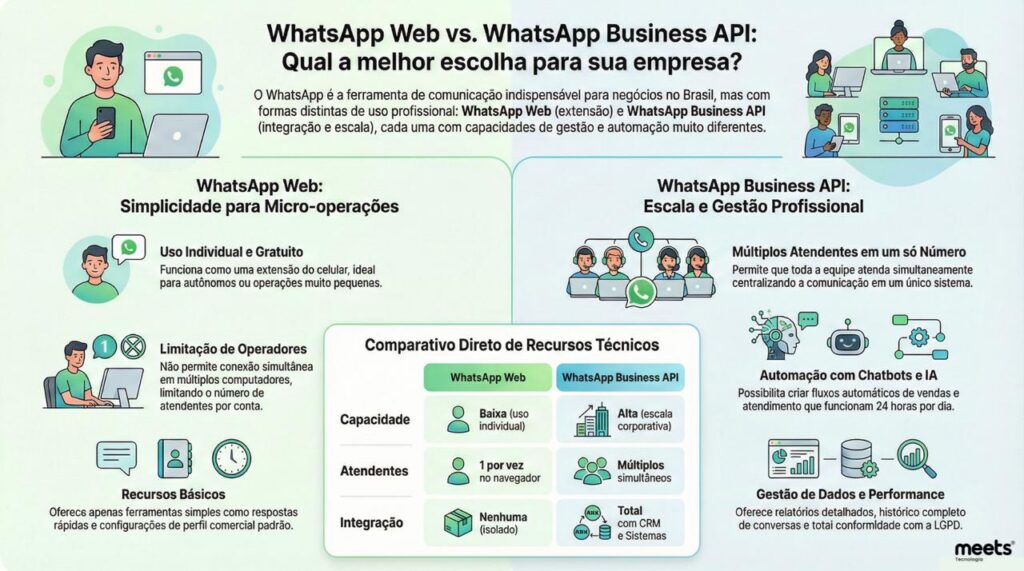
O WhatsApp Web é uma extensão do seu aplicativo de celular, permitindo que você acesse suas conversas, envie e receba mensagens diretamente pelo navegador do seu computador. É como ter seu WhatsApp duplicado, mas com a conveniência do teclado e da tela grande.

Como Conectar o WhatsApp Web (Passo a Passo)
O processo é o que detalhei acima. Basicamente, você acessa web.whatsapp.com no seu PC, abre o WhatsApp no celular, vai em ‘Aparelhos Conectados’ e escaneia o QR Code. É superintuitivo, você vai ver.
Funcionalidades do WhatsApp Web
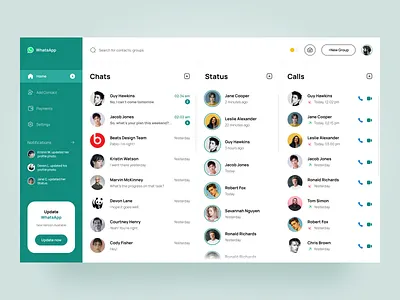
Você pode fazer quase tudo que faz no celular: enviar textos, fotos, vídeos, áudios, documentos. Dá para criar grupos, arquivar conversas e até mudar seu status. A grande sacada é a facilidade de entrar no WhatsApp pelo computador sem precisar pegar o celular a cada notificação.
Dicas Importantes para Usar o WhatsApp Web
Para uma experiência ainda melhor, eu te dou umas dicas: mantenha seu navegador sempre atualizado e, se possível, use uma conexão Wi-Fi estável. Para quem passa o dia no escritório, deixar o WhatsApp Web aberto em uma aba é um ganho de produtividade enorme.
Solução de Problemas Comuns no WhatsApp Web
Se você enfrentar lentidão ou desconexões, limpe o cache do seu navegador. Se as mensagens não sincronizarem, tente desconectar e reconectar a sessão. Lembre-se, o celular precisa estar conectado à internet para o WhatsApp Web funcionar.
Segurança e Privacidade no WhatsApp Web
Mas preste atenção num detalhe: sempre desconecte sua sessão do WhatsApp Web quando usar um computador público ou de outra pessoa. É uma questão de segurança, para ninguém ter acesso ao seu WhatsApp Web no PC. Você pode fazer isso pelo próprio WhatsApp Web ou pelo seu celular, na seção ‘Aparelhos Conectados’.
Alternativas ao WhatsApp Web: Aplicativo Desktop
Pois é, além da versão web, existe o aplicativo de desktop para Windows e macOS. Ele funciona de forma similar, mas é um programa instalado no seu computador, o que para muitos oferece uma experiência mais fluida e integrada ao sistema operacional.
Perguntas Frequentes sobre WhatsApp Web
O grande segredo? Não, seu celular não precisa estar no mesmo Wi-Fi que o computador, mas ambos precisam de internet. Sim, você pode ter várias sessões ativas, mas o ideal é gerenciar isso pelo celular. E não, o WhatsApp Web não consome seus dados móveis do celular se você estiver no Wi-Fi, mas ele usa a internet do seu computador para funcionar.
Dicas Extras
- Use atalhos de teclado: Aprenda combinações como Ctrl+N para nova conversa ou Ctrl+Shift+M para silenciar notificações. Isso agiliza muito o uso diário.
- Mantenha a segurança em mente: Sempre verifique se o cadeado na barra de endereço do navegador está presente e se o site é o oficial. Evite usar redes Wi-Fi públicas desprotegidas.
- Explore as notificações: Configure alertas sonoros ou visuais para saber quando chegam novas mensagens sem precisar ficar de olho na tela o tempo todo.
- Gerencie arquivos: O WhatsApp Web permite baixar e enviar arquivos facilmente. Organize suas pastas no computador para facilitar o acesso.
Dúvidas Frequentes
Como faço para conectar meu celular ao WhatsApp Web?
É simples: abra o WhatsApp no seu celular, vá em Configurações > Aparelhos conectados e escaneie o código QR exibido na tela do computador. Verifique se o link é o oficial para evitar problemas.
Posso usar o WhatsApp Web em vários computadores ao mesmo tempo?
Sim, você pode conectar seu WhatsApp a múltiplos computadores simultaneamente. As mensagens são sincronizadas em todos os dispositivos onde você estiver logado.
O WhatsApp Web consome muitos dados do meu celular?
Ele utiliza a conexão de internet do seu computador. Seu celular precisa estar conectado à internet para que o WhatsApp Web funcione, mas o consumo de dados do plano móvel do celular é mínimo, pois a maior parte do tráfego ocorre via Wi-Fi do PC.
Conclusão
Dominar o WhatsApp Web abre um leque de possibilidades para sua comunicação e produtividade. Explore as funcionalidades, entenda como resolver problemas comuns e considere aprofundar seus conhecimentos sobre a integração do WhatsApp Web com outras ferramentas de produtividade. A segurança no WhatsApp Web é fundamental, então sempre aplique as dicas essenciais para proteger suas conversas. A evolução dessa ferramenta promete ainda mais em 2026.
