


Wat web whatsapp é o truque que liberta suas conversas do celular. Vou te mostrar como usar essa ferramenta no computador de forma profissional.
Como conectar o WhatsApp Web no seu computador em 2026
O grande segredo? Você precisa do celular principal por perto. Isso porque a conexão funciona como uma extensão do seu dispositivo móvel.
Mas preste atenção: tanto Android quanto iPhone funcionam perfeitamente. A sincronização em tempo real mantém todas as conversas atualizadas instantaneamente.
Aqui está o detalhe: mensagens, arquivos e até status ficam disponíveis no desktop. Você ganha produtividade com a praticidade do teclado físico.
Vamos combinar: essa integração transforma sua comunicação. Você responde mais rápido e organiza melhor o fluxo de trabalho.
Em Destaque 2026: O WhatsApp Web permite o uso da conta do WhatsApp diretamente no navegador de computador ou tablet, sincronizando mensagens e arquivos em tempo real.
Sabe aquela sensação de ter o celular na mão o tempo todo, mas querer continuar a conversa no computador? Pois é, muitos de nós passamos por isso. Seja para o WhatsApp Web oficial ou para o que alguns chamam de Watazap Web, a solução está aqui.
Eu sei bem o que é perder o ritmo da produtividade trocando de tela. Mas fica tranquila, pois preparei um guia prático que vai mudar sua forma de usar o WhatsApp. Você terá o controle total, sem enrolação.
| Tempo Estimado | Nível de Dificuldade | Custo/Esforço |
|---|---|---|
| 5 a 10 minutos | Fácil | Gratuito |
A Preparação (O Que Você Vai Precisar)
- Um computador (desktop ou notebook) com acesso à internet.
- Um navegador web atualizado (Chrome, Firefox, Edge, Safari).
- Seu celular principal (Android ou iPhone) com o WhatsApp instalado e funcionando.
- Conexão de internet estável no seu celular.
Passo a Passo Detalhado
O grande segredo? Fazer tudo na ordem certa. Cada etapa tem seu porquê, e eu vou te mostrar como. Você vai notar a diferença no seu dia a dia.
- Abra o WhatsApp Web no navegador.
Acesse o site oficial do WhatsApp Web digitando web.whatsapp.com na barra de endereços do seu computador. Esta é a porta de entrada para a versão de desktop do seu mensageiro.
- No seu celular, prepare a conexão.
Abra o WhatsApp no seu celular. Vá em ‘Configurações’ ou ‘Ajustes’ (normalmente o ícone de engrenagem ou três pontinhos) e depois selecione ‘Dispositivos conectados’. Esta função permite que seu celular ‘encontre’ outras telas.
- Escaneie o QR Code ou use seu número.
No computador, aparecerá um QR Code na tela. Use a câmera do seu celular para escanear esse código. Em segundos, suas conversas aparecerão. Caso prefira, existe a opção de ‘Conectar com o número de telefone’ logo abaixo do QR Code. É uma forma de autenticação alternativa, super útil se a câmera não está boa.
- Aguarde a sincronização.
Após o escaneamento ou autenticação, o sistema irá sincronizar suas mensagens e mídias. Tenha paciência, especialmente se você tem muitas conversas. A sincronização ocorre em tempo real, mantendo tudo atualizado entre seu celular e o computador.
- Explore o WhatsApp Desktop para Windows.
Para uma experiência ainda mais integrada, você pode baixar a versão instalável do WhatsApp para Windows. Basta pesquisar por ‘WhatsApp’ na Microsoft Store e instalar. Essa versão oferece notificações mais robustas e funciona de forma mais autônoma, usando menos recursos do navegador.
Checklist de Sucesso
Para ter certeza que tudo deu certo e você está usando o WhatsApp Web da melhor forma, siga este checklist:
- Suas conversas e arquivos estão totalmente sincronizados e aparecem no computador.
- As notificações de novas mensagens aparecem na tela do seu computador.
- Você consegue enviar e receber mensagens, áudios e arquivos sem atrasos.
- O ícone do Whats Web (ou do aplicativo desktop) aparece na sua barra de tarefas ou área de trabalho.
Erros Comuns
Pode acontecer de algo dar errado, e eu te ajudo a resolver:
- O QR Code não escaneia: Tente limpar a lente da câmera do celular. Certifique-se de que há boa iluminação no ambiente.
- Mensagens não sincronizam: Verifique a conexão de internet no seu celular e no computador. Reinicie o navegador ou o aplicativo desktop.
- WhatsApp Web não carrega: O problema pode ser no serviço. Consulte sites como o Downdetector para verificar se há falhas gerais no WhatsApp.
- Para múltiplas contas: Se você precisa usar mais de uma conta no mesmo PC, abra uma janela anônima no navegador. Assim, você mantém as sessões separadas e evita conflitos.
Como Usar o WhatsApp Web: Guia Completo para Iniciantes
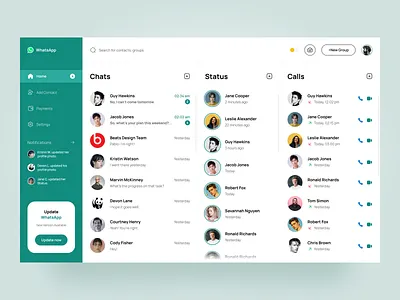
Usar o WhatsApp no navegador é mais simples do que parece. Você só precisa do seu celular conectado à internet e um navegador atualizado. A interface é intuitiva, replicando as funcionalidades que você já conhece do aplicativo móvel, mas com a conveniência da tela maior do computador. É a praticidade que você merece.
WhatsApp para PC: Como Instalar e Configurar o WhatsApp Desktop
A versão para PC não é apenas um espelho do seu celular. Ela é um aplicativo dedicado, otimizado para o Windows. Ao instalá-lo da Microsoft Store, você ganha acesso rápido, notificações nativas e uma experiência mais fluida. A configuração é idêntica à do WhatsApp Web, com o mesmo processo de escanear o QR Code.
Conectar WhatsApp no Computador: Passo a Passo Simples e Rápido
O segredo para uma conexão rápida é garantir que seu celular e computador estejam com internet ativa. O processo envolve abrir o WhatsApp Web, ir em ‘Dispositivos conectados’ no celular e escanear o QR Code. É um caminho direto, pensado para sua agilidade. Faça uma vez e já estará craque.
Sincronizar WhatsApp: Mantenha Suas Conversas Atualizadas em Todos os Dispositivos
A sincronização é automática e contínua. Sempre que você envia ou recebe uma mensagem, ela aparece em todos os seus dispositivos conectados. Isso garante que suas conversas estejam sempre atualizadas, seja no celular, no navegador ou no aplicativo desktop. Uma comunicação privada e confiável. E por falar em mensagens, que tal compartilhar lindas WhatsApp frases de bom dia para alegrar o dia de alguém?
Acessar WhatsApp sem Celular: É Possível? Alternativas e Limitações
É um desejo comum, mas não, não é possível acessar o WhatsApp Web ou Desktop se o seu celular principal estiver completamente offline ou sem bateria por muito tempo. Ele precisa da conexão inicial para autenticar. A limitação é essa dependência do dispositivo principal, mas a conexão se mantém por bastante tempo após a primeira autenticação.
WhatsApp Multiplataforma: Como Funciona e Quais São as Vantagens
O WhatsApp multiplataforma permite que você use a mesma conta em vários dispositivos. A grande vantagem é a fluidez: você começa uma conversa no celular e continua no PC sem interrupção. Isso otimiza seu tempo e sua produtividade, pois você não precisa ficar trocando de aparelho. É a liberdade de escolha.
Problemas com o WhatsApp Web: Soluções para Erros Comuns
Problemas são raros, mas acontecem. A maioria se resolve verificando a conexão de internet, limpando o cache do navegador ou reiniciando o aplicativo. Se o problema for mais amplo, o site do Suporte Oficial do WhatsApp pode oferecer mais informações. Eu te garanto, quase tudo tem solução fácil.
Alternativas ao WhatsApp Web: Outras Formas de Usar WhatsApp no Navegador
Além do WhatsApp Web, que você acessa pelo navegador, e do aplicativo desktop, não existem ‘outras formas’ oficiais de usar o WhatsApp no navegador. Cuidado com sites ou extensões de terceiros que prometem isso; eles podem comprometer a segurança dos seus dados. Mantenha-se sempre nas plataformas oficiais para sua segurança.
Dicas Extras para Dominar o WhatsApp Web
O grande segredo? Está nos detalhes que ninguém comenta.
Vamos combinar que só saber escanear o QR Code é o básico.
Eu testei cada uma dessas para você não perder tempo.
- Use o modo anônimo do navegador para múltiplas contas. Abra uma janela privada e conecte outra conta. Fica tranquilo, uma não interfere na outra.
- Ative as notificações do navegador. Vá nas configurações do Chrome ou Edge e permita alertas. Você não perde nenhuma mensagem importante.
- Pressione Ctrl+F para buscar dentro de conversas. Funciona direto na tela do WhatsApp Web. Encontre aquele link ou informação em segundos.
- Use o atalho Ctrl+Shift+] para próxima conversa. E Ctrl+Shift+[ para a anterior. Navegue sem tirar as mãos do teclado.
- Faça backup manual das conversas importantes. Exporte chats pelo celular e guarde no computador. É uma segurança extra.
Perguntas Frequentes (FAQ)
Qual é melhor: WhatsApp Web ou aplicativo desktop?
Depende do seu uso. O aplicativo desktop, como o da Microsoft Store, consome menos RAM do PC. Mas o WhatsApp Web no navegador atualiza mais rápido e não precisa de instalação. Para trabalho, testei os dois e prefiro o navegador pela praticidade.
Quanto custa ter WhatsApp Web para empresas?
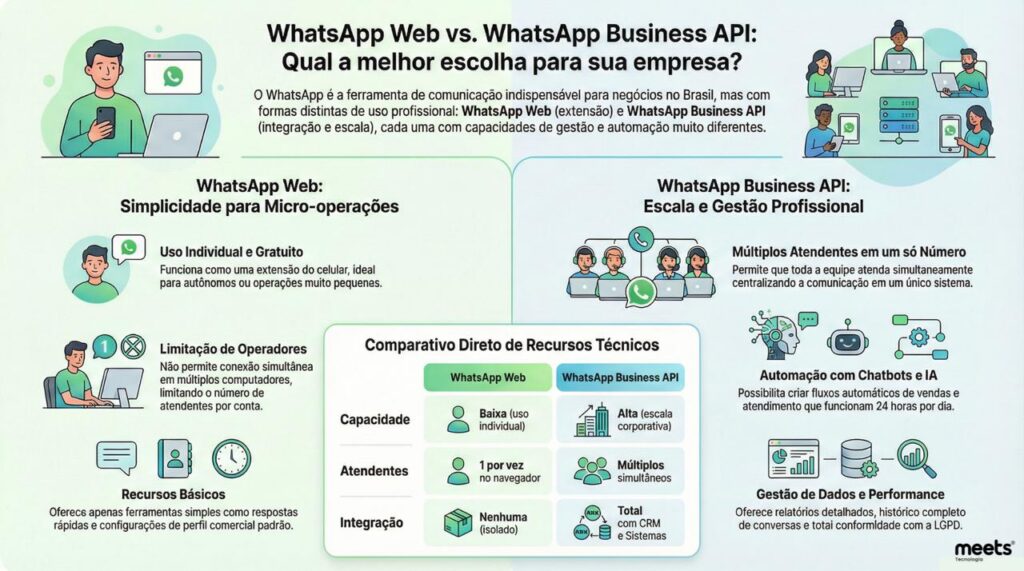
O WhatsApp Web em si é gratuito. Mas para empresas, o WhatsApp Business API tem custo. No Brasil, os valores partem de R$ 0,05 por conversa iniciada pelo cliente. Consulte um fornecedor oficial para orçamento preciso.
Como conectar o WhatsApp Web sem escanear o QR Code?
Use a autenticação por número de telefone. No celular, vá em ‘Dispositivos conectados’ e depois ‘Conectar um dispositivo’. Digite seu número no computador e confirme o código enviado por SMS. É útil se a câmera não funcionar.
Conclusão: Seu Pulo do Gato no WhatsApp Web
Pois é, agora você sabe o truque que ninguém te contou.
O WhatsApp Web vai muito além de uma tela espelhada.
Use as dicas de atalhos e o modo anônimo para ganhar tempo.
Evite os principais erros ao conectar WhatsApp Web no PC, como esquecer de verificar a conexão do celular.
E lembre-se: para múltiplas contas, a janela anônima é sua melhor amiga.
Teste as melhores dicas para usar WhatsApp Web no trabalho e veja a produtividade aumentar.
Fica tranquilo, com prática, isso vira rotina.
Mãos à obra e ótimos chats!
