

Cansado de gerenciar suas conversas do WhatsApp em um celular que mal cabe no bolso? O wasapweb veio para revolucionar sua comunicação em 2026, oferecendo uma ponte direta e eficiente entre seu computador e suas interações diárias. Se você se sente limitado pela tela pequena e pela digitação travada, este post é o seu guia para desbloquear um novo patamar de produtividade e praticidade. Vamos desmistificar essa ferramenta poderosa.
Como usar o WhatsApp Web no navegador e no aplicativo para ter mais recursos
O wasapweb transforma seu computador em um centro de comando para suas conversas. Acesse tudo diretamente pelo navegador, sem instalar nada.
Para uma experiência ainda mais rica, os aplicativos desktop trazem funcionalidades extras. Eles são perfeitos para quem vive conectado e precisa de agilidade.
Vamos combinar, digitar no teclado do computador é muito mais rápido. Isso otimiza seu tempo e reduz erros de digitação.
Gerenciar arquivos, enviar documentos e fotos fica mais fácil. A tela maior facilita a visualização e organização.
Em Destaque 2026: O WhatsApp Web permite usar o WhatsApp diretamente no navegador do computador, sincronizando conversas com o aplicativo do celular. O acesso pode ser feito via QR Code ou número de telefone, e as conversas permanecem criptografadas de ponta a ponta.
Você já se viu preso ao celular, digitando mensagens longas e perdendo a produtividade no computador? Pois é, eu sei bem como é. Essa dança entre telas cansa, e a gente só quer uma forma mais fluida de conversar.
Fica tranquila, porque você chegou ao lugar certo. Este guia é a sua chave para descomplicar de vez o Wasapweb. Vou te mostrar o caminho para uma experiência mais prática e eficiente em 2026, sem complicação ou truques. Prepare-se para renovar suas conversas!
| Tempo Estimado | Nível de Dificuldade | Custo/Esforço |
|---|---|---|
| 5 minutos | Fácil | Zero |
A PREPARAÇÃO (O QUE VOCÊ VAI PRECISAR)
- Um computador (desktop ou notebook) com acesso à internet.
- Seu celular com o aplicativo WhatsApp instalado e conectado à internet.
- Uma câmera funcional no celular para escanear o QR Code.
- Um navegador de internet atualizado (Chrome, Firefox, Edge, Safari, Opera).
PASSO A PASSO DETALHADO
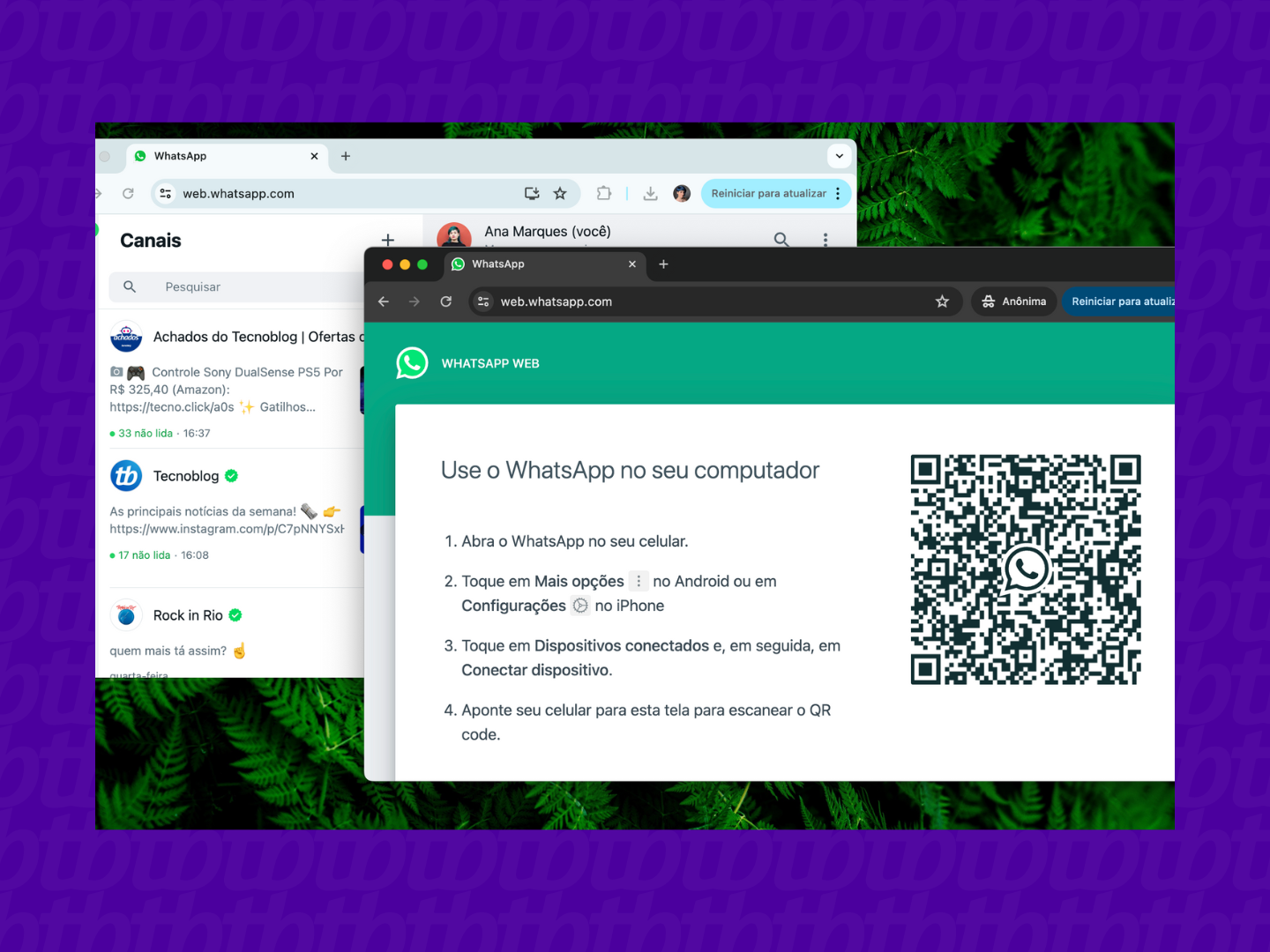
- Abra o Wasapweb no seu computador: Primeiro, no seu navegador, digite o endereço oficial. Você também pode pesquisar por “WhatsApp Web” no Google. Acesse o site oficial do WhatsApp Web. É aqui que tudo começa.
- Prepare seu celular: Abra o aplicativo do WhatsApp no seu smartphone. Vá até as configurações. No Android, toque nos três pontinhos no canto superior direito e selecione “Aparelhos Conectados”. No iPhone, vá em “Configurações” e depois em “Aparelhos Conectados”.
- Escaneie o QR Code: No seu celular, toque em “Conectar um Aparelho”. A câmera do seu celular será ativada. Aponte-a para o QR Code que aparece na tela do seu computador. O aplicativo vai reconhecer o código automaticamente.
- Aguarde a conexão: Depois de escanear, o WhatsApp Web irá sincronizar suas conversas. Isso pode levar alguns segundos, dependendo da sua conexão e da quantidade de mensagens. Pronto! Suas conversas aparecerão no navegador.
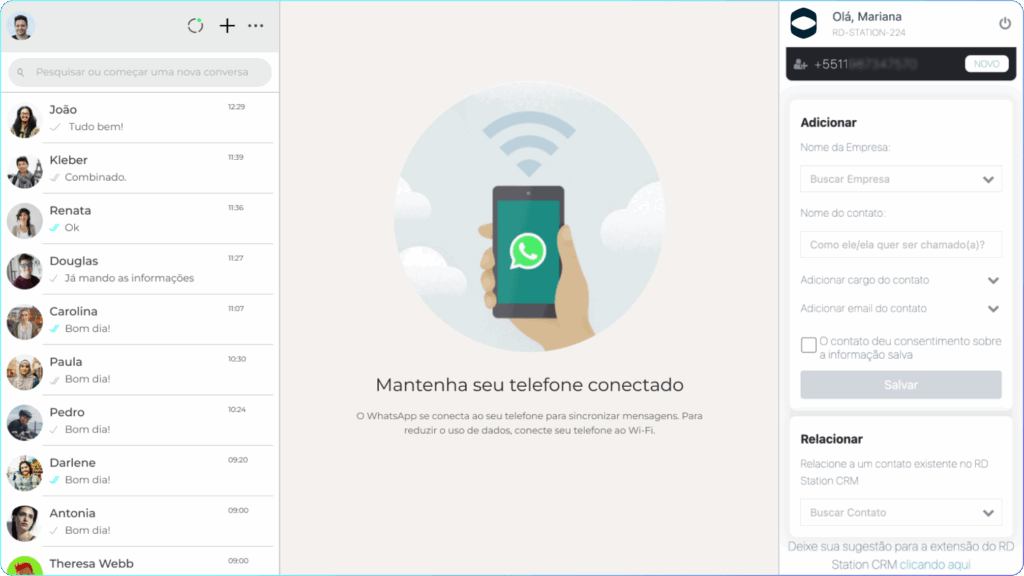
- Mantenha o celular conectado: Para o Wasapweb funcionar, seu celular precisa estar ligado e conectado à internet. Ele não precisa estar perto do computador, mas precisa ter uma conexão ativa.
CHECKLIST DE SUCESSO
- Suas conversas do WhatsApp apareceram na tela do seu computador?
- Você consegue enviar e receber mensagens, fotos e áudios pelo navegador?
- O ícone do Wasapweb está verde e mostrando “Conectado” no seu celular?
RESOLUÇÃO DE PROBLEMAS (TROUBLESHOOTING)
A verdade é esta: Às vezes, as coisas não saem como planejado. Se o QR Code não escaneou, verifique se a câmera do seu celular está limpa e se há boa iluminação. Se a conexão não acontece, confira a internet do seu celular e do computador. Outra dica é tentar recarregar a página do Wasapweb no navegador ou até mesmo reiniciar seu celular. Geralmente, isso resolve 90% dos problemas. Se o problema persistir, pode ser um bloqueio de rede, tente outra rede ou um modo de incógnito no navegador.
O que é o WhatsApp Web?
O WhatsApp Web é a versão do WhatsApp para navegadores de internet. Ele espelha suas conversas e contatos do celular diretamente para a tela do seu computador. Assim, você pode continuar suas conversas digitando no teclado, com mais conforto e agilidade, sem precisar pegar o celular a todo momento.

Como Acessar o WhatsApp Web Passo a Passo
Mas preste atenção num detalhe: O acesso é sempre feito através do seu navegador, seja ele Chrome, Firefox, Edge ou Safari. O processo é simples: visite o endereço web.whatsapp.com, escaneie o código QR com seu celular e pronto. É uma ponte entre seu smartphone e seu computador, mantendo tudo sincronizado em tempo real.
Funcionalidades e Destaques do WhatsApp Web
Vamos combinar: o Wasapweb oferece quase tudo que a versão mobile tem. Você envia mensagens, fotos, vídeos, documentos, áudios e até faz chamadas de voz e vídeo (com o aplicativo para desktop). Ele é perfeito para quem trabalha muito no computador e quer manter a comunicação sem interrupções. É a praticidade que você precisa no dia a dia.
Segurança e Privacidade no WhatsApp Web
O grande segredo? Sua segurança é prioridade. O Wasapweb usa a mesma criptografia de ponta a ponta do aplicativo mobile. Isso significa que suas mensagens são protegidas e só você e a pessoa com quem você conversa podem lê-las. Para manter a privacidade, sempre desconecte o Wasapweb ao usar um computador público e verifique regularmente os “Aparelhos Conectados” no seu celular.
WhatsApp Web vs. Aplicativo Desktop
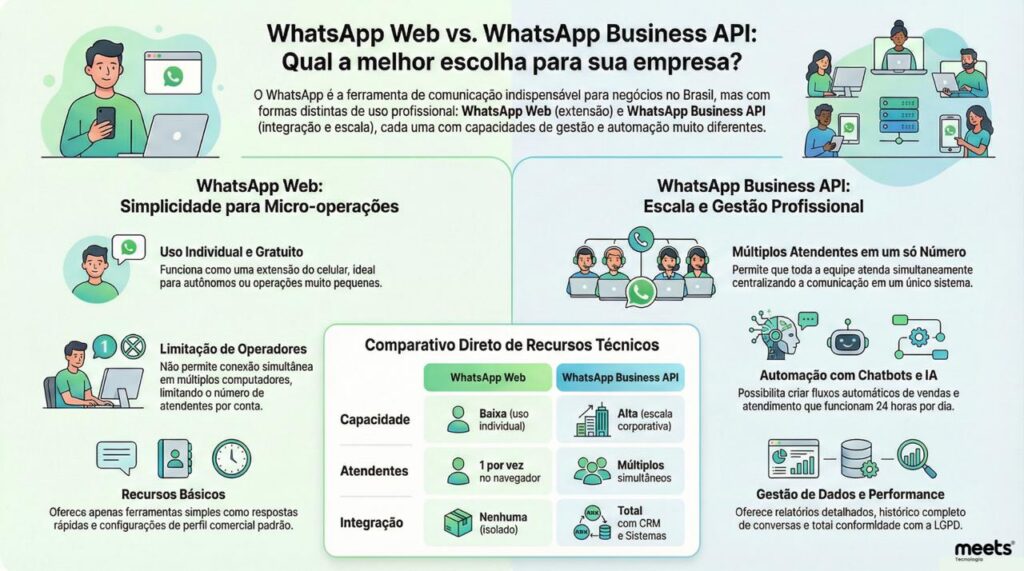
Pois é, muita gente confunde, mas existe uma diferença. O WhatsApp Web é a versão que roda no navegador, sem instalação. Já o aplicativo para desktop é um programa que você baixa e instala no seu computador, seja Windows ou macOS. A versão desktop geralmente oferece mais recursos, como notificações nativas e atalhos de teclado, além de ser mais estável. Se você usa muito, eu recomendo o aplicativo.
Dicas Avançadas para o Uso do WhatsApp Web
Quer ir além? Eu te ajudo! Primeiro, ative as notificações do navegador para não perder nenhuma mensagem. Use atalhos de teclado (Ctrl+N para nova conversa, Ctrl+Shift+U para marcar como não lida) para agilizar. E para quem quer saber como usar whatsapp web no celular, a resposta é: ele não foi feito para isso, mas você pode tentar forçar a visualização para desktop no navegador do seu celular, embora a experiência não seja ideal. Para ter o WhatsApp no celular, é o app mesmo.
Dicas Extras
- Use atalhos de teclado: Aprenda os atalhos para agilizar a navegação e o envio de mensagens. Isso faz uma diferença enorme no dia a dia.
- Gerencie notificações: Configure as notificações para não ser interrompido constantemente. Você pode silenciar conversas específicas ou desativar alertas.
- Explore extensões: Existem extensões para navegadores que adicionam funcionalidades ao WhatsApp Web. Pesquise com cuidado e instale apenas as de fontes confiáveis.
Dúvidas Frequentes
É possível usar o WhatsApp Web sem o celular por perto?
A versão oficial do WhatsApp Web exige que o celular esteja conectado à internet. No entanto, existem métodos alternativos e aplicativos desktop que permitem o uso sem o aparelho por perto, embora a segurança possa ser um ponto de atenção. Para uma experiência mais robusta, o aplicativo desktop é recomendado.
Como usar o WhatsApp Web no celular?
Embora o nome sugira o uso no computador, você pode acessar o WhatsApp Web no navegador do seu celular. Basta abrir o navegador, ir ao site oficial e solicitar a versão para desktop. É uma forma de ter duas contas ativas, mas a experiência pode não ser tão fluida quanto no PC.
O WhatsApp Web para PC é seguro?
Sim, o WhatsApp Web oficial é seguro, desde que você tome precauções básicas. Evite usar em computadores públicos, desconecte sua sessão quando terminar e fique atento a qualquer atividade suspeita. A segurança no WhatsApp Web é fundamental para proteger suas conversas.
Conclusão
O WhatsApp Web é uma ferramenta poderosa para otimizar sua comunicação. Ao dominar suas funções e explorar as possibilidades, você renova a forma como interage. Pense em como aprofundar seu conhecimento sobre WhatsApp Web: Guia Completo para Iniciantes ou em Como Usar o WhatsApp Web sem o Celular por Perto para expandir ainda mais suas habilidades.
