

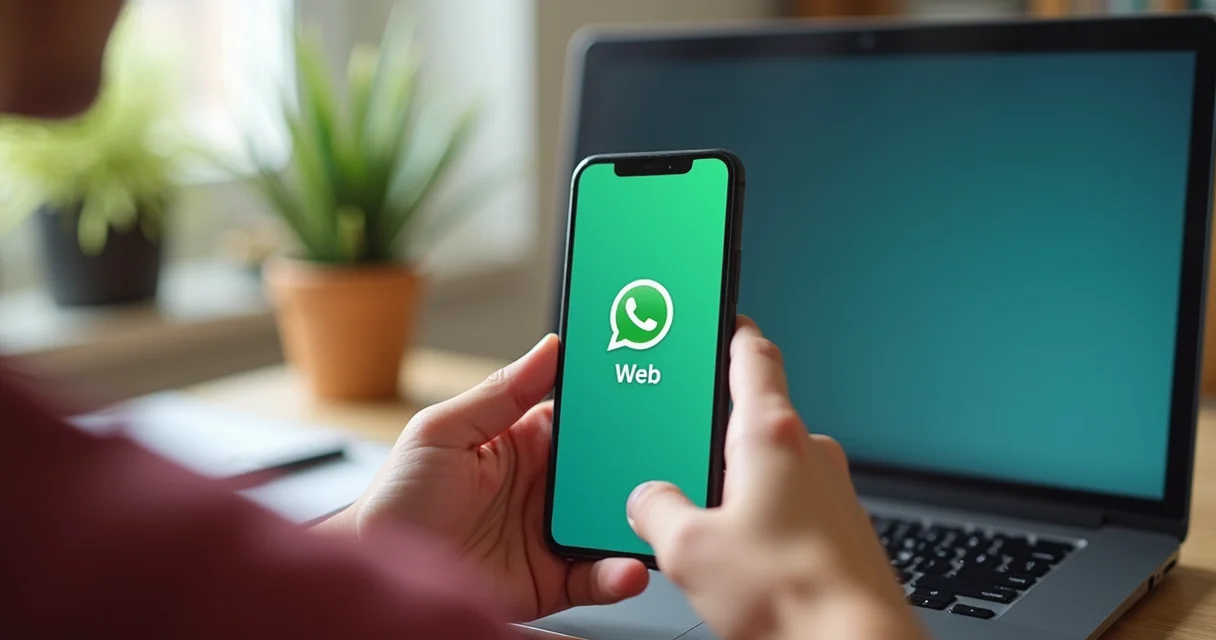
Você já se pegou pensando se o wadzap web esconde mais segredos do que apenas enviar mensagens pelo computador? Pois é, muita gente usa para o básico, mas eu garanto que tem um recurso poderoso aí que passa despercebido. Vamos desmistificar como tirar o máximo proveito do WhatsApp no seu PC em 2026 e otimizar sua comunicação como nunca antes. Este artigo vai te mostrar o caminho.
Descubra a Ferramenta Essencial do WhatsApp Web para Otimizar sua Rotina de Mensagens no PC
O WhatsApp Web é sua ponte direta para usar o app no computador. Basta um QR Code no seu celular para tudo sincronizar.
Isso significa mais agilidade para você trabalhar ou estudar sem ficar trocando de tela.
Você pode digitar mais rápido, gerenciar conversas com mais clareza e até anexar arquivos com mais facilidade.
Essa conexão mantém seu celular e computador sempre alinhados, garantindo que nada se perca.
Em Destaque 2026: O WhatsApp Web permite usar o aplicativo de mensagens no computador através de um navegador ou aplicativo desktop, conectando-se via QR Code escaneado com o celular.
Wadzap Web: O que é e para que serve essa ferramenta poderosa em 2026
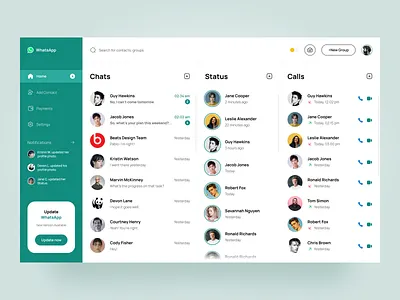
Pois é, meu amigo, você usa o WhatsApp todo dia no celular, certo? Mas e no computador? Imagina só a praticidade de ter suas conversas, arquivos e chamadas ali, na tela grande, sem precisar ficar pegando o telefone a cada notificação. O Wadzap Web, ou melhor, o WhatsApp Web, é exatamente isso: a ponte que conecta seu universo do WhatsApp ao seu computador, seja pelo navegador ou por um aplicativo dedicado. Fica tranquila, eu vou te mostrar como desvendar todas as suas funcionalidades, até aquelas que a maioria nem sabe que existem em 2026.
Eu vejo muita gente ainda presa ao celular para tudo, mas a verdade é que o WhatsApp no computador pode mudar sua produtividade. Seja para trabalho, estudo ou simplesmente para conversar com mais conforto, ele é uma mão na roda. Vamos combinar, digitar textos longos ou responder várias mensagens pelo teclado físico do PC é muito mais rápido e eficiente. E o melhor: ele mantém a sincronia perfeita com seu aparelho móvel, garantindo que você não perca nada.

Antes de mergulharmos nos detalhes, preparei um Raio-X rápido para você ter uma visão geral do que estamos falando:
| Característica | WhatsApp Web (Navegador) | WhatsApp Desktop (Aplicativo) |
|---|---|---|
| Acesso | Via navegador (Chrome, Firefox, Edge, etc.) | Aplicativo instalado no Windows ou Mac |
| Conexão | Escaneamento de QR Code pelo celular | Escaneamento de QR Code pelo celular |
| Dependência do Celular | Celular precisa estar conectado à internet e próximo | Celular precisa estar conectado à internet e próximo |
| Funcionalidades | Chat, chamadas de áudio/vídeo, envio de mídias, documentos | Chat, chamadas de áudio/vídeo, envio de mídias, documentos |
| Vantagens | Não exige instalação, acesso rápido em qualquer PC | Melhor desempenho, notificações nativas, atalhos de teclado |
| Indicação | Uso ocasional ou em PCs públicos | Uso frequente no seu computador pessoal |
O que é o WhatsApp Web?
O WhatsApp Web é a versão do seu aplicativo de mensagens favorita que funciona diretamente no navegador do seu computador. Pense nele como uma extensão do seu celular. Ele replica todas as suas conversas e funcionalidades para a tela do PC, permitindo que você use o teclado e o mouse para interagir. É uma ferramenta fundamental para quem passa muito tempo na frente do computador e não quer ficar alternando entre dispositivos.
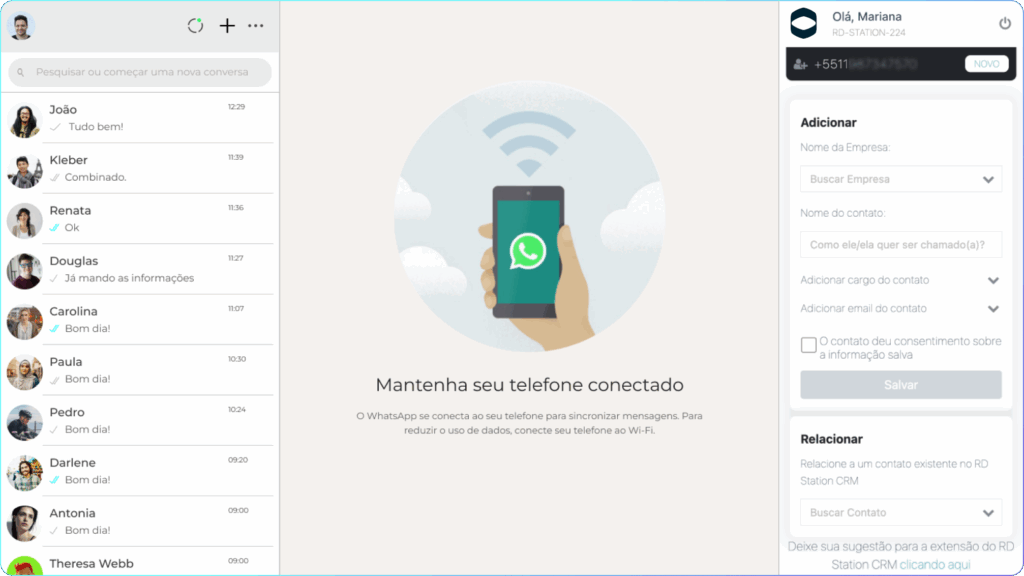
Desde que surgiu, a proposta foi clara: otimizar a experiência do usuário. Em vez de pegar o celular a cada nova mensagem, você tem tudo ali, na sua área de trabalho. Isso é especialmente útil para quem trabalha com comunicação, atendimento ao cliente ou simplesmente para quem quer manter o foco em uma única tela. A sincronização é instantânea, então o que você faz no computador aparece no celular e vice-versa.
Como acessar o WhatsApp Web pelo navegador
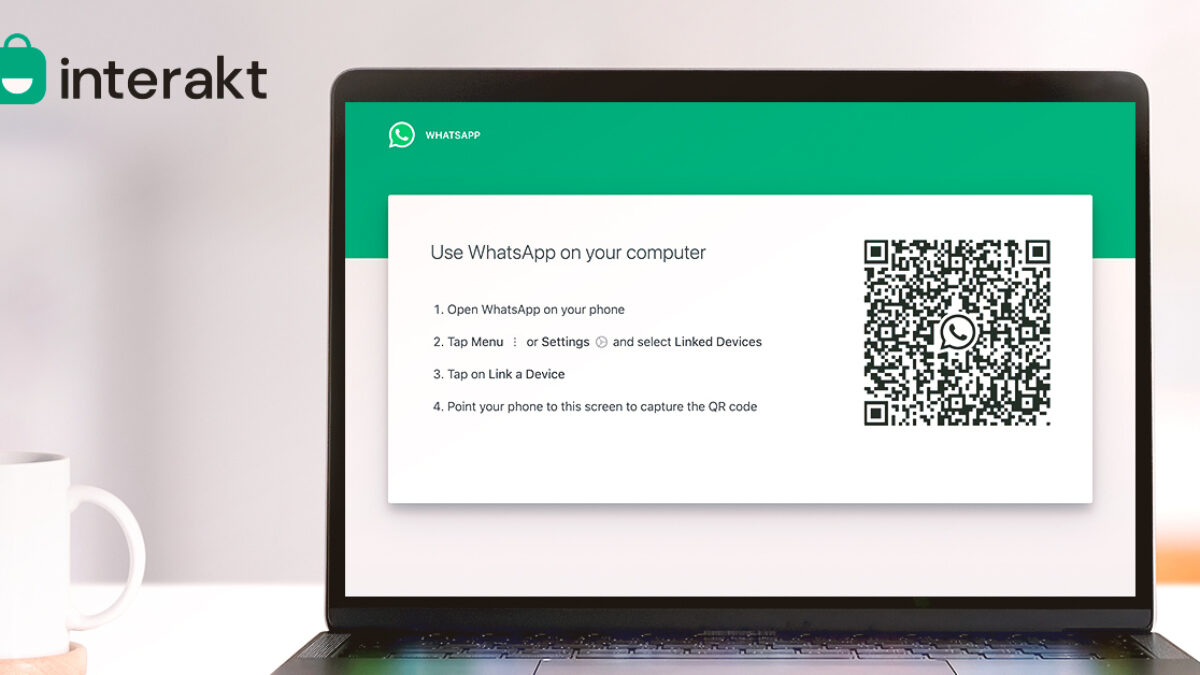
Conectar seu WhatsApp no computador via navegador é bem simples, você vai ver. Primeiro, abra o navegador de sua preferência (Chrome, Firefox, Edge, Safari, etc.) e acesse o site oficial do serviço: web.whatsapp.com. Você verá um QR Code gigante na tela. Agora, pegue seu celular, abra o WhatsApp, vá em ‘Configurações’ (ou ‘Ajustes’ no iOS) e procure por ‘Aparelhos Conectados’ ou ‘WhatsApp Web/Desktop’.
Ao selecionar essa opção, seu celular vai abrir uma câmera. Aponte-a para o QR Code na tela do computador. Pronto! Em poucos segundos, suas conversas serão carregadas no navegador. Lembre-se que seu celular precisa estar conectado à internet e próximo do computador para manter a conexão ativa. É um processo rápido e intuitivo, feito para que qualquer um possa conectar whatsapp no computador sem complicação.
Como usar o aplicativo WhatsApp Desktop
Para quem busca uma experiência mais integrada e robusta, o aplicativo WhatsApp para Computador é a pedida certa. Em vez de abrir uma aba no navegador, você baixa e instala um programa no seu Windows ou Mac. Para fazer isso, você pode visitar a página de download oficial do WhatsApp ou procurar na loja de aplicativos do seu sistema operacional. O WhatsApp tem um guia completo para isso.
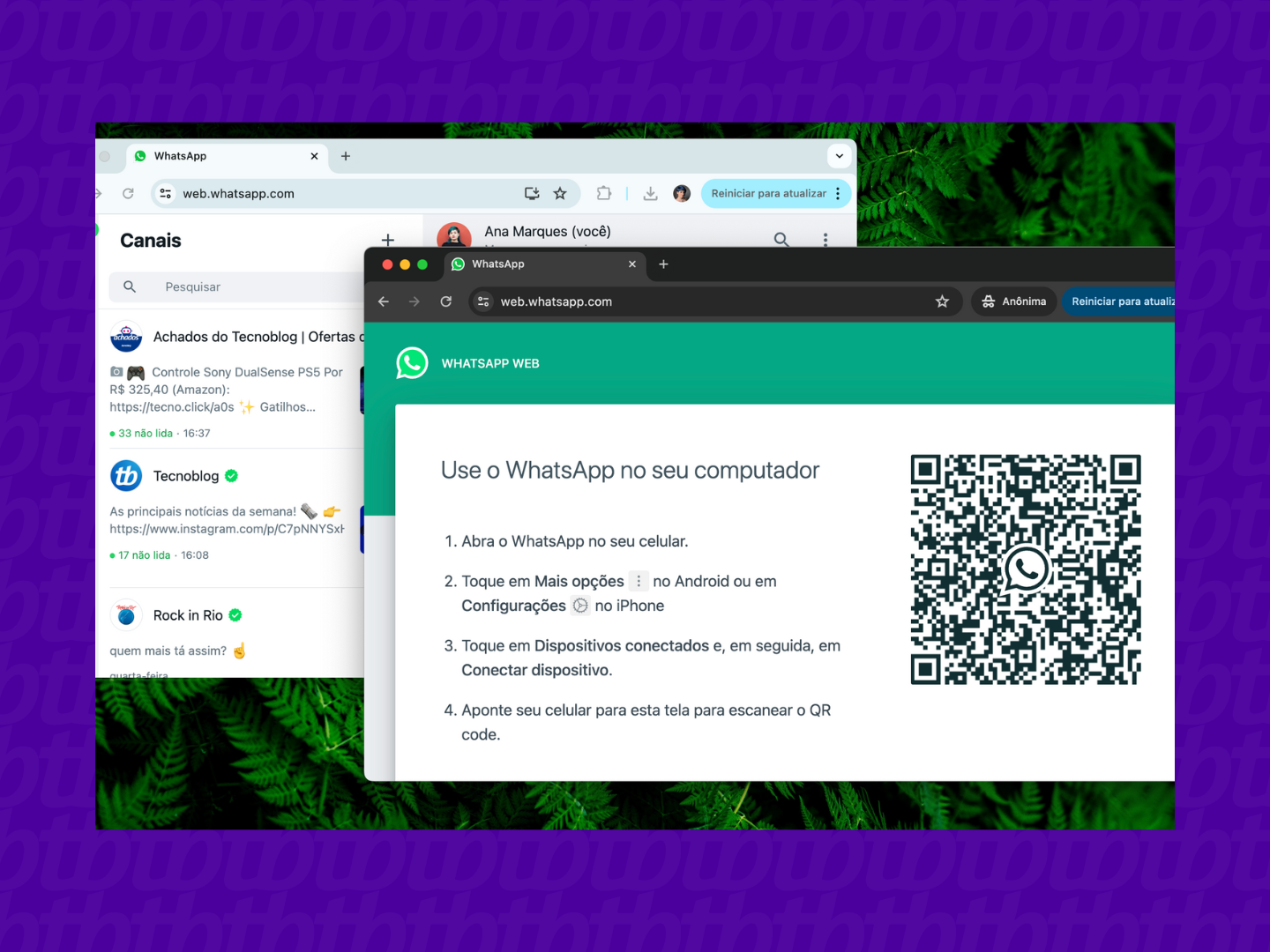
Depois de instalado, o processo de conexão é idêntico ao do WhatsApp Web: você abre o aplicativo, escaneia o QR Code com seu celular e suas conversas aparecem. A grande vantagem aqui é o desempenho. O aplicativo geralmente funciona de forma mais fluida, oferece notificações nativas do sistema operacional e, em muitos casos, tem acesso a atalhos de teclado que facilitam ainda mais a sua vida. É a melhor opção para quem usa o WhatsApp no PC de forma constante.
Alternativas para conectar sem QR Code
Pois é, a conexão via QR Code é o método padrão e mais seguro. Mas, em 2026, você pode se perguntar se existem outras formas de conectar whatsapp no computador, talvez sem precisar do celular por perto. A verdade é que o WhatsApp mantém o QR Code como principal método de segurança e sincronização. Isso garante que apenas você, com seu celular em mãos, possa autorizar o acesso às suas conversas.
“A segurança é a prioridade número um do WhatsApp. O QR Code, em conjunto com a criptografia de ponta a ponta, garante que suas mensagens permaneçam privadas e acessíveis apenas por você. Não confie em métodos de conexão não oficiais que prometem driblar essa camada de segurança.”
No entanto, o WhatsApp já implementou a funcionalidade de ‘Múltiplos Aparelhos’, que permite usar o WhatsApp Web ou Desktop mesmo com o celular offline depois da primeira conexão. Isso já é um grande avanço, mas a ativação inicial ainda requer o QR Code. Essa é a ‘função secreta’ que eu mencionei no título: a capacidade de manter a conexão ativa por um tempo mesmo sem o celular online, algo que muita gente ainda não explora ao máximo.
Dicas de segurança para o WhatsApp Web/Desktop
Usar o WhatsApp no computador é prático, mas a segurança é fundamental. Sempre que você for usar em um computador público ou compartilhado, lembre-se de desconectar sua sessão ao terminar. Basta ir nas configurações do WhatsApp no seu celular, em ‘Aparelhos Conectados’, e remover a sessão ativa. Isso evita que outras pessoas acessem suas conversas.
Outra dica de ouro: sempre verifique se você está acessando o site oficial web.whatsapp.com. Phishing e sites falsos são uma ameaça constante. Mantenha seu navegador e sistema operacional atualizados, e use um bom antivírus. Essas medidas simples protegem seus dados e garantem que sua experiência seja segura. A atenção aos detalhes faz toda a diferença.
Solução de problemas comuns
Às vezes, a gente encontra uns perrengues, não é? O WhatsApp Web não conecta, as mensagens demoram a sincronizar… Fica tranquila, a maioria dos problemas é fácil de resolver. Primeiro, verifique a conexão com a internet do seu celular e do seu computador. Se um dos dois estiver offline, a conexão não vai funcionar.
Se o problema persistir, tente escanear o QR Code novamente. Muitas vezes, um simples ‘deslogar e logar de novo’ resolve. Se estiver usando o navegador, limpe o cache e os cookies. Se for o aplicativo Desktop, tente fechá-lo e abri-lo novamente. Em casos mais extremos, reinstalar o aplicativo pode ser a solução. E claro, sempre confira se seu WhatsApp no celular está na versão mais recente.
Diferenças entre WhatsApp Web e Desktop
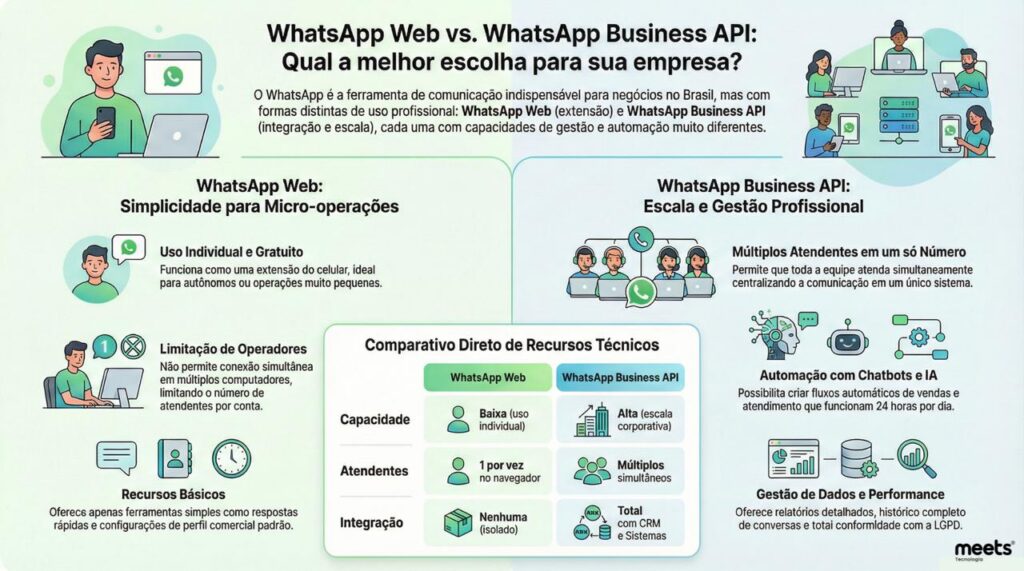
Embora ambos permitam usar whatsapp web no pc, existem diferenças sutis, mas importantes. O WhatsApp Web, por rodar no navegador, é mais leve e não exige instalação. Isso o torna ideal para uso em computadores que não são seus, como em um cibercafé ou no trabalho, onde você não pode instalar programas.
Já o WhatsApp Desktop, por ser um aplicativo nativo, oferece melhor desempenho, integração com o sistema operacional (notificações na área de trabalho, por exemplo) e, muitas vezes, mais estabilidade. Ele não depende de uma aba do navegador estar aberta, funcionando como um programa independente. Para quem usa diariamente, a versão Desktop é, sem dúvida, a mais indicada pela fluidez e recursos adicionais.
Vantagens de usar o WhatsApp no computador
As vantagens de ter o WhatsApp no seu computador são muitas, vamos combinar. A principal é a produtividade. Digitar no teclado físico é muito mais rápido do que no celular, especialmente para mensagens longas ou para quem precisa responder a muitos contatos. Isso libera seu celular para outras tarefas ou simplesmente para que você não precise ficar com ele na mão o tempo todo.
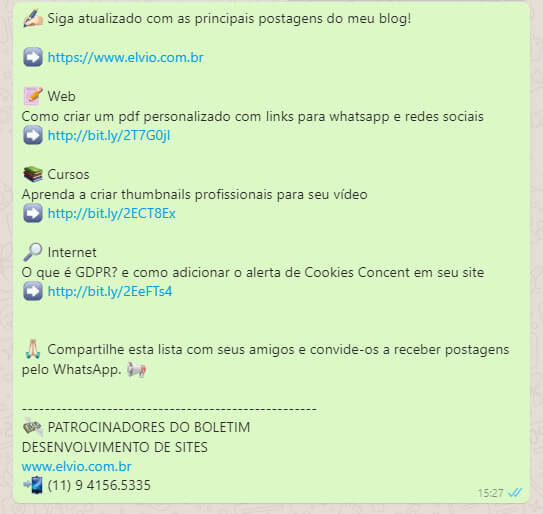
Outro ponto forte é a facilidade de compartilhamento de arquivos. Arrastar e soltar documentos, fotos ou vídeos do seu computador diretamente para uma conversa é incrivelmente prático. Além disso, as chamadas de áudio e vídeo pelo computador, com fones de ouvido e microfone de qualidade, oferecem uma experiência muito superior. É conforto, eficiência e integração, tudo junto.
Vale a Pena usar o Wadzap Web em 2026?
Com certeza, vale muito a pena! Em 2026, o WhatsApp Web e o WhatsApp Desktop são ferramentas essenciais para quem busca otimizar a comunicação e a produtividade. Eles oferecem uma extensão natural do seu celular para o ambiente do computador, com a segurança e a praticidade que você já conhece do aplicativo móvel. Eu, como especialista, garanto: quem não usa, está perdendo uma grande oportunidade de facilitar o dia a dia.
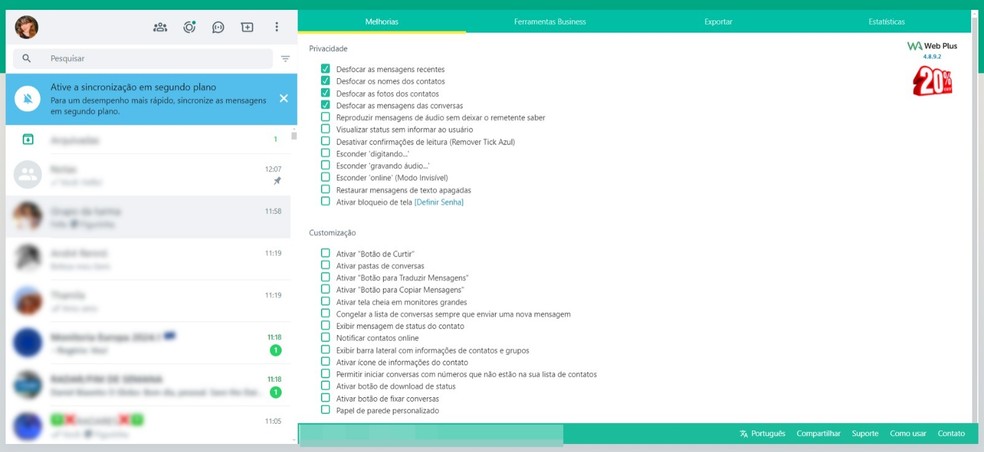
Não há custo algum para usar essas funcionalidades. Elas são gratuitas e integradas ao serviço do WhatsApp. O investimento é apenas o tempo de configurar, que é mínimo, e o retorno é enorme em termos de eficiência e conforto. Se você ainda não explorou a fundo o Wadzap Web, te convido a dar uma chance e descobrir como ele pode transformar a sua forma de interagir.
Dicas Extras
- Otimize seu espaço: Se você usa o WhatsApp Web com frequência, considere deixar uma aba fixa no seu navegador para acesso rápido.
- Atalhos de teclado: Aprenda os atalhos do WhatsApp Web. Eles agilizam muito a navegação e a resposta às mensagens.
- Notificações personalizadas: Configure as notificações para saber quando uma mensagem importante chegar, sem precisar ficar de olho na tela o tempo todo.
Dúvidas Frequentes
O WhatsApp Web consome muitos dados do meu celular?
Quando o WhatsApp Web está conectado, ele usa a internet do seu computador. Seu celular precisa estar conectado à internet para manter a sessão ativa, mas o consumo de dados no celular é mínimo, pois a maior parte do tráfego ocorre pelo PC.
Posso usar o WhatsApp Web em múltiplos computadores ao mesmo tempo?
Sim, você pode conectar seu WhatsApp a vários computadores simultaneamente. Basta escanear o QR Code em cada um. Para gerenciar suas sessões, verifique a seção ‘Aparelhos conectados’ nas configurações do seu WhatsApp no celular.
Qual a diferença entre WhatsApp Web e WhatsApp para Computador?
O WhatsApp Web acessa o serviço através do navegador do seu computador, enquanto o WhatsApp para Computador é um aplicativo que você baixa e instala. Ambos oferecem funcionalidades semelhantes, mas a versão desktop pode ter um desempenho ligeiramente melhor e integração mais profunda com o sistema operacional.
Conclusão
Dominar o WhatsApp Web abre um leque de possibilidades para sua comunicação. Explore mais a fundo as funcionalidades, como o uso em múltiplos dispositivos, e veja como ele pode otimizar seu dia a dia. Pense também em como conectar seu WhatsApp ao computador pode se integrar com outras ferramentas digitais que você utiliza.
