

Você já se pegou frustrado com o celular sempre à mão para checar mensagens? O wadsap web chegou para mudar esse jogo em 2026. Eu sei como é essa correria, mas e se eu te disser que gerenciar suas conversas no computador é mais simples do que parece? Este post vai te mostrar o caminho para essa praticidade, liberando seu celular e otimizando seu dia.
Como Sincronizar Suas Conversas do WhatsApp no Computador Facilmente
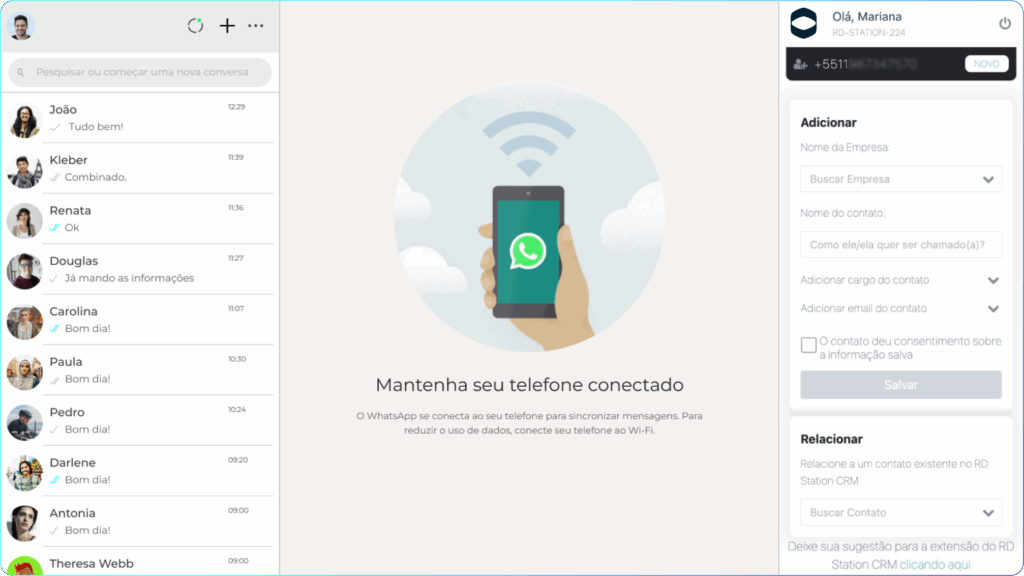
Usar o wadsap web significa ter suas mensagens do WhatsApp diretamente na tela do seu computador. Isso agiliza muito a comunicação, especialmente se você trabalha ou estuda em frente ao PC.
Acessar suas conversas pelo navegador evita a necessidade de pegar o celular a todo momento. É uma forma inteligente de manter o foco nas suas tarefas principais sem perder nenhuma notificação importante.
Você terá a conveniência de digitar com um teclado completo e visualizar suas conversas em uma tela maior.
Em Destaque 2026: O WhatsApp Web permite sincronizar mensagens e usar o aplicativo no computador através de um navegador, sem a necessidade de instalação. O acesso é feito escaneando um código QR com o celular.
Pois é, você já deve ter sentido aquela necessidade de responder uma mensagem importante do Wadsap Web, mas o celular estava longe, ou a tela é pequena demais para digitar com agilidade, não é? A gente sabe bem como é essa situação. Fica tranquila, porque você não está sozinha nessa.
Eu preparei um guia prático, completo e sem enrolação para você dominar o acesso ao seu Wadsap Web no computador em 2026. A partir de agora, essa vai ser a solução mais fácil e rápida que você já viu. Vamos combinar que ter tudo à mão na tela grande do PC faz toda a diferença!
| Tempo Estimado | Nível de Dificuldade | Custo/Esforço |
|---|---|---|
| 2-5 minutos | Muito Fácil | Zero |
A PREPARAÇÃO (O QUE VOCÊ VAI PRECISAR)
- Seu smartphone com o aplicativo WhatsApp instalado e funcionando.
- Um computador (desktop ou notebook) com acesso à internet.
- Um navegador web atualizado (Chrome, Firefox, Edge, Safari, Opera).
- Câmera do seu celular funcionando para escanear o QR Code.
PASSO A PASSO DETALHADO
- Abra seu navegador no PC: Primeiro, ligue seu computador e abra o navegador que você costuma usar. Pode ser o Chrome, Firefox, ou qualquer outro. É por aqui que tudo começa.
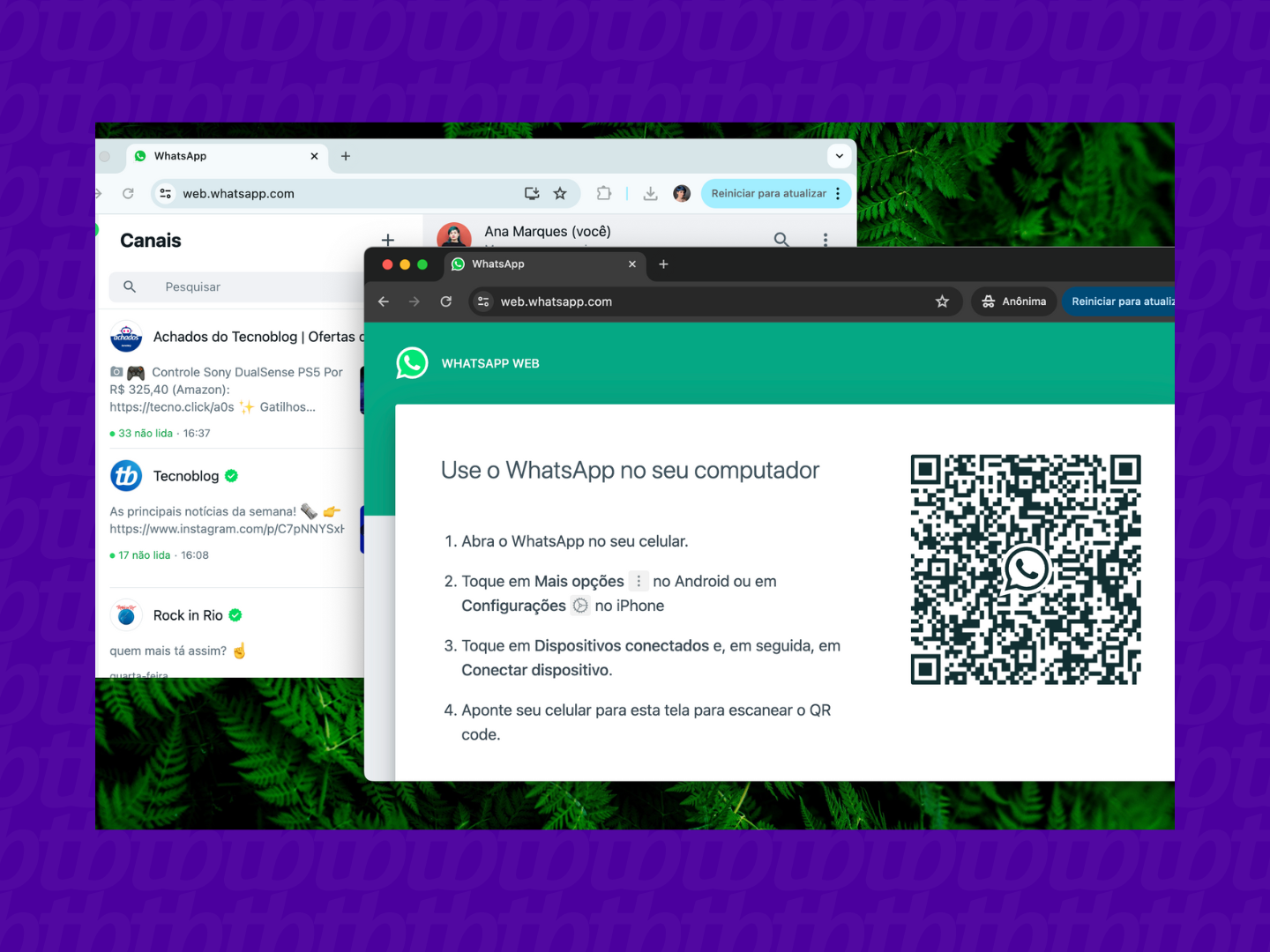
- Acesse o site oficial do WhatsApp Web: No seu navegador, digite ou copie e cole o endereço web.whatsapp.com. Essa é a página que vai exibir um QR Code. Você precisa de um site confiável para acessar o WhatsApp pelo computador.
- No seu celular, abra o WhatsApp: Com o site aberto no PC, pegue seu smartphone. Abra o aplicativo do WhatsApp.
- Vá até as configurações de ‘Aparelhos Conectados’:
- No Android: Toque nos três pontinhos verticais no canto superior direito e selecione ‘Aparelhos Conectados’.
- No iPhone: Vá em ‘Configurações’ (o ícone de engrenagem no canto inferior direito) e depois em ‘Aparelhos Conectados’.
- Toque em ‘Conectar um Aparelho’: Depois de entrar em ‘Aparelhos Conectados’, você vai ver um botão ou uma opção para ‘Conectar um Aparelho’. Toque nele.
- Escaneie o QR Code com a câmera do celular: Seu celular vai abrir a câmera. Aponte-a para a tela do seu computador, focando no QR Code que está lá. O escaneamento é rápido, e seu WhatsApp no celular vai reconhecer a conexão automaticamente.
- Pronto! Mensagens sincronizadas: Em segundos, suas conversas vão aparecer na tela do seu computador. Viu como é simples? Agora você pode usar whatsapp web no pc com todas as suas mensagens em tempo real.
CHECKLIST DE SUCESSO
- Você vê suas conversas do WhatsApp na tela do seu computador?
- Conseguiu enviar uma mensagem de teste do PC e ela apareceu no seu celular?
- O ícone do WhatsApp Web está visível na barra de tarefas (se você optou pela versão Desktop) ou na aba do navegador?
RESOLUÇÃO DE PROBLEMAS (TROUBLESHOOTING)
Se o QR Code não escanear, a primeira coisa é verificar a iluminação e a distância do celular para a tela. Às vezes, um reflexo atrapalha. Se a conexão cair, confira sua internet no PC e no celular. Uma conexão instável é a causa mais comum. Outra dica é fechar e abrir o navegador novamente, ou até mesmo reiniciar o PC.
O que é o WhatsApp Web?
O WhatsApp Web é a versão do seu aplicativo de mensagens para ser usada diretamente no navegador do computador. Ele espelha as suas conversas do celular, permitindo que você digite e envie mensagens usando o teclado do PC, além de visualizar fotos e vídeos numa tela maior. É uma extensão do seu celular, não um aplicativo separado.

Passo a Passo para Acessar o WhatsApp Web no PC
O processo é exatamente o que descrevi acima. É direto: abra o site no computador, escaneie o QR Code com o celular e pronto. Não tem segredo. A ideia é ser rápido e intuitivo para você não perder tempo.
Como Conectar um Aparelho ao WhatsApp Web
Conectar um aparelho significa vincular seu celular ao navegador ou à versão Desktop do WhatsApp. Isso é feito sempre pelo menu de ‘Aparelhos Conectados’ no seu smartphone e usando a câmera para ler o QR Code que aparece na tela do computador. Você pode ter vários aparelhos conectados ao mesmo tempo, como seu computador de trabalho e seu notebook pessoal.
Dicas de Segurança para Usar o WhatsApp Web
Sempre use o WhatsApp Web em computadores seguros, de sua confiança. Nunca deixe sua sessão aberta em PCs públicos. Ao finalizar, lembre-se de ‘Desconectar’ a sessão pelo seu celular, no menu ‘Aparelhos Conectados’. Isso evita que outras pessoas acessem suas conversas. Cuidado com links e arquivos estranhos, mesmo no ambiente web.
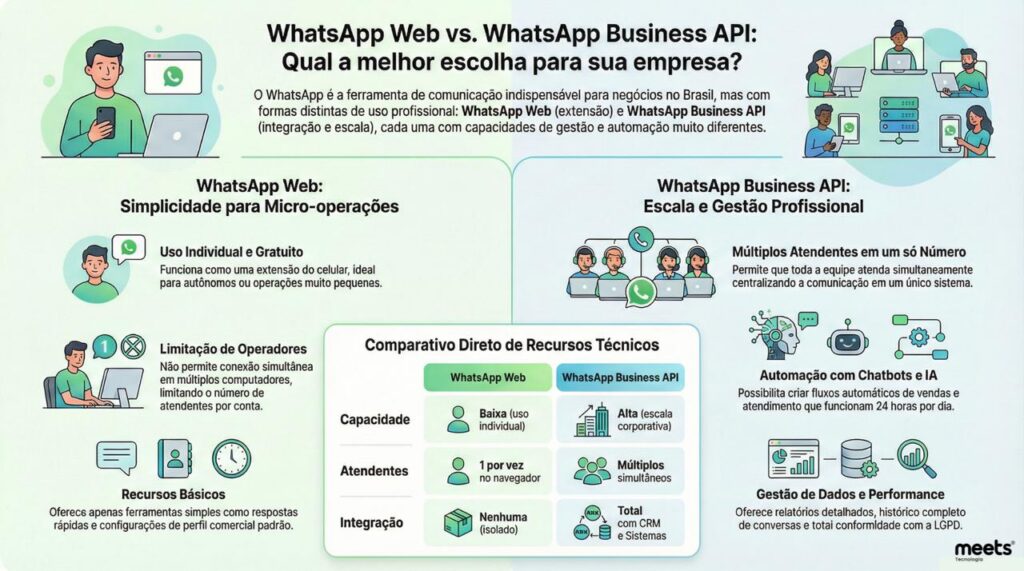
WhatsApp Web vs. Versão Desktop: Entenda as Diferenças
A principal diferença é que o WhatsApp Web roda no seu navegador, enquanto a Versão Desktop é um programa que você instala no seu computador. A funcionalidade é praticamente a mesma, mas a versão Desktop pode ter um desempenho ligeiramente melhor e permite notificações diretas na área de trabalho, sem precisar manter o navegador aberto. A escolha é sua, dependendo do que você prefere.
Recursos Adicionais do WhatsApp Web
Além de enviar mensagens, você pode trocar fotos, vídeos, documentos, áudios e até fazer chamadas de voz e vídeo (dependendo do navegador e versão). É possível personalizar notificações, arquivar conversas e alterar seu status, tudo pela tela do computador. É quase a experiência completa do celular.
Solução de Problemas Comuns no WhatsApp Web
Se você enfrentar problemas de conexão, verifique sua internet. Se as mensagens demoram a sincronizar, tente recarregar a página (F5) ou limpar o cache do navegador. Para problemas com o QR Code, como já disse, verifique a câmera e a iluminação. Muitas vezes, um simples ‘desconectar todos os aparelhos’ no celular e reconectar resolve.
Como Usar o WhatsApp Web no Navegador do Celular
Sim, é possível, mas não é o ideal. Para usar o WhatsApp Web no navegador do seu próprio celular, você precisaria abrir o navegador, solicitar a ‘versão para desktop’ do site (um recurso dos navegadores móveis) e então escanear o QR Code de outro aparelho (ou de si mesmo, o que é inviável). É uma gambiarra que raramente funciona bem, e o aplicativo original já é otimizado para a tela do seu smartphone.
Dicas Extras para Turbinar seu Wadsap Web
- Use Atalhos de Teclado: Aprenda os atalhos para agilizar a navegação e o envio de mensagens. Digitar Ctrl+N para nova conversa ou Ctrl+Shift+M para silenciar um chat faz toda a diferença.
- Fixe Conversas Importantes: No WhatsApp Web, você pode fixar até três conversas no topo da lista. Isso garante que os chats essenciais estejam sempre à mão, sem precisar procurá-los.
- Gerencie Notificações: Configure as notificações para não ser interrompido constantemente. Você pode desativar sons ou até mesmo silenciar conversas específicas por um período.
- Use o Modo Escuro: Para quem passa muito tempo no computador, o modo escuro reduz o cansaço visual. Ative-o nas configurações do WhatsApp Web.
Dúvidas Frequentes sobre o Wadsap Web
Como faço para conectar meu celular ao WhatsApp Web?
É simples: abra o WhatsApp no seu celular, vá em Configurações > Aparelhos conectados e escaneie o código QR que aparece na tela do seu computador. Certifique-se de que seu celular esteja conectado à internet.
Posso usar o WhatsApp Web sem meu celular por perto?
Sim! Desde as atualizações mais recentes, você pode usar o WhatsApp Web mesmo que seu celular esteja offline. A sincronização é feita automaticamente quando o celular se conecta à internet.
É seguro usar o WhatsApp no navegador?
O WhatsApp Web usa a mesma criptografia de ponta a ponta do aplicativo móvel. Para garantir a segurança, evite usar o WhatsApp em computadores públicos e sempre desconecte sua sessão quando terminar de usar.
Conclusão: Seu Guia Definitivo para o Wadsap Web
Agora você tem todas as ferramentas para dominar o WhatsApp Web. Explore as funcionalidades, otimize seu uso e ganhe produtividade. Se você gostou dessas dicas, que tal se aprofundar em como usar whatsapp web no pc ou até mesmo em como instalar e configurar o WhatsApp Desktop? São passos naturais para quem quer aproveitar ao máximo essa ferramenta.
