

Manter o papo fluindo sem a tela do celular na mão? O site WhatsApp Web é seu trunfo para 2026. Sabe aquela hora que você precisa responder rápido, mas o telefone não está à vista? Ou quando está concentrado no computador e não quer perder uma mensagem? Chega de malabarismos. Este post vai te mostrar como usar o WhatsApp diretamente do seu navegador, garantindo que você esteja sempre conectado com praticidade e segurança.
Conecte sua conta do WhatsApp no navegador com segurança e facilidade
Usar o WhatsApp no computador libera suas mãos e agiliza a comunicação.
Com o site WhatsApp Web, suas conversas ficam acessíveis em uma tela maior.
Isso permite digitar mais rápido e gerenciar suas mensagens de forma mais eficiente.
É a solução perfeita para quem passa muito tempo no PC e precisa estar conectado.
Em Destaque 2026: O WhatsApp Web permite usar o aplicativo de mensagens em um navegador de desktop, conectando-se ao celular via QR Code. As conversas permanecem criptografadas de ponta a ponta e podem ser acessadas mesmo com o celular desligado por até 14 dias.
Cansado de ter a sua comunicação no WhatsApp interrompida? Você já passou pela frustração de precisar do seu celular sempre por perto para manter a conversa no computador? Pois é, eu te entendo perfeitamente. Em 2026, a gente busca praticidade, não complicação.
Mas fica tranquila, ou tranquilo! Eu preparei um guia prático e direto que vai resolver de vez essa questão. Você vai descobrir o segredo para conectar o whatsappp web sem interrupções, de forma rápida e segura. Vamos simplificar o processo juntos!

| Informação Rápida | Detalhe |
|---|---|
| Tempo Estimado | 3 a 5 minutos |
| Nível de Dificuldade | Fácil |
| Custo/Esforço | Gratuito e mínimo |
A PREPARAÇÃO (O QUE VOCÊ VAI PRECISAR)
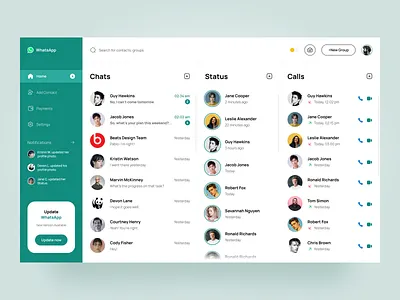
- Seu smartphone (Android ou iPhone) com o WhatsApp instalado e funcionando.
- Conexão de internet estável no seu celular e no computador.
- Um computador ou tablet com um navegador de internet atualizado (Chrome, Firefox, Edge, Safari).
PASSO A PASSO DETALHADO
- Abra seu navegador no computador: Comece acessando o navegador de sua preferência. Pode ser qualquer um que você já usa no dia a dia.
- Acesse o site oficial do WhatsApp Web: Digite web.whatsapp.com na barra de endereços e pressione Enter. Você verá um código QR grande na tela. Esse é o ponto de partida para sua conexão.
- No seu celular, abra o WhatsApp: No aplicativo do WhatsApp no seu telefone, vá até as configurações.
- Navegue até ‘Aparelhos Conectados’:
- Para Android: Toque nos três pontinhos no canto superior direito e selecione ‘Aparelhos Conectados’.
- Para iPhone (iOS): Vá em ‘Configurações’ (no canto inferior direito) e depois em ‘Aparelhos Conectados’.
- Conecte um Aparelho: Toque em ‘Conectar um Aparelho’. Seu celular pode pedir sua senha, PIN, impressão digital ou reconhecimento facial. Isso é para garantir a sua segurança, ok?
- Escaneie o Código QR: Use a câmera do seu celular para escanear o código QR que está na tela do seu computador. Posicione a câmera de forma que o código fique dentro da área delimitada na tela do seu celular.
- Conectado com sucesso: Em poucos segundos, seu WhatsApp no computador será sincronizado. Todas as suas conversas e contatos aparecerão ali, prontos para você usar.
CHECKLIST DE SUCESSO
- Suas conversas do celular apareceram no navegador?
- Você consegue enviar e receber mensagens pelo computador?
- No seu celular, em ‘Aparelhos Conectados’, o navegador que você está usando aparece como ‘Ativo’?
RESOLUÇÃO DE PROBLEMAS (TROUBLESHOOTING)
Mas preste atenção num detalhe: Se o código QR não escanear, verifique a iluminação do ambiente e se a câmera do seu celular está limpa. Se a conexão falhar, confira se tanto o celular quanto o computador estão com internet ativa e estável. Às vezes, uma simples recarga na página do navegador resolve. E, se a sessão expirar, é só seguir o passo a passo novamente.
O que é o WhatsApp Web?
O WhatsApp Web é a versão do aplicativo de mensagens que roda diretamente no seu navegador de internet. É uma extensão do seu WhatsApp no celular, permitindo que você envie e receba mensagens, fotos, vídeos e áudios de forma prática no seu computador ou tablet. Imagina a produtividade que você ganha!
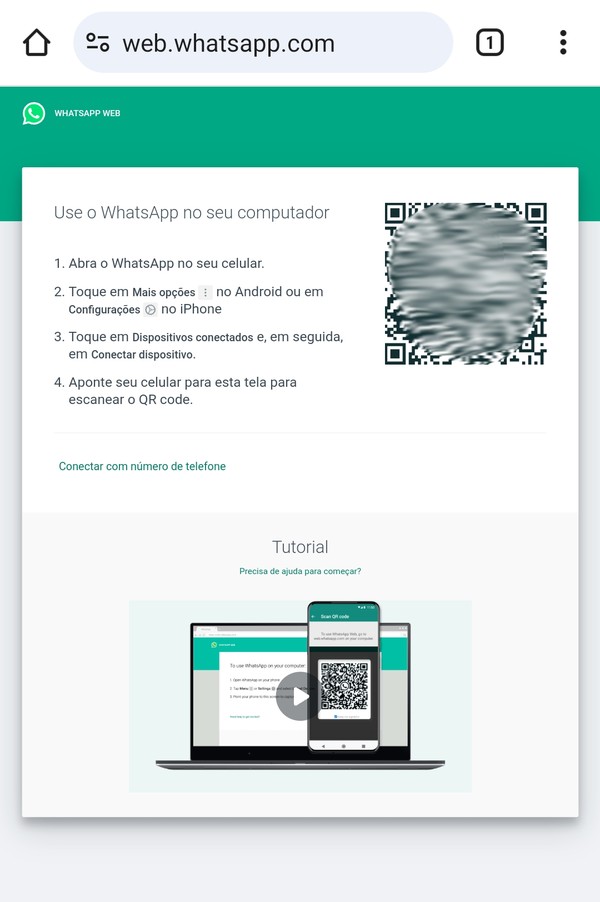
Como conectar o WhatsApp Web ao seu navegador
Para conectar, você só precisa de um navegador e do seu celular em mãos. O processo é bem simples: você acessa o site, escaneia um código e pronto. É a forma mais rápida de ter seu whatshapp web funcionando.
Passo a passo para conectar (Android e iOS)
Como eu já te mostrei, o caminho é basicamente o mesmo para Android e iOS. A diferença é mínima na localização do menu ‘Aparelhos Conectados’ dentro das configurações do WhatsApp. Mas o princípio de escanear o QR code é universal.
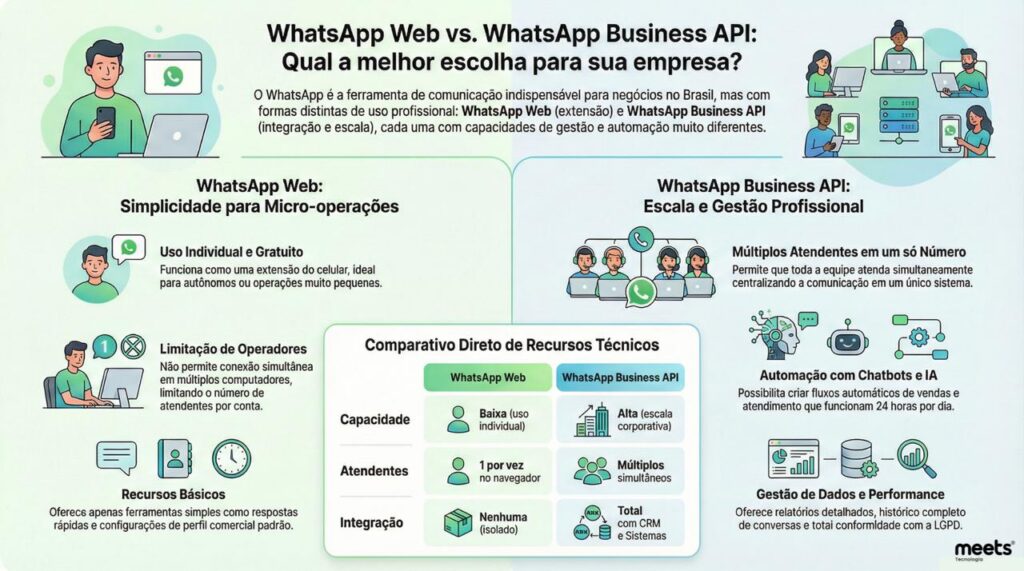
Informações importantes sobre o WhatsApp Web
Sua segurança é prioridade. O WhatsApp Web mantém suas conversas criptografadas de ponta a ponta. Além disso, você pode ter várias sessões ativas em diferentes aparelhos, o que é ótimo para quem trabalha com múltiplos dispositivos. Lembre-se de sempre sair das sessões em computadores públicos ou compartilhados.
Conexão Independente e Segurança
A verdade é esta: Desde a atualização do multi-dispositivo, seu celular não precisa mais estar conectado à internet o tempo todo para o WhatsApp Web funcionar. Depois de conectar, ele opera de forma mais independente, garantindo que você possa baixar o zap e usar o WhatsApp Web sem o celular online a todo momento. Isso aumenta a confiabilidade e a segurança, pois suas mensagens ainda estão protegidas.

Solução de problemas: Conectar com número de telefone
Em algumas situações, se escanear o QR Code não funcionar, o WhatsApp oferece a opção de conectar usando seu número de telefone. Você insere o número no navegador, e um código de verificação é enviado para o seu celular. Isso serve como uma alternativa prática e segura para quem tem dificuldades com a câmera ou o QR code.
WhatsApp Web vs. Versão Instalável
Existe também uma versão do WhatsApp para desktop que você pode instalar no seu computador. A diferença? A versão instalável pode ter algumas funcionalidades extras e integração mais profunda com o sistema operacional. Já o WhatsApp Web é mais leve e não exige instalação, funcionando em qualquer navegador. Ambos são excelentes para usar o wadzap web no PC.
Dicas para otimizar o uso do WhatsApp Web
Para aproveitar ao máximo, use atalhos de teclado para agilizar suas conversas. Ative as notificações do navegador para não perder nenhuma mensagem. E, claro, mantenha seu celular por perto e carregado para a primeira conexão. Para mais detalhes e truques sobre como usar o WhatsApp Web no PC, eu recomendo consultar um guia completo como o que você encontra em desktop.com.br. Vai te dar uma visão ainda mais ampla! Se você busca por links de grupo de whatsapp, também pode encontrar informações úteis em outros guias.
Dicas Extras
- Use o modo escuro: Seus olhos agradecem, especialmente à noite. Ative no seu celular e o WhatsApp Web espelha.
- Fixe a aba no navegador: Para acesso rápido, fixe a aba do WhatsApp Web. Assim, ela fica sempre visível e não se perde entre tantas abas abertas.
- Atalhos de teclado: Aprenda os atalhos! Ctrl+N (ou Cmd+N no Mac) para nova conversa, Ctrl+Shift+M para silenciar, etc. Ganha tempo demais.
- Gerencie notificações: Configure quais notificações você quer receber. Evite distrações enquanto trabalha ou se concentra em algo.
Dúvidas Frequentes
O WhatsApp Web funciona sem o celular conectado à internet?
Não. O celular precisa estar ligado e conectado à internet para que o WhatsApp Web funcione. Ele usa o celular como ponte para enviar e receber mensagens.
É possível usar o WhatsApp Web em mais de um celular ao mesmo tempo?
O WhatsApp Web foi projetado para vincular seu celular a um navegador no computador. Para gerenciar múltiplas contas ou usar em diferentes dispositivos, você pode explorar as opções de aplicativos desktop ou verificar um guia completo para iniciantes.
Posso usar o WhatsApp Web em um computador público?
É possível, mas com cautela. Sempre desconecte sua conta ao terminar de usar. Vá nas configurações do WhatsApp Web e clique em “Desconectar de todos os aparelhos”.
Conclusão
Usar o site WhatsApp Web é uma mão na roda para quem precisa de agilidade no dia a dia. Dominar essa ferramenta significa mais produtividade e menos dor de cabeça. Para quem quer se aprofundar, entender as vantagens e desvantagens de usar o WhatsApp Web pode abrir novos horizontes. E se surgir algum problema, saber como solucionar é fundamental.
