


Descobrir como entrar no WhatsApp Web mudou o jeito que eu me conecto em 2026. Você já passou pela frustração de precisar responder algo urgente no trabalho ou mandar um arquivo, mas o celular não estava à mão? Pois é, eu sei como é. Nesse post, eu te mostro o caminho rápido e seguro para acessar suas conversas direto do computador, sem complicação.
Acelere suas Conversas e Compartilhamento de Arquivos pelo WhatsApp Web no seu PC
Usar o WhatsApp Web no computador é um divisor de águas para sua produtividade. Você ganha agilidade para digitar mensagens mais longas e formatadas. Enviar fotos, vídeos e documentos fica muito mais prático. A tela maior facilita a leitura e a organização das conversas.
Em Destaque 2026: O WhatsApp Web permite usar o aplicativo de mensagens no navegador do computador, sincronizando com o celular. O acesso é feito através de um QR Code escaneado pelo aplicativo móvel ou, alternativamente, por meio de um código numérico.
Pois é, você já deve ter sentido aquela frustração de precisar responder uma mensagem importante no WhatsApp e estar com o celular longe, ou pior, com a bateria acabando. A gente sabe como é. Essa dependência do aparelho principal pode ser um baita gargalo na sua produtividade e até no seu dia a dia.
Mas olha, eu te garanto: o guia que preparei vai mudar seu jogo. Em 2026, com as pequenas mudanças e otimizações, acessar o whats up web ficou mais fluido do que nunca. Esqueça as complicações. Aqui, você vai ter o passo a passo definitivo para entrar no WhatsApp Web de forma rápida e segura. Fica tranquila, é mais fácil do que parece!
| Tempo Estimado | Nível de Dificuldade | Custo/Esforço |
|---|---|---|
| 2-5 minutos | Fácil | Gratuito / Baixo |
A PREPARAÇÃO (O QUE VOCÊ VAI PRECISAR)
- Seu celular com o WhatsApp instalado e funcionando.
- Conexão à internet estável (tanto no celular quanto no computador).
- Um computador ou tablet com um navegador de internet (Chrome, Firefox, Edge, Safari, etc.).
- A câmera do seu celular funcionando para escanear o QR Code.
PASSO A PASSO DETALHADO
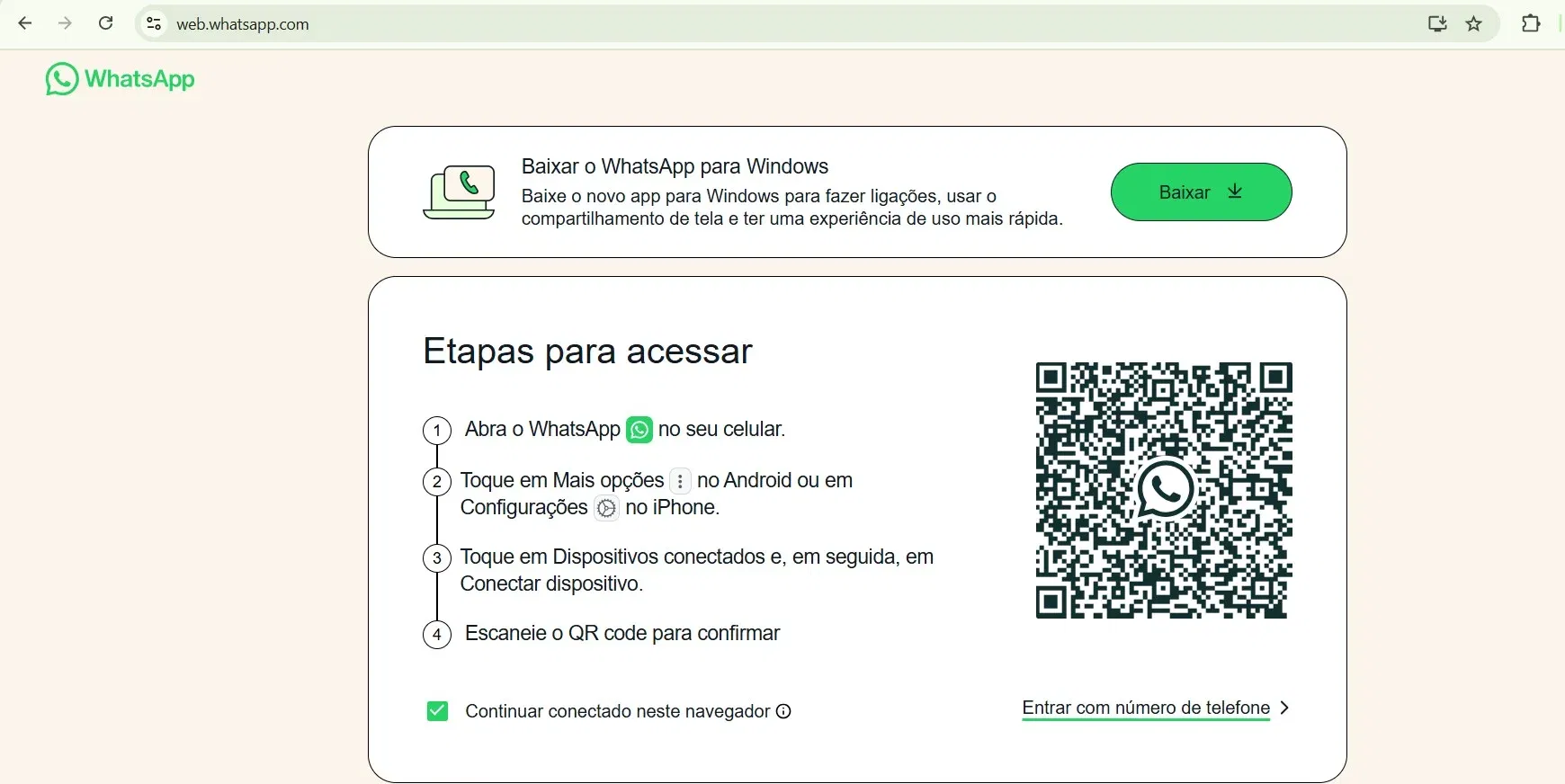
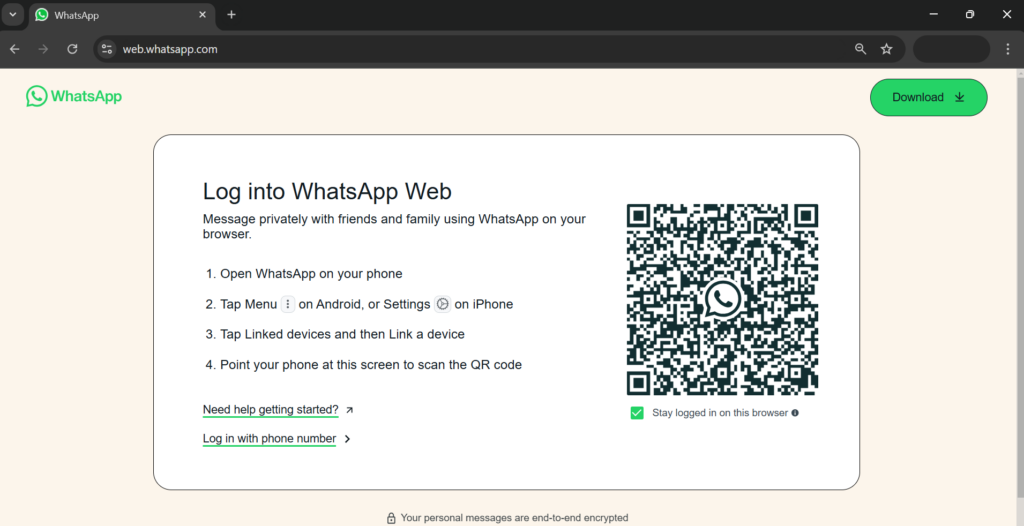
- Abra o WhatsApp Web no seu navegador: No seu computador, abra o navegador de sua preferência e digite zap web entrar na barra de endereços. Pressione Enter. Você verá uma página com um QR Code grande no centro. É a sua porta de entrada para a liberdade digital!
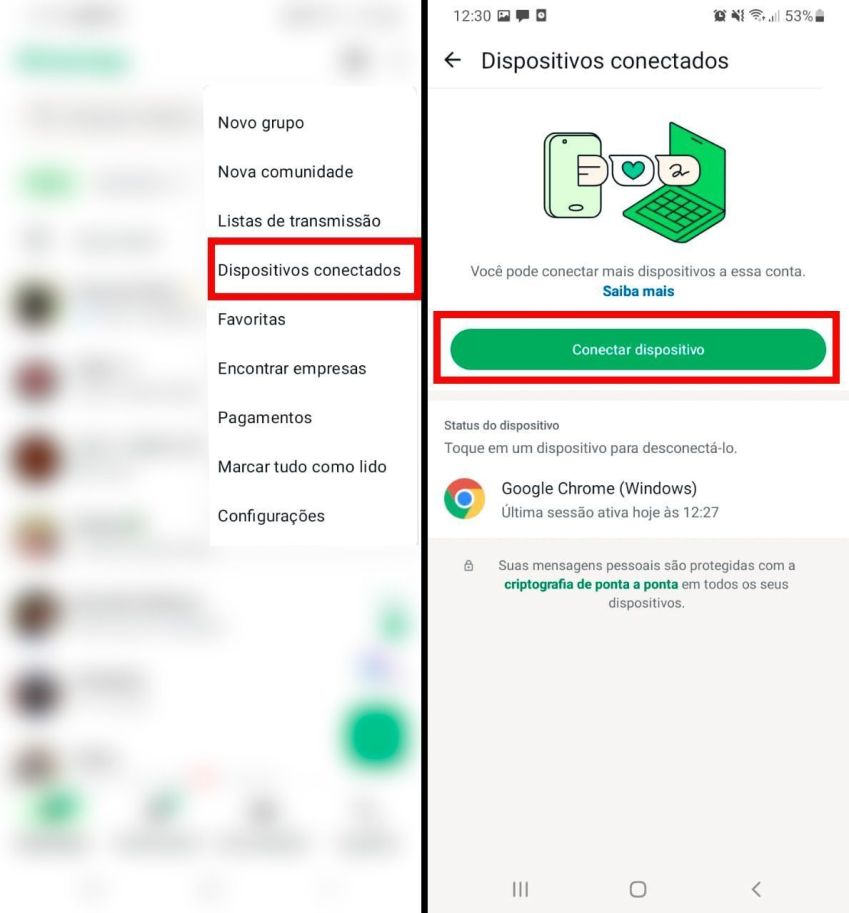
- No seu celular, abra o WhatsApp: Com o aplicativo do WhatsApp aberto, vá para as configurações. No Android, toque nos três pontinhos no canto superior direito e selecione “Aparelhos conectados”. No iPhone, vá em “Configurações” (o ícone de engrenagem) e depois em “Aparelhos conectados”.
- Conecte um aparelho: Dentro da seção “Aparelhos conectados”, você verá uma opção “Conectar um aparelho”. Toque nela. O WhatsApp vai pedir permissão para usar a câmera do seu celular. Permita! Essa câmera será a ponte entre seu celular e o computador. Conectar um dispositivo é super intuitivo.
- Escaneie o QR Code: Agora, aponte a câmera do seu celular para o QR Code que está na tela do seu computador. Certifique-se de que o código esteja bem enquadrado e que a imagem esteja nítida. O celular fará a leitura automaticamente, sem precisar apertar nenhum botão.
- Aguarde a sincronização: Depois de escanear, o WhatsApp Web começará a sincronizar suas conversas e mídias. Isso pode levar alguns segundos, dependendo da sua conexão e da quantidade de mensagens. Pronto! Suas conversas aparecerão na tela do seu computador.
CHECKLIST DE SUCESSO
- Suas conversas e grupos apareceram na tela do computador?
- Você consegue enviar e receber mensagens pelo navegador?
- O ícone de “conectado” aparece na seção “Aparelhos conectados” do seu celular?
- As notificações de novas mensagens estão aparecendo no seu desktop?
RESOLUÇÃO DE PROBLEMAS (TROUBLESHOOTING)
Mas preste atenção num detalhe: se o QR Code não escanea, primeiro, verifique a iluminação do ambiente e se a câmera do seu celular está limpa. Se o problema for na conexão, veja se tanto o celular quanto o computador estão com internet ativa e estável. Às vezes, reiniciar o navegador e o WhatsApp no celular resolve a maioria dos pepinos.
Acessando o WhatsApp Web pelo Computador
O WhatsApp Web é a versão do aplicativo para navegadores. Ele espelha as suas conversas do celular, permitindo que você as gerencie de uma tela maior. O acesso é sempre pelo site oficial, garantindo a segurança dos seus dados.
Conectando o Celular ao WhatsApp Web
A conexão é sempre mediada pelo seu celular. Ele é o dispositivo principal que valida o acesso. Por isso, ele precisa estar ligado e com internet para que o WhatsApp Web funcione. É como uma extensão do seu aparelho.
Entendendo o QR Code
O QR Code é a chave de segurança. Ele contém informações criptografadas que o seu celular lê para autenticar a conexão. É um método rápido e seguro, eliminando a necessidade de senhas ou logins complexos diretamente no computador.
Alternativa: Conexão por Número de Telefone
O grande segredo? Embora o QR Code seja o método padrão, o WhatsApp vem desenvolvendo alternativas. Hoje, em alguns casos, você pode conectar um novo dispositivo usando seu número de telefone. Isso geralmente envolve um código de confirmação enviado para seu celular, que você insere no navegador, dispensando a câmera. Fique de olho nas atualizações do app, pois esse recurso está cada vez mais acessível para quem busca uma forma de acessar whatsapp web no celular ou whatsapp web sem qr code diretamente por uma nova interface.
Gerenciando Dispositivos Conectados
Sempre verifique a seção “Aparelhos conectados” no seu celular. Lá, você pode ver todos os locais onde seu WhatsApp está ativo. Se você acessou o WhatsApp Web em um computador público, por exemplo, não se esqueça de desconectar por ali. É um clique e você está seguro!
Dicas para Otimizar o Uso do WhatsApp Web
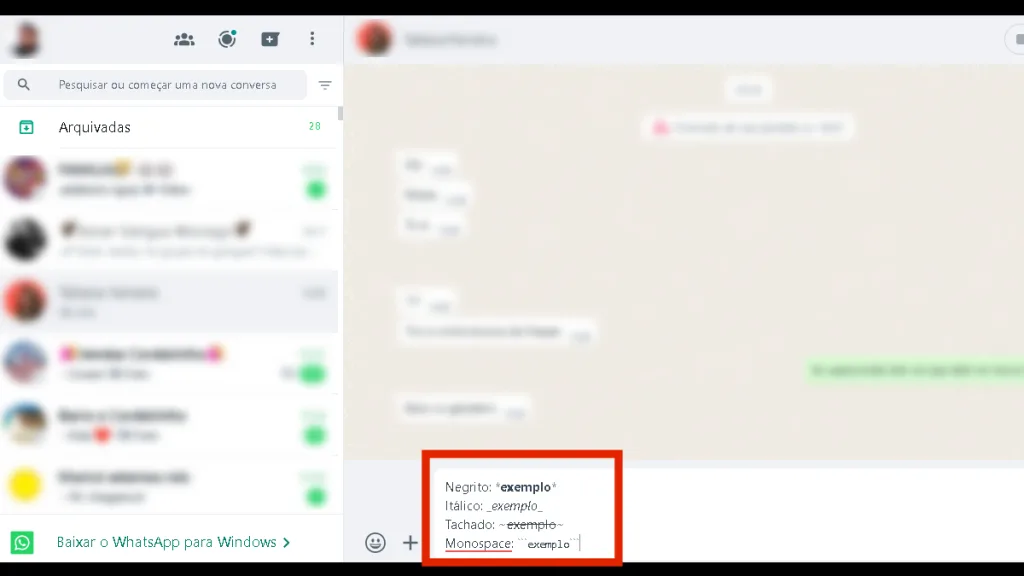
Para uma experiência ainda melhor, habilite as notificações no seu navegador. Assim, você não perde nenhuma mensagem. Explore os atalhos de teclado (Ctrl/Cmd + N para nova conversa, por exemplo) para agilizar o trabalho. É prático demais!
Segurança e Privacidade no WhatsApp Web
Sua segurança é prioridade. Sempre que usar o WhatsApp Web, certifique-se de que está em um ambiente seguro. Desconecte-se sempre que não estiver usando, especialmente em computadores compartilhados. E lembre-se: o WhatsApp Web usa a criptografia de ponta a ponta, então suas conversas continuam privadas.
Dicas Extras
- Mantenha a sessão ativa com cuidado: Se você usa o WhatsApp Web em computadores públicos, lembre-se de desconectar ao terminar. É simples e evita dores de cabeça.
- Notificações personalizadas: Explore as configurações do WhatsApp Web para ajustar os sons de notificação. Assim, você sabe na hora quando chega uma mensagem importante.
- Use atalhos de teclado: Aprender alguns atalhos pode acelerar seu fluxo de trabalho. Por exemplo, Ctrl+N (ou Cmd+N) abre uma nova conversa.
- Gerencie arquivos com eficiência: Enviar e receber arquivos pelo WhatsApp Web é prático. Organize suas pastas no computador para encontrar o que precisa rapidamente.
Dúvidas Frequentes
Como acessar o WhatsApp Web no celular?
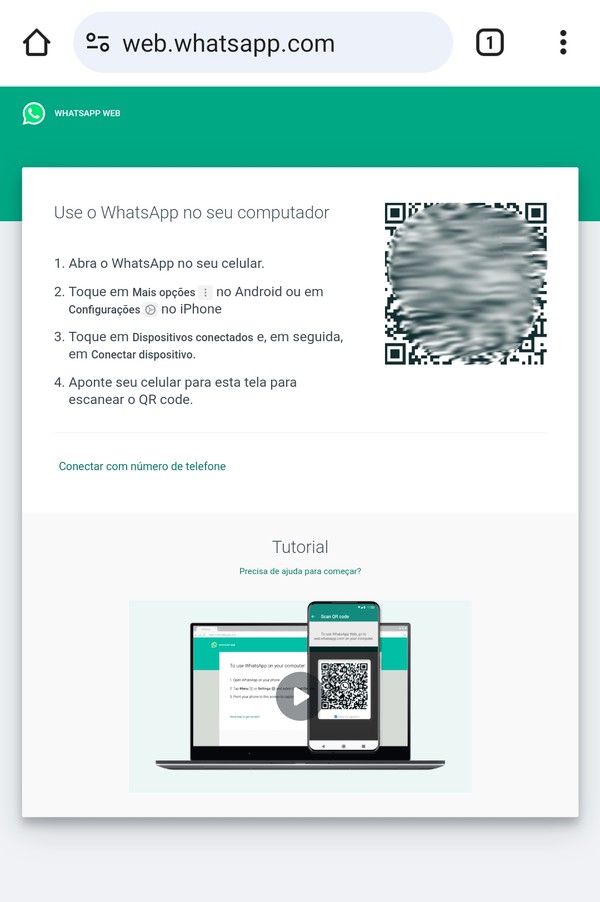
Você pode acessar o WhatsApp Web no navegador do seu celular. Basta ir em web.whatsapp.com e solicitar a versão para desktop. É uma forma de usar o WhatsApp Web sem QR code, se precisar.
É possível conectar o WhatsApp Web pelo número?
Não diretamente. Para conectar o WhatsApp Web, você sempre precisará escanear um QR code com seu celular. O número é usado para identificar sua conta, mas a vinculação é feita pelo código.
O que fazer se o WhatsApp Web não conecta?
Verifique sua conexão com a internet em ambos os dispositivos. Reinicie o aplicativo no celular e o navegador no computador. Se o problema persistir, tente desconectar e reconectar seu aparelho nas configurações do WhatsApp Web.
Conclusão
Entrar no WhatsApp Web se tornou uma ferramenta essencial para muitos. Dominar essa funcionalidade abre portas para uma comunicação mais fluida no dia a dia. Explore mais sobre WhatsApp Web: Guia Completo para Iniciantes para se aprofundar e, quem sabe, descobrir como Resolver Problemas Comuns no WhatsApp Web, caso surjam imprevistos. A praticidade está ao seu alcance!
