


Você quer acessar WhatsApp Web sem complicação? Eu vou te mostrar o truque que simplifica tudo.
Como conectar WhatsApp Web no celular e computador em 2026
O grande segredo? A sincronização é instantânea quando você segue o fluxo certo. Vamos combinar que muita gente trava na hora de escanear o QR code.
Mas preste atenção: o aplicativo no smartphone é obrigatório. Sem ele, não tem conexão. Isso vale tanto para Android quanto iPhone.
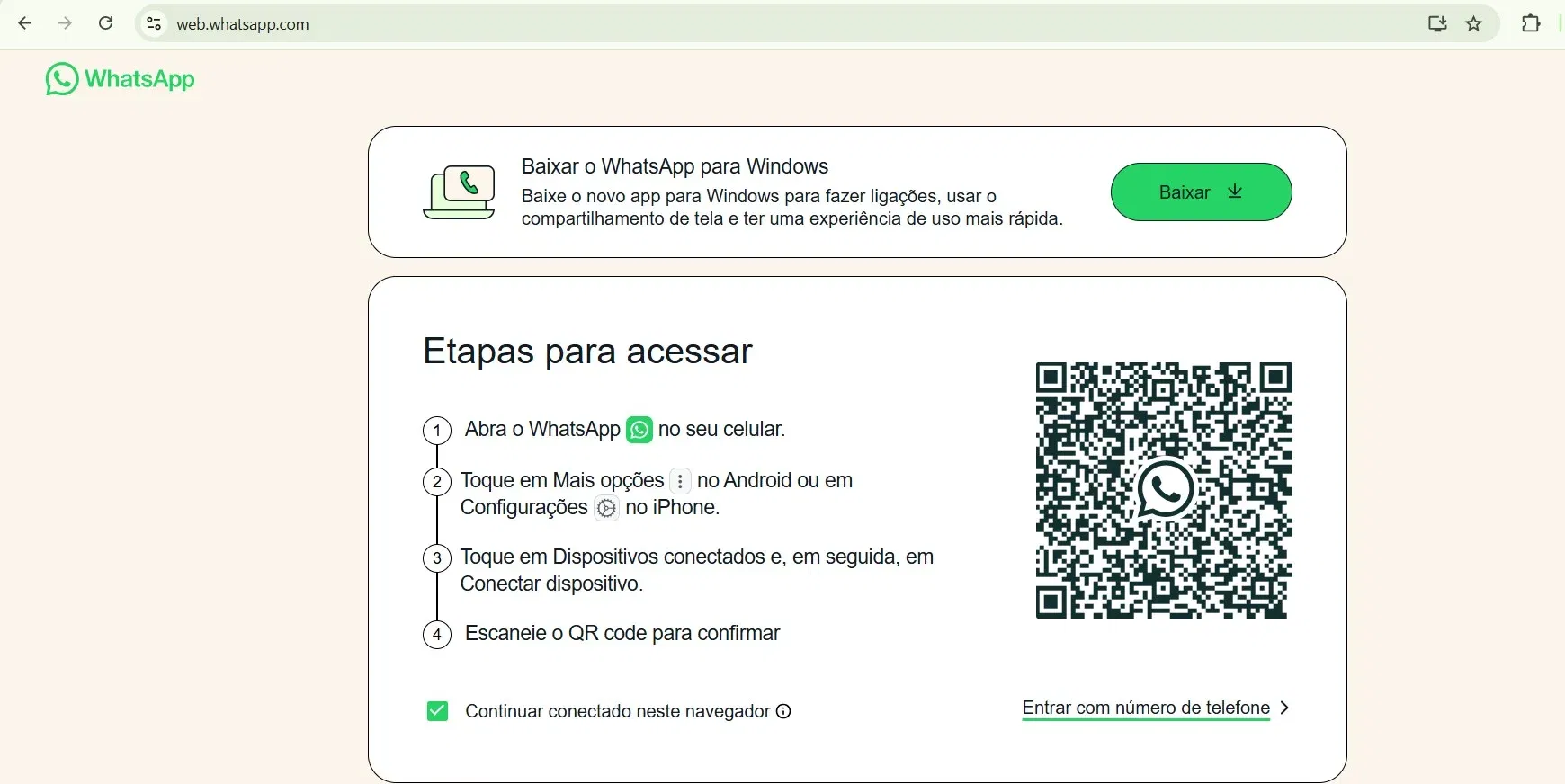
Aqui está o detalhe: acesse web.whatsapp.com no navegador do seu computador. A tela vai mostrar um código QR grande. Fica tranquila, é só o primeiro passo.
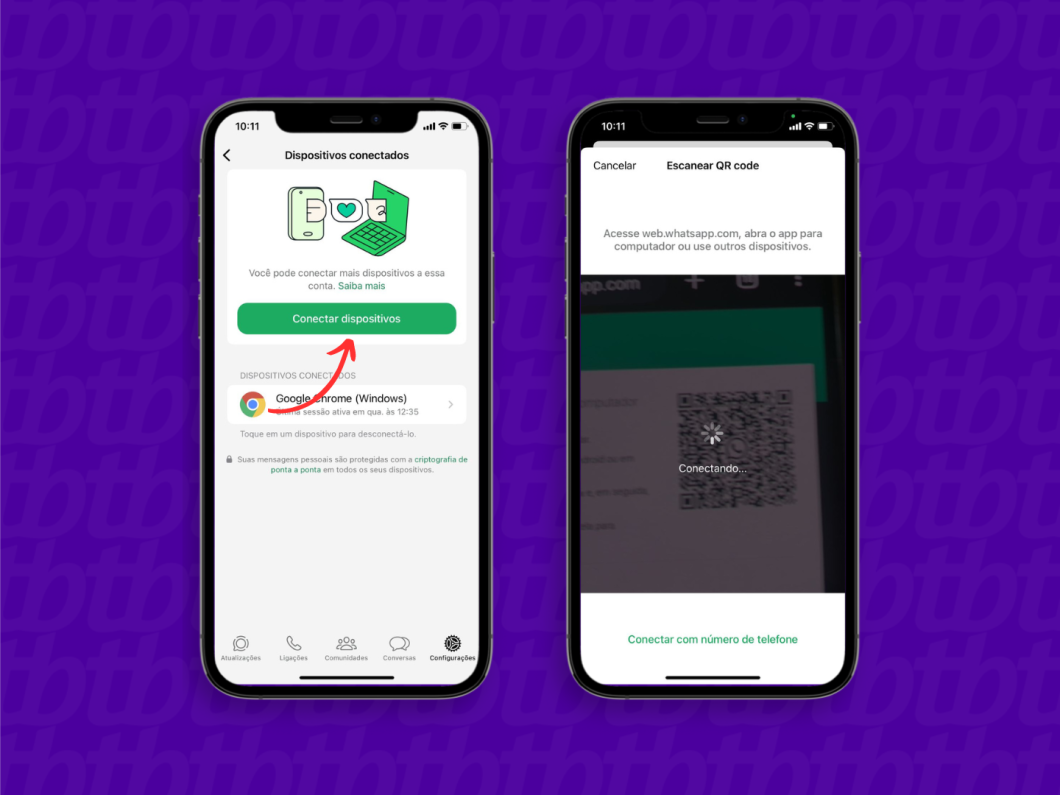
Pois é, no celular, abra o WhatsApp e vá em ‘Aparelhos conectados’. No Android, toque em ‘Mais opções’ primeiro. No iOS, entre em ‘Configurações’.
Então selecione ‘Conectar um aparelho’. A câmera do seu telefone vai ativar automaticamente. Pode ser que peça autenticação biométrica para liberar.
Simplesmente aponte para o QR code na tela do computador. Em segundos, as conversas aparecem sincronizadas. Imagina a praticidade de digitar no teclado físico!
Vamos combinar que isso revoluciona sua produtividade. Você responde mensagens rápido enquanto trabalha no PC. E o melhor: sem precisar ficar alternando entre dispositivos.
Em Destaque 2026: Para acessar o WhatsApp Web, utilize o navegador do seu computador ou tablet e siga os passos de acesso ao site oficial, preparação do celular e escaneamento do código QR.
Você já se viu naquela situação de precisar responder uma mensagem importante no WhatsApp, mas o celular está longe ou a bateria acabando? Pois é, essa é uma dor comum.
Eu sei bem como é. Mas não se preocupe, o truque para acessar seu WhatsApp Web de forma simples e segura está bem aqui. Eu vou te mostrar o passo a passo, sem complicação, garantindo que você nunca mais passe sufoco.
| Tempo Estimado | Nível de Dificuldade | Custo/Esforço |
|---|---|---|
| 5 minutos | Muito Fácil | Grátis |
A Preparação: O que você vai precisar
- Um computador ou tablet com acesso à internet.
- Um navegador web atualizado (Chrome, Firefox, Edge, Safari, Opera).
- Seu smartphone com o aplicativo WhatsApp instalado e funcionando.
- Conexão de internet estável no celular e no aparelho que usará o WhatsApp Web.
Passo a Passo Detalhado
- Abra o Navegador e Acesse o Site Oficial:
No seu computador ou tablet, abra o navegador e digite web.whatsapp.com. O site vai exibir um Código QR gigante na tela. Esse código é a chave da sua conexão, então mantenha a tela visível.
- No Seu Smartphone, Abra o WhatsApp:
Com o celular em mãos, abra o aplicativo do WhatsApp. É ele quem fará a ponte entre seus aparelhos. Sem o app, sem conexão.
- Vá para ‘Aparelhos Conectados’:
Aqui o caminho muda um pouco, dependendo do seu sistema. Se você usa Android, toque nos três pontinhos no canto superior direito e escolha ‘Aparelhos conectados’. Se for iPhone (iOS), vá em ‘Configurações’ (o ícone de engrenagem no canto inferior direito) e depois ‘Aparelhos conectados’.
- Inicie a Conexão:
Dentro de ‘Aparelhos conectados’, toque em ‘Conectar um aparelho’. É nessa hora que seu celular vai te pedir permissão para usar a câmera. Pode ser que solicite sua autenticação biométrica (impressão digital ou reconhecimento facial) para liberar a câmera com segurança. Faça isso sem medo.
- Escaneie o Código QR:
Aponte a câmera do seu celular para o Código QR que está na tela do computador. Tente manter uma distância que permita focar bem. Assim que o código for lido, a conexão é feita automaticamente. É praticamente mágica, eu te garanto.
- Alternativa: Conectar com Número de Telefone:
Se o Código QR não funcionou ou você prefere outra forma, há uma opção para conectar com seu número de telefone. O WhatsApp enviará um código de 8 caracteres para o seu celular, que você digitará no computador. É uma mão na roda para quem tem problemas com a câmera ou iluminação.
- Confirme a Conexão:
Depois de escanear ou inserir o código, seu WhatsApp vai carregar no navegador. Pronto! Você está conectado. Todas as suas conversas e grupos aparecerão. Vamos combinar, é muito prático.
Checklist de Sucesso: Como saber se deu certo
- Você vê suas conversas do WhatsApp carregando na tela do computador.
- O ícone do WhatsApp no navegador está verde, indicando que está ativo.
- No seu celular, em ‘Aparelhos conectados’, o nome do seu navegador (ex: “Google Chrome (Windows)”) aparece como um aparelho ativo.
Erros Comuns: O que fazer se algo der errado
Pode acontecer de algo não sair como o planejado, mas não se preocupe. Se o Código QR não escanear, verifique a iluminação do ambiente e a distância do celular para a tela. Às vezes, uma tela suja também atrapalha. Outro ponto crítico é a internet: seu celular e o computador precisam de uma conexão estável. Se seu celular estiver sem internet, a conexão falha. Fique tranquilo(a), reinicie o navegador e tente novamente.
Como Acessar o WhatsApp Web no PC: Guia Completo
Acessar seu WhatsApp no computador é uma conveniência enorme. O processo, como vimos, é direto: abra seu navegador, digite web.whatsapp.com e siga as instruções no seu celular para escanear o QR Code. É a forma mais robusta de manter suas conversas em múltiplos dispositivos.
Conectar WhatsApp no Computador via QR Code: Passo a Passo
O QR Code WhatsApp é o método padrão e mais seguro para conectar seu aparelho. Ele cria uma ponte criptografada entre seu celular e o navegador. Garanta que a câmera do seu celular esteja limpa e que o QR Code na tela do seu PC esteja bem visível para uma leitura rápida e sem falhas.
Sincronizar WhatsApp para Desktop: Soluções Práticas
A sincronização é automática. Uma vez conectado, suas mensagens são espelhadas em tempo real. Isso significa que você não perde nada. Para garantir que tudo funcione liso, mantenha seu navegador atualizado e, claro, seu celular com o app do WhatsApp sempre ativo e conectado à internet.
Acessar WhatsApp sem Celular: É Possível?
Essa é uma dúvida clássica. Para a primeira conexão, sim, seu celular é indispensável. Ele é a sua chave. Após a conexão, com a funcionalidade de múltiplos aparelhos do WhatsApp, seu computador pode continuar funcionando por um tempo mesmo que seu celular não esteja com internet ou perto, mas o aplicativo no smartphone continua sendo o principal gerenciador da conta. Então, para um uso contínuo e sem interrupções, é bom que seu telefone esteja conectado à internet pelo menos de vez em quando.
Desconectar WhatsApp Web: Como Fazer em Todos os Dispositivos
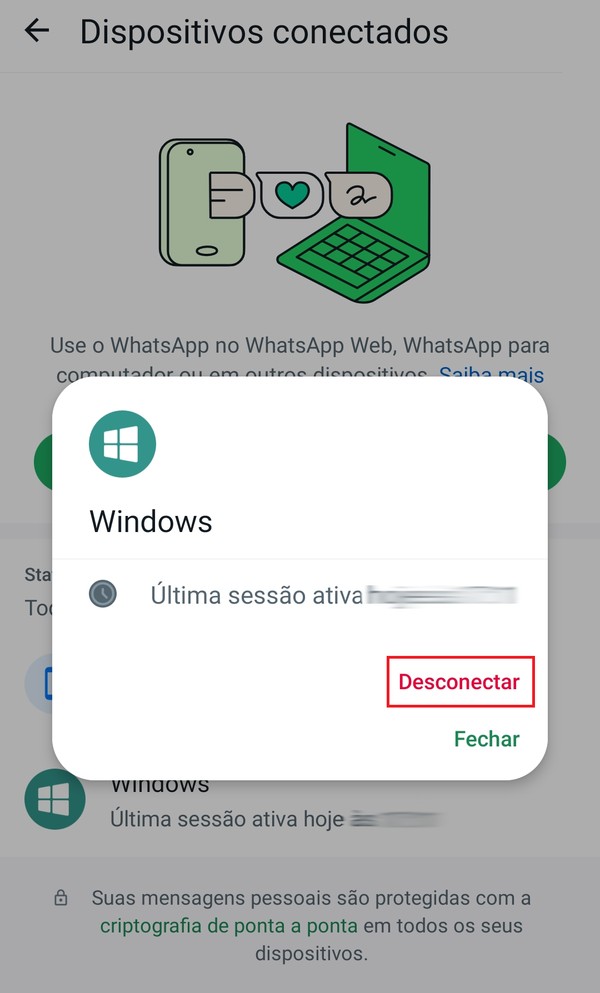
Para sua segurança, é vital saber desconectar. Pelo computador, clique nos três pontinhos no canto superior esquerdo e escolha ‘Sair’. Pelo celular, vá em ‘Aparelhos conectados’, toque no nome do aparelho que você quer desconectar (ex: “Google Chrome (Windows)”) e selecione ‘Sair’. Simples assim. É bom fazer isso sempre que usar um computador público.
Problemas com WhatsApp Web: Soluções para Erros Comuns
Enfrentando problemas? Primeiro, verifique sua conexão com a internet, tanto no computador quanto no celular. Se o QR Code não carrega, tente atualizar a página web.whatsapp.com. Se a conexão fica caindo, pode ser problema na rede ou o celular ficou muito tempo offline. O WhatsApp Business também segue essas mesmas diretrizes de conexão.
Usar WhatsApp Web em Navegadores: Chrome, Firefox e Outros
O WhatsApp Web é muito flexível. Ele funciona perfeitamente nos principais navegadores do mercado: Google Chrome, Mozilla Firefox, Microsoft Edge, Safari e Opera. A experiência é praticamente a mesma em todos eles. O importante é manter seu navegador sempre atualizado para garantir segurança e melhor desempenho.
Gerenciar Aparelhos Conectados ao WhatsApp Web
Pelo seu celular, na seção ‘Aparelhos conectados’, você tem o controle total. Lá, você vê todos os dispositivos que estão logados na sua conta. Isso é ótimo para verificar se não há nenhuma conexão estranha e para desconectar um aparelho que você não usa mais ou que possa ter sido esquecido logado em outro lugar. Mantenha essa lista sempre em ordem para a sua segurança.
Dicas Extras que Fazem a Diferença
Vamos combinar, o básico todo mundo sabe. O pulo do gato está aqui.
Fica tranquila, anota essas dicas de quem já passou aperto.
- Navegador de Elite: Use o Google Chrome ou o Microsoft Edge. Eles têm a melhor compatibilidade com o WhatsApp Web e atualizam sozinhos.
- Limpeza de Cache: Se travar, limpe o cache do navegador. Vá em Configurações > Privacidade e segurança > Limpar dados de navegação.
- Atalho de Teclado: Pressione Ctrl + / para focar na barra de pesquisa de conversas. Ganha tempo precioso.
- Notificações Silenciosas: No PC, clique no ícone do WhatsApp na barra de tarefas, depois em ‘Notificações’ para personalizar.
- Logout Seguro: Sempre use ‘Sair’ no menu de três pontos. Fechar apenas a aba não desconecta sua sessão imediatamente.
Perguntas Frequentes (FAQ)
O WhatsApp Web é pago?
Não, é totalmente gratuito. Você só precisa de conexão com a internet no celular e no computador.
Qual a diferença entre WhatsApp Web e WhatsApp para desktop?
O WhatsApp Web roda no navegador. O WhatsApp Desktop é um aplicativo que você instala no computador. A funcionalidade é quase idêntica, mas o app pode ser mais estável.
Como resolver quando o WhatsApp Web não funciona?
Primeiro, atualize a página (F5). Depois, verifique se o celular tem internet. Por fim, desconecte todos os aparelhos pelo celular e tente de novo. 90% dos problemas são esses.
Conclusão: Sua Produtividade Agora é Outra
Pronto, você domina o acesso ao WhatsApp Web. É mais simples do que parece, basta seguir o passo a passo.
As melhores funções do WhatsApp Web estão na sua tela grande. Digitar com teclado físico muda tudo.
Lembre-se de fazer logout quando não estiver usando. Segurança em primeiro lugar.
Se tiver dúvidas sobre WhatsApp Web vs WhatsApp Desktop, teste os dois. Escolha o que se adapta ao seu fluxo de trabalho.
Agora é com você. Vai lá e transforma sua comunicação.
