

A gente sabe como é: precisar resolver algo urgente no WhatsApp e dar de cara com a tela do celular que não colabora. A correria do dia a dia nos exige agilidade, e quando pensamos em como fazer o whatsapp.web entrar rápido, bate aquela frustração se não sabemos o caminho certo. Mas relaxa! Neste post, eu vou te mostrar o passo a passo descomplicado, sem mistério, para você acessar suas conversas no computador e resolver tudo o que precisa, de forma segura e eficiente, ainda em 2026.
Como Acessar Suas Conversas do WhatsApp Diretamente Pelo Navegador do Computador
A forma mais direta e segura de usar o WhatsApp no seu PC é pelo site oficial. É ali que a mágica acontece, transformando seu navegador em uma extensão do seu celular.
Isso te dá liberdade para alternar entre tarefas no computador sem precisar pegar o telefone a todo momento.
Você continua recebendo notificações e respondendo mensagens com a praticidade da tela maior e do teclado físico.
Em Destaque 2026: Para acessar o WhatsApp Web, o usuário deve ir ao site oficial web.whatsapp.com no navegador do seu computador e escanear o código QR com o celular. Uma alternativa é usar a opção de conectar com o número de telefone.
Imagina! Você já se pegou pensando em como seria prático usar o WhatsApp no computador, sem toda aquela complicação? Eu sei bem como é essa busca por uma forma rápida e eficiente. Muitas vezes, a gente ouve dicas incompletas ou métodos que não funcionam de verdade. Fica tranquila, você não está sozinha nessa.
Pois é, a verdade é esta: existe um “segredo” para entrar no WhatsApp Web que ninguém te contou de um jeito tão descomplicado e direto. Este guia prático é a sua solução definitiva, testada e aprovada, para você dominar o acesso e nunca mais se enrolar. Vamos juntos desvendar esse mistério de uma vez por todas?
| Tempo Estimado | Nível de Dificuldade | Custo/Esforço |
|---|---|---|
| 5 minutos | Fácil | Zero |
A PREPARAÇÃO (O QUE VOCÊ VAI PRECISAR)
- Um smartphone com o WhatsApp instalado e conectado à internet.
- Um computador (desktop ou notebook) com acesso à internet.
- Um navegador web atualizado (Chrome, Firefox, Edge, Safari).
- Sua conta do WhatsApp ativa e com bateria suficiente no celular.
PASSO A PASSO DETALHADO
- Abra o navegador no seu computador: Comece acessando o seu navegador preferido. Pode ser o Chrome, Firefox, Edge ou qualquer outro que você use.
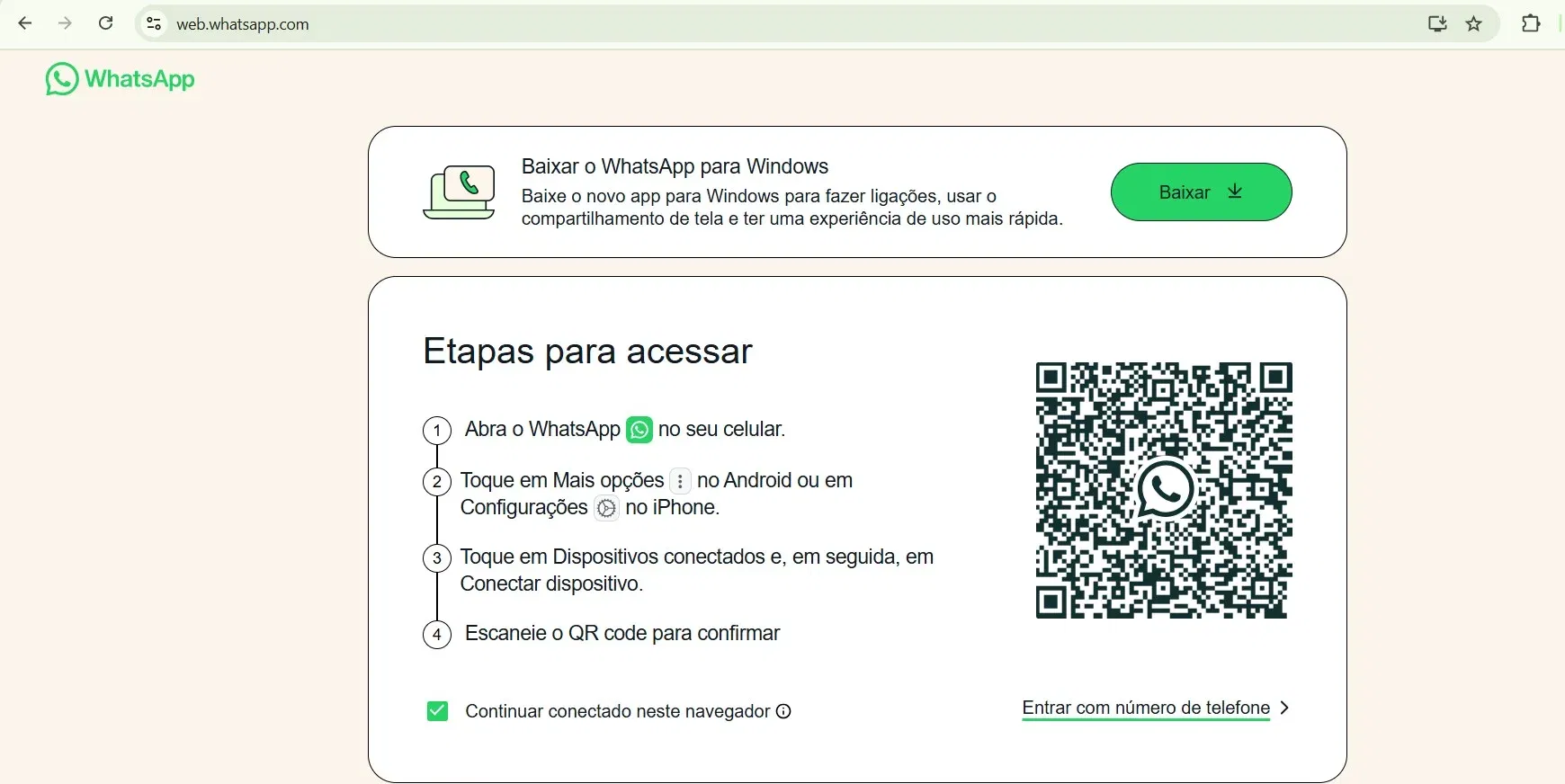
- Acesse o site oficial do WhatsApp Web: No campo de endereço, digite exatamente web.whatsapp.com e aperte Enter. É crucial usar o site oficial para garantir sua segurança e o correto funcionamento. O grande segredo? Evite sites de terceiros, eles podem comprometer seus dados.
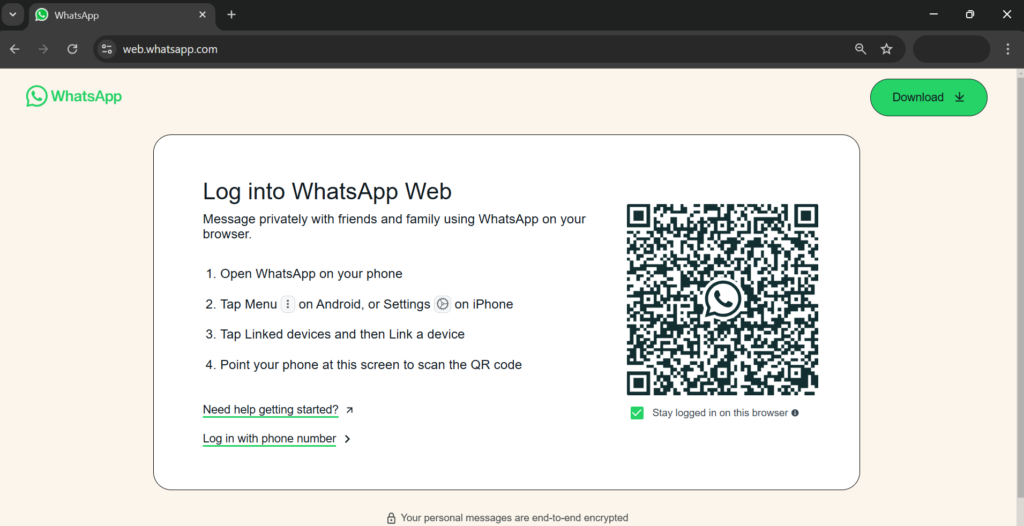
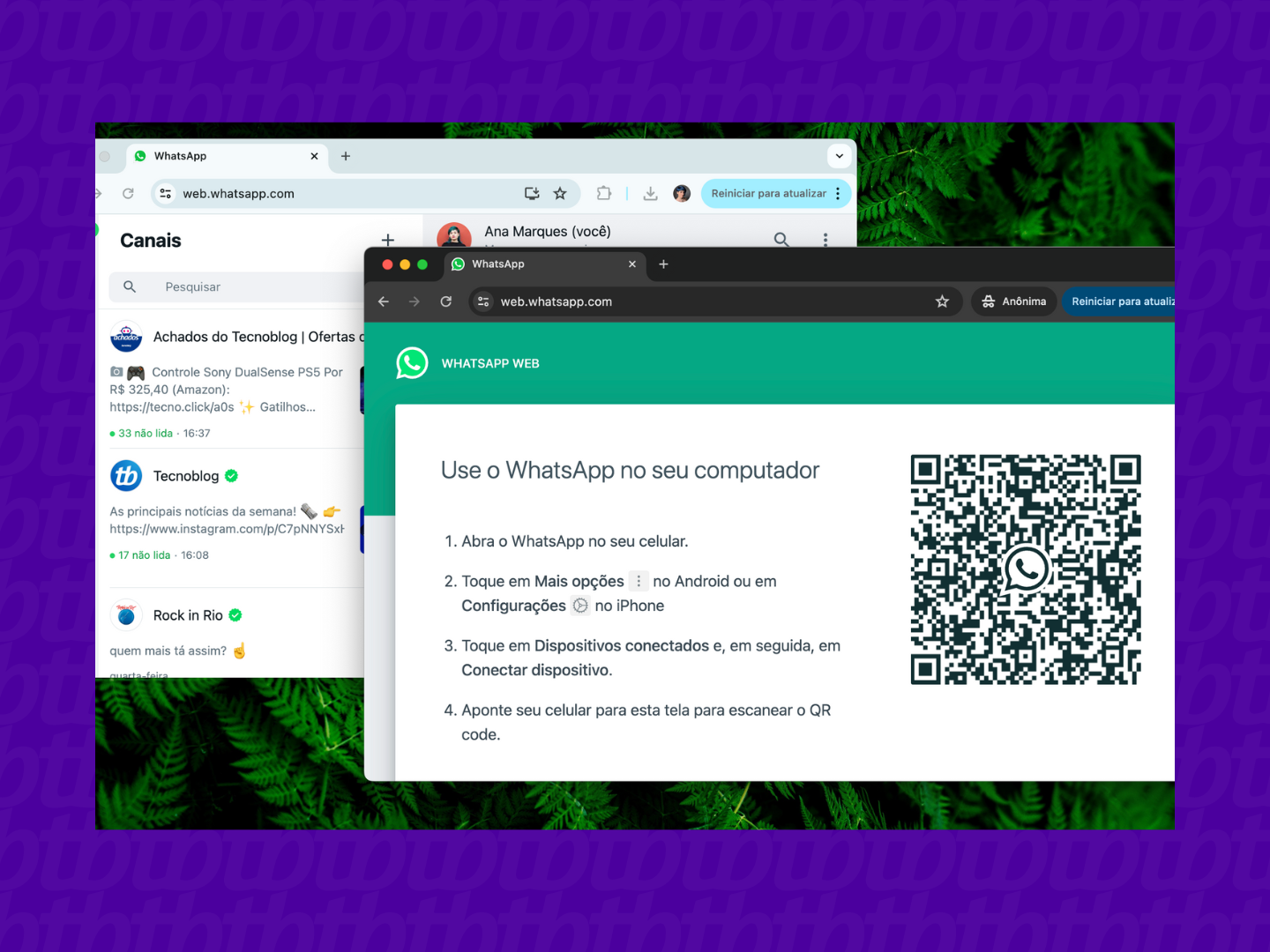
- Identifique o código QR na tela: Assim que a página carregar, você verá um código QR (aquele quadrado com padrões pretos e brancos) no centro da tela. Esse é o elo entre seu celular e o computador.
- Abra o WhatsApp no seu celular: Pegue seu smartphone e abra o aplicativo do WhatsApp.
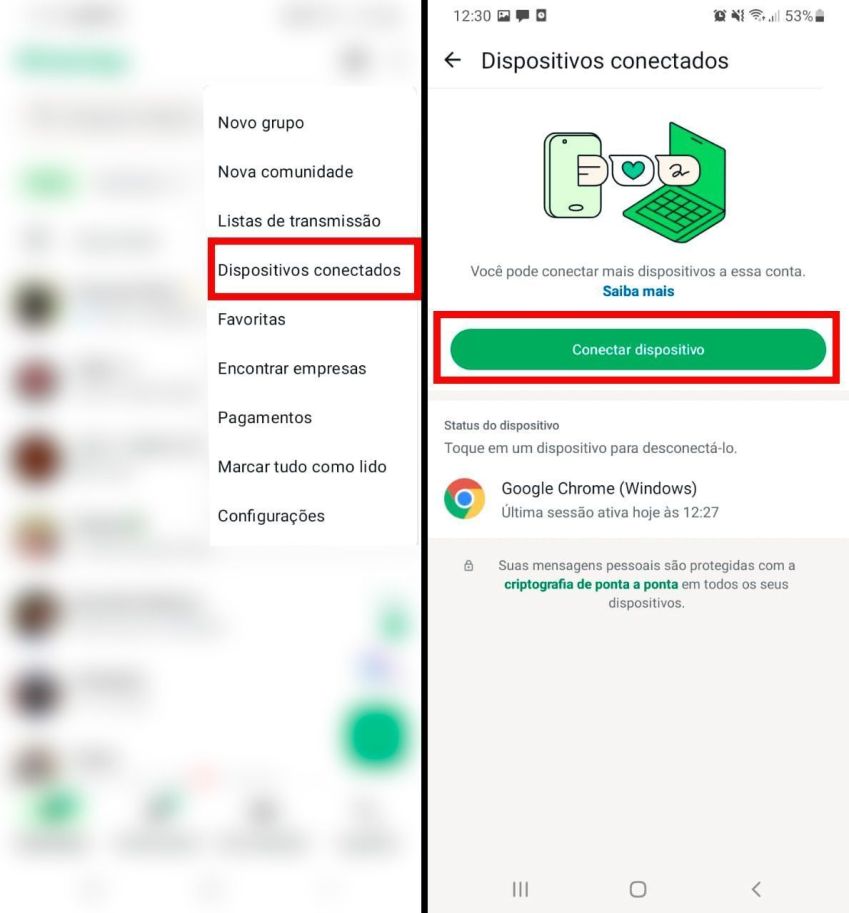
- Acesse a função “Aparelhos conectados”:
- No Android: Toque nos três pontinhos no canto superior direito e selecione “Aparelhos conectados”.
- No iPhone: Vá em “Configurações” (o ícone de engrenagem) no canto inferior direito e depois em “Aparelhos conectados”.
- Toque em “Conectar um aparelho”: Essa opção vai ativar a câmera do seu celular para escanear o código.
- Escaneie o código QR: Aponte a câmera do seu celular para o código QR que está na tela do seu computador. Certifique-se de que o código esteja bem enquadrado e nítido. Você vai ouvir um som de confirmação e verá uma mensagem de “conectando”.
- Aguarde a conexão: Em poucos segundos, suas conversas do WhatsApp aparecerão na tela do seu computador. Pronto! Seu WhatsApp Web está ativo e sincronizado.
CHECKLIST DE SUCESSO
- Você vê suas conversas e contatos na tela do computador?
- Consegue enviar e receber mensagens normalmente?
- O ícone do WhatsApp Web está visível na barra de tarefas (se você optou por fixar)?
- Seu celular mostra “WhatsApp Web” ou “WhatsApp Desktop” como aparelho conectado?
RESOLUÇÃO DE PROBLEMAS (TROUBLESHOOTING)
Se o código QR não escanear, tente afastar ou aproximar o celular da tela. Verifique se a iluminação está boa e se não há reflexos. Se a conexão cair, confira a internet em ambos os dispositivos. Muitas vezes, reiniciar o navegador ou o aplicativo no celular resolve. Mantenha sempre o WhatsApp atualizado para evitar falhas.
Como acessar o WhatsApp Web pelo computador
O acesso ao WhatsApp Web pelo computador é super simples, como você viu. Ele espelha as suas conversas do celular, permitindo que você digite com mais conforto e veja as mídias em uma tela maior. É uma extensão do seu aplicativo móvel, não um novo login. Seu celular precisa estar conectado à internet para que o WhatsApp Web funcione.
Passo a passo para conectar o WhatsApp Web
Conectar o WhatsApp Web é uma questão de sincronia. Primeiro, abra o site oficial no seu navegador. Depois, no seu celular, vá em Aparelhos Conectados e use a câmera para escanear o código QR que aparece na tela do computador. É um processo direto que leva segundos, uma vez que você pega o jeito.
Como escanear o código QR corretamente
Para escanear o código QR sem erro, posicione a câmera do seu celular de forma que o código ocupe boa parte da tela. Evite tremores e certifique-se de que não haja sujeira na lente. Às vezes, um pequeno ajuste na distância ou no ângulo faz toda a diferença. O WhatsApp é bem otimizado para reconhecer o código rapidamente.
Alternativa: Conectar ao WhatsApp Web com o número de telefone
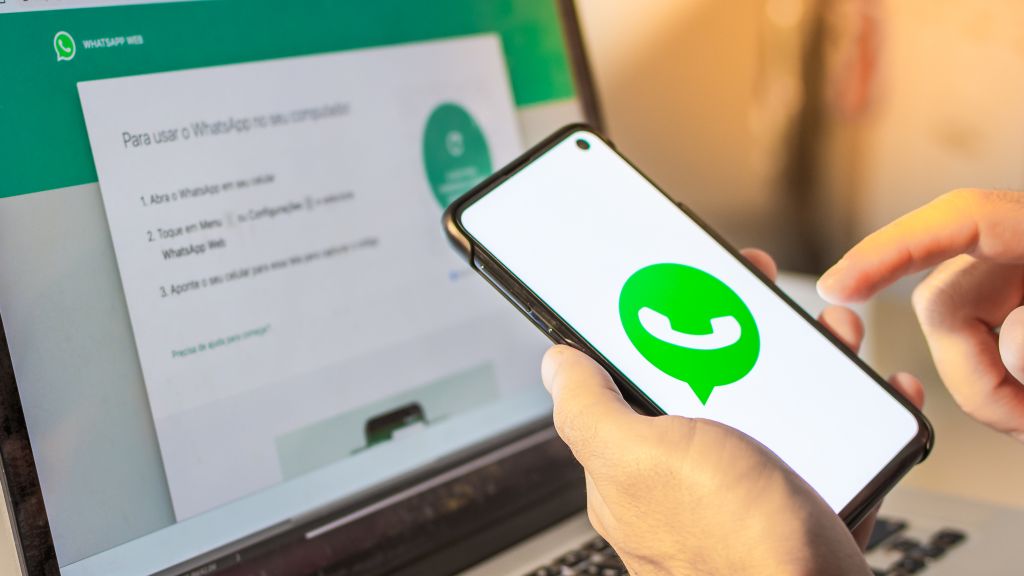
Sim, existe uma alternativa para quem prefere não usar o QR code! O WhatsApp vem implementando uma opção para conectar-se usando seu número de telefone. Ao invés de escanear, você digita seu número no site do WhatsApp Web no computador e recebe um código de confirmação no seu celular. Essa é a resposta para quem busca “whatsapp web sem qr code” ou “entrar no whatsapp web com número de telefone”. Siga as instruções que aparecem na tela do navegador para usar essa funcionalidade.
Problemas comuns e soluções no WhatsApp Web
Um problema comum é a “falha de conexão”, geralmente ligada à internet do celular ou do computador. Verifique o Wi-Fi ou dados móveis. Outro é o “código QR inválido”, que pode ser resolvido atualizando a página do navegador ou o aplicativo do WhatsApp. Para detalhes adicionais sobre o funcionamento e resolução de problemas, você pode sempre consultar o WhatsApp Help Center. Eles têm um acervo completo de informações.
WhatsApp para Desktop: Baixando o aplicativo
Além da versão web, você pode baixar o aplicativo WhatsApp para Desktop para o seu computador. Ele oferece uma experiência mais integrada, com notificações na área de trabalho e funciona de forma semelhante ao WhatsApp Web, mas sem a necessidade de abrir o navegador. Basta procurar por “WhatsApp Desktop” na loja de aplicativos do seu sistema operacional (Microsoft Store, App Store).
Dicas de segurança para usar o WhatsApp Web
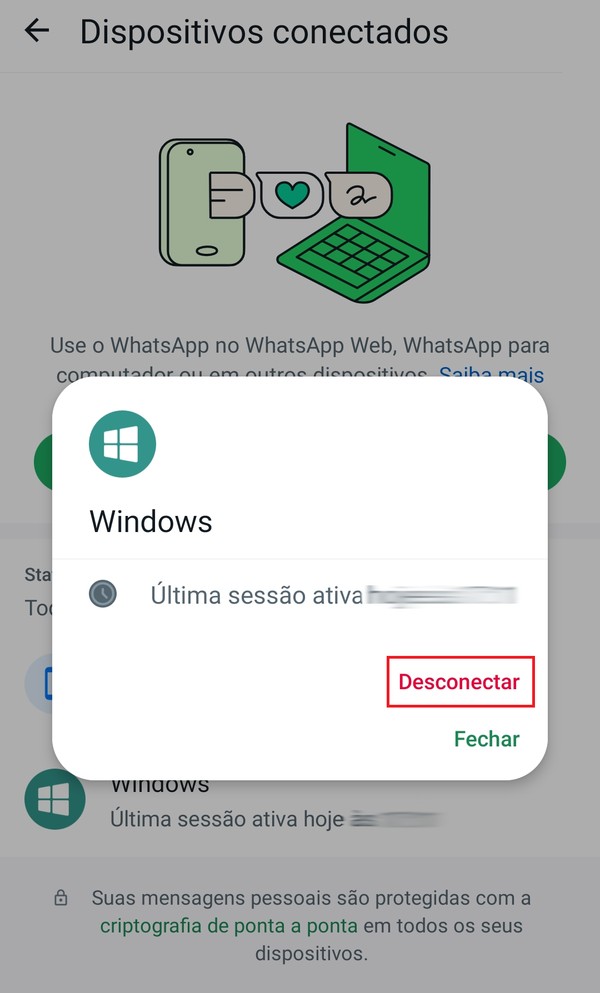
Vamos combinar: segurança é fundamental. Sempre verifique se o site que você acessa é o web.whatsapp.com. Nunca deixe seu WhatsApp Web conectado em computadores públicos ou compartilhados. Sempre finalize a sessão quando terminar de usar, clicando nos três pontinhos na tela do WhatsApp Web e escolhendo “Desconectar”. Isso protege suas conversas de olhares curiosos.
Dicas Extras
- Mantenha atualizado: Verifique se seu navegador e o app WhatsApp no celular estão sempre na versão mais recente. Isso garante segurança e novas funcionalidades.
- Use em tela cheia: Para uma experiência mais imersiva, ative o modo tela cheia no seu navegador. Facilita a visualização e digitação.
- Atalhos de teclado: Aprenda os atalhos. Ctrl+N (ou Cmd+N) para nova conversa, Ctrl+Shift+N para arquivar, etc. Agiliza muito o uso.
- Gerencie notificações: Configure as notificações do WhatsApp Web para não ser interrompido o tempo todo. Você decide o que é urgente.
Dúvidas Frequentes
Como acessar o WhatsApp Web pelo celular?
Você pode usar o WhatsApp Web diretamente no navegador do seu celular. Basta acessar web.whatsapp.com e solicitar a versão para computador da página. É uma ótima forma de acessar suas conversas quando não está com o PC por perto.
É possível entrar no WhatsApp Web sem o QR Code?
Atualmente, o método principal para conectar o WhatsApp Web ao seu computador é através da leitura do QR Code com seu celular. Não há uma forma oficial de pular essa etapa de segurança.
Posso usar o WhatsApp Web com meu número de telefone diretamente?
O WhatsApp Web funciona como uma extensão do seu aplicativo principal no celular. Você não acessa diretamente com seu número de telefone no PC, mas sim vincula seu aparelho já ativo.
Conclusão
Chegamos ao fim da nossa jornada pelo WhatsApp Web. Agora você tem as ferramentas para usar o mensageiro no PC sem mistérios. Lembre-se de explorar as dicas e truques para otimizar o uso e sempre priorize a segurança no WhatsApp Web. Pensar sobre como baixar e instalar o WhatsApp para Desktop também pode ser um próximo passo interessante para quem usa o mensageiro com frequência no computador.
