

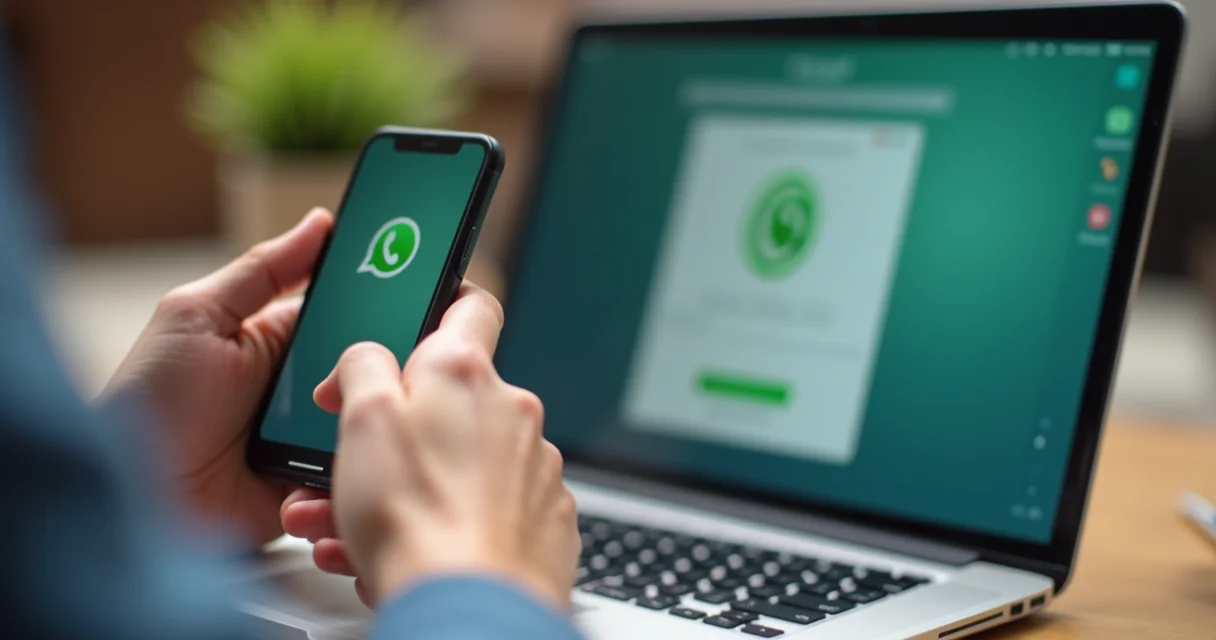
Você já perdeu uma mensagem importante no celular enquanto estava focado no computador? A correria do dia a dia faz com que a gente precise gerenciar tudo em tempo real, e o que antes era um incômodo virou uma necessidade. Mas e se eu te dissesse que o whatszapweb guarda um segredo que pode transformar sua produtividade? Eu descobri uma forma de otimizar seu tempo e ter o controle total das suas conversas, diretamente da tela grande. Prepare-se para nunca mais se sentir desconectado.
Como o WhatsApp Web revoluciona sua comunicação no desktop em 2026
O WhatsApp Web é sua ponte direta entre o celular e o computador.
Ele espelha suas conversas e notificações em tempo real.
Isso significa que você não perde nada, onde estiver concentrado.
Chega de ficar alternando entre janelas o tempo todo.
É a praticidade que faltava para o seu dia.
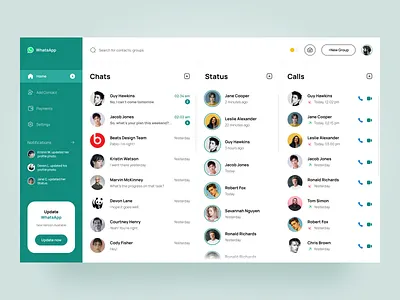
Em Destaque 2026: O WhatsApp Web é a versão para navegadores que permite utilizar sua conta do WhatsApp diretamente no computador, sincronizando mensagens em tempo real com o seu celular.
Sabe aquela dor de cabeça de ter que pegar o celular toda hora para responder uma mensagem importante? Ou pior, estar no meio de um trabalho no computador e perder o foco por causa de uma notificação no smartphone? Pois é, eu te entendo perfeitamente.
Eu já passei por isso muitas vezes. Mas fica tranquila, ou tranquilo! Eu preparei um guia prático, direto ao ponto, que vai descomplicar de vez o uso do WhatsApp no seu computador em 2026. Esqueça as gambiarras, aqui você terá o passo a passo exato para dominar o whatszapweb e nunca mais perder tempo.
| Tempo Estimado | Nível de Dificuldade | Custo/Esforço |
|---|---|---|
| 5 minutos | Fácil | Gratuito/Baixo |
A PREPARAÇÃO (O QUE VOCÊ VAI PRECISAR)
- Seu smartphone com o WhatsApp instalado e funcionando.
- Um computador (desktop ou notebook) com acesso à internet.
- Um navegador de internet (Chrome, Firefox, Edge, Safari, etc.) atualizado.
- Uma conexão de internet estável em ambos os dispositivos.
PASSO A PASSO DETALHADO
Vamos combinar: a gente quer praticidade, certo? Então, siga este guia e você estará conectado em minutos.
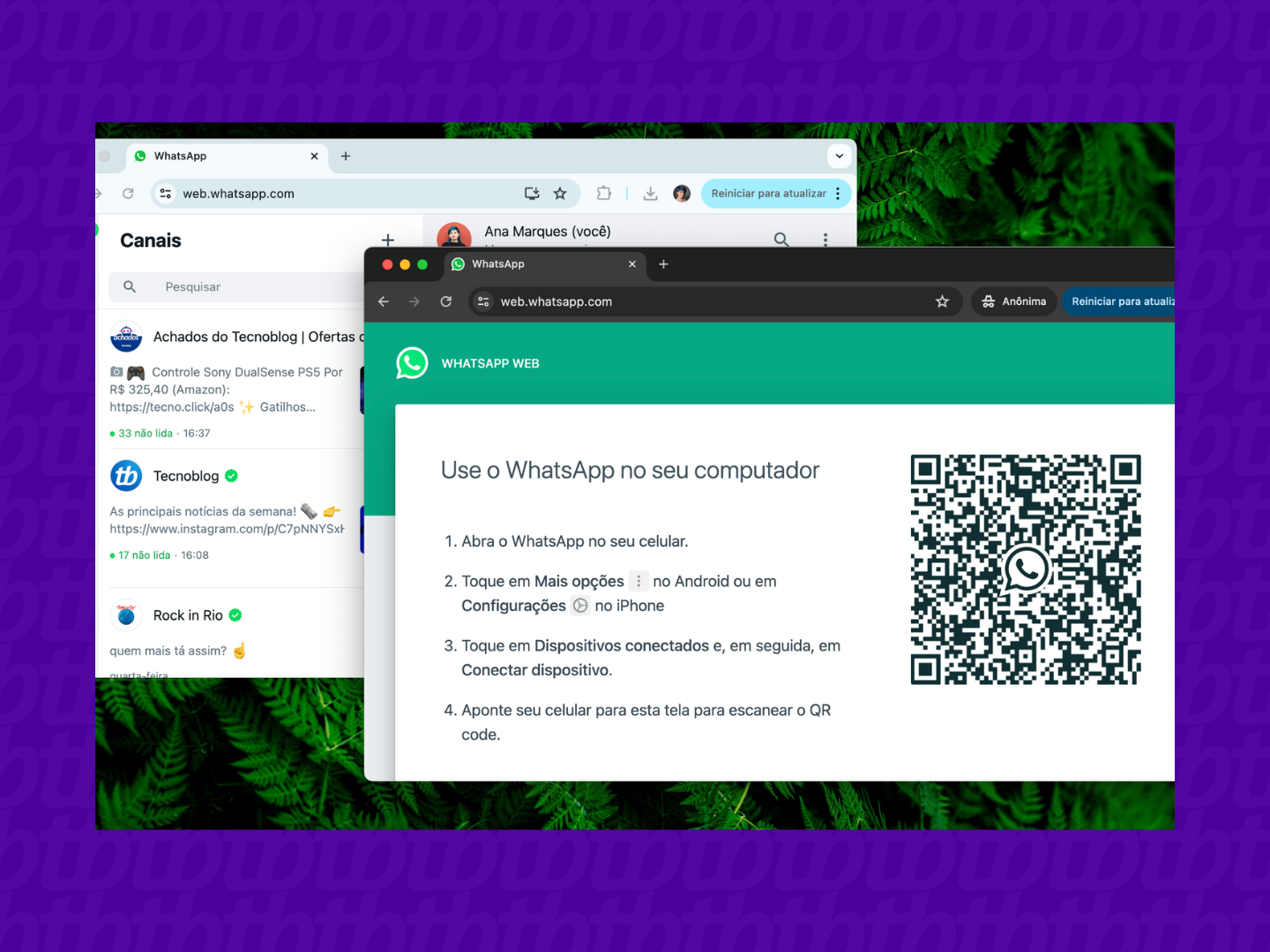
- Abra o WhatsApp Web no seu navegador: No seu computador, abra o navegador de sua preferência e digite web.whatsapp.com na barra de endereços. Pressione Enter. Você verá uma página com um código QR grande.
- Prepare seu celular para escanear: Agora, pegue seu smartphone. Abra o aplicativo do WhatsApp.
- Acesse as configurações de conexão:
No Android:

Referência: www.ycloud.com - Toque nos três pontinhos verticais no canto superior direito.
- Selecione Aparelhos conectados.
- Toque em Conectar um aparelho.
No iPhone:
- Vá para Configurações (geralmente no canto inferior direito).
- Selecione Aparelhos Conectados.
- Toque em Conectar um aparelho.
- Escaneie o código QR:
A câmera do seu celular será ativada. Aponte-a para o código QR que está na tela do seu computador. O escaneamento é quase instantâneo. Uma vez reconhecido, seu WhatsApp será sincronizado automaticamente com o navegador. É assim que você vai conectar whatsapp no computador de forma rápida.
Referência: tecnoblog.net - Comece a usar: Pronto! Seu WhatsApp agora está acessível diretamente no seu computador. Todas as suas conversas e contatos estarão lá, sincronizados em tempo real.

CHECKLIST DE SUCESSO
- As suas conversas mais recentes apareceram na tela do computador?
- Você conseguiu enviar uma mensagem de teste pelo computador e ela foi entregue?
- O ícone do WhatsApp Web (ou WhatsApp para Desktop) mostra que você está conectado no seu celular?
RESOLUÇÃO DE PROBLEMAS (TROUBLESHOOTING)
Se o QR code não escanear, a primeira coisa a fazer é verificar a iluminação do ambiente e se a tela do seu computador está limpa e sem reflexos. Às vezes, uma leve inclinação do celular resolve. Se o problema for conexão, garanta que tanto o celular quanto o computador estão com internet ativa e estável. Reiniciar o navegador ou até mesmo o celular pode ajudar a resolver pequenos bugs de sincronização.
O que é o WhatsApp Web?
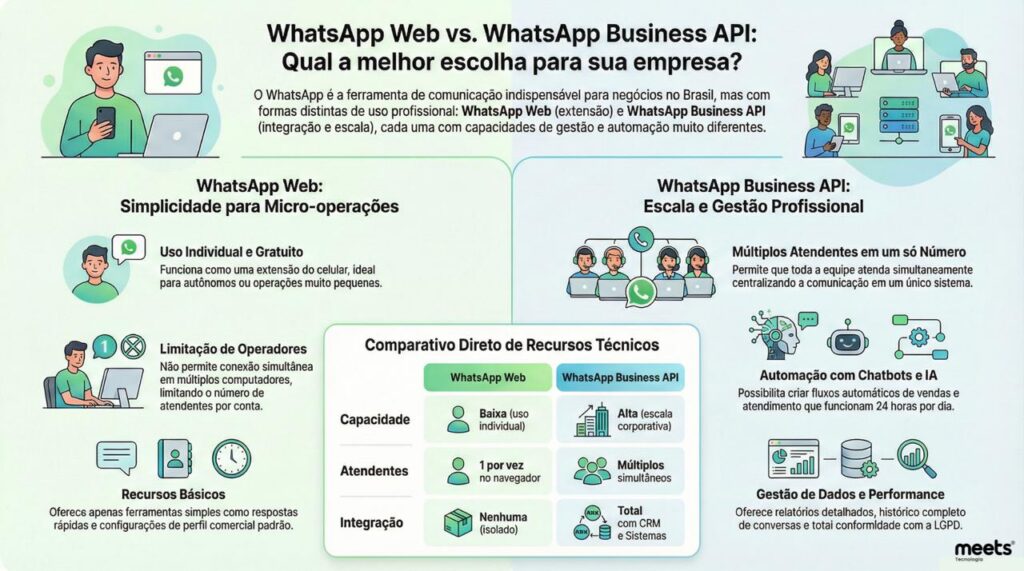
O WhatsApp Web é a versão do aplicativo de mensagens para ser usada diretamente no seu navegador de internet, seja no PC ou notebook. Ele permite que você envie e receba mensagens, fotos, vídeos e áudios, além de fazer e receber chamadas, tudo isso sem precisar ficar com o celular na mão. A grande sacada é que ele espelha o seu WhatsApp do celular, mantendo tudo sincronizado.
Como Acessar e Conectar o WhatsApp Web
Acessar é simples: você abre o navegador, digita o endereço e pronto. Para conectar, o segredo é o código QR. Ele é a ponte entre seu celular e o navegador, garantindo a segurança da sua conta. Uma vez conectado, você não precisa repetir esse processo toda vez, a menos que você se desconecte ou limpe os dados do navegador.
Passo a Passo para Conexão (Computador e Celular)
Eu detalhei o passo a passo logo acima, mas quero reforçar: a chave é a sincronia. O computador exibe o QR code, o celular o lê. É um processo de duas etapas que, de tão simples, muita gente acha que tem algum truque por trás. Mas não tem, é só seguir as instruções do app.
Principais Características e Funcionalidades
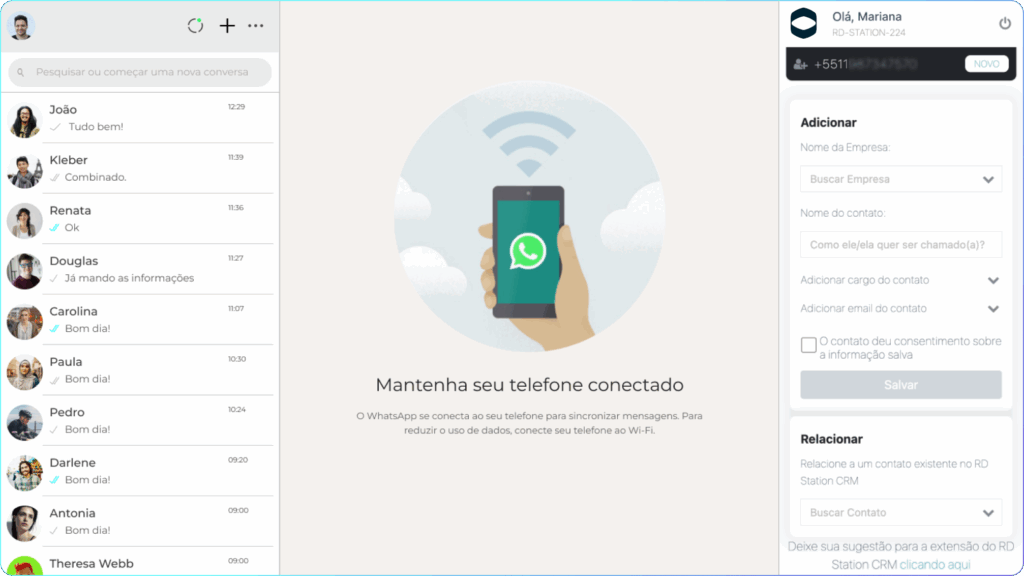
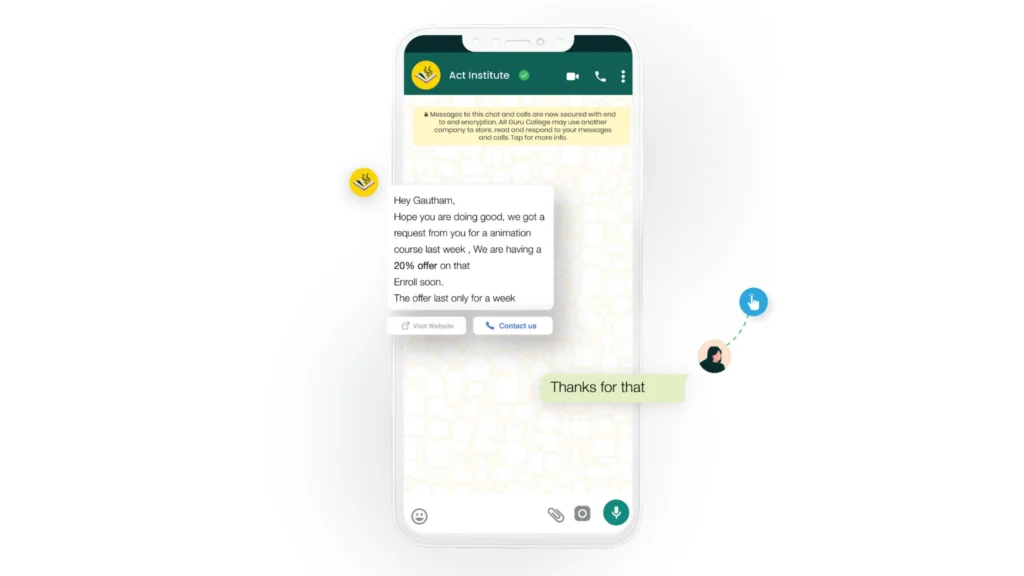
Vamos ser práticos: você tem praticamente tudo que o WhatsApp do celular oferece. Isso inclui conversas individuais e em grupo, envio de mídias, documentos, áudios, e até mesmo figurinhas. A interface é super intuitiva, pensada para quem já usa o WhatsApp no dia a dia.
Independência do Celular
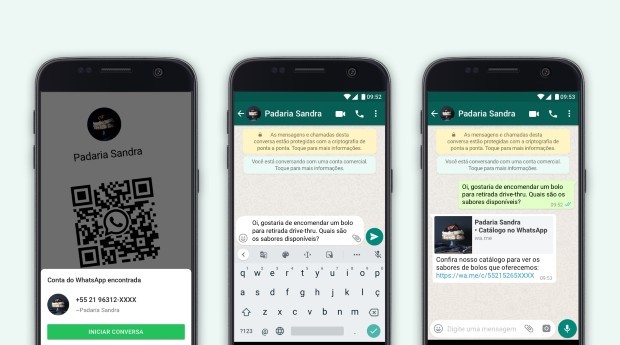
Mas preste atenção num detalhe: o WhatsApp Web não é 100% independente do seu celular. Para ele funcionar, seu smartphone precisa estar ligado e conectado à internet. O computador está apenas acessando as informações que o seu celular está processando. Ele se torna um
Dicas Extras
- Otimize sua experiência: Mantenha seu celular conectado à internet enquanto usa o WhatsApp Web para garantir a sincronização contínua.
- Atalhos de teclado: Explore atalhos como Ctrl+N (nova conversa) ou Ctrl+Shift+M (silenciar conversa) para agilizar suas ações.
- Notificações personalizadas: Configure alertas sonoros e visuais para não perder nenhuma mensagem importante diretamente no seu desktop.
Dúvidas Frequentes
O que acontece se meu celular ficar sem bateria?
Se o celular desligar ou perder a conexão com a internet, o WhatsApp Web também será desconectado. É essencial manter seu aparelho ligado e online para o bom funcionamento.
Posso usar o WhatsApp Web em vários computadores ao mesmo tempo?
Sim, você pode conectar sua conta em múltiplos computadores simultaneamente. As mensagens são sincronizadas em todas as sessões ativas.
Como garantir a segurança da minha conta no WhatsApp Web?
Sempre desconecte sua conta em computadores públicos ou compartilhados. Verifique periodicamente os aparelhos conectados nas configurações do seu WhatsApp no celular. A segurança no WhatsApp Web é fundamental.
Conclusão
Explorar o WhatsApp Web abre um leque de possibilidades para otimizar sua comunicação. Agora que você conhece os truques, que tal aprofundar seus conhecimentos? Considerar um guia completo para conectar e usar o WhatsApp Web no PC pode ser um próximo passo. E lembre-se, entender os recursos avançados do WhatsApp Web que você precisa conhecer pode transformar sua rotina.
