

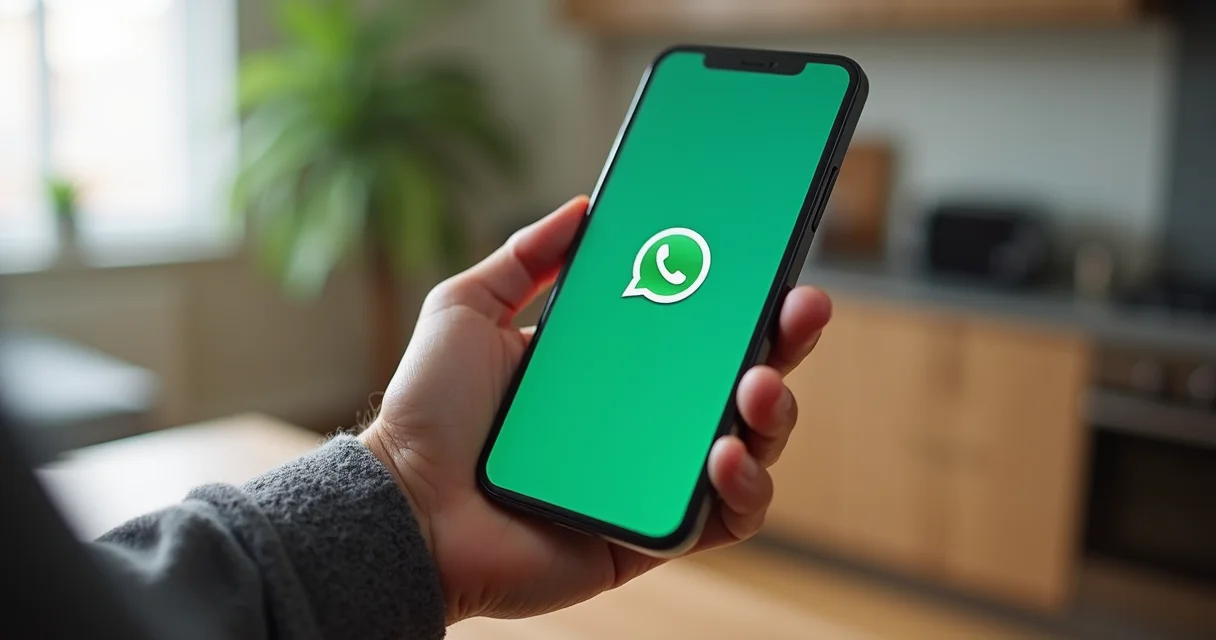
O whtasappweb em 2026 já não é mais um segredo, é a sua ferramenta essencial para otimizar o dia a dia. Você se sente sobrecarregado com notificações e trocas constantes entre o celular e o computador? Chega de se perder no fluxo! Este post vai te mostrar como o WhatsApp Web pode transformar sua rotina, centralizando suas conversas e aumentando sua produtividade como nunca antes. Prepare-se para ter suas mensagens e arquivos sempre à mão, sem complicação.
Descubra Como Usar o WhatsApp Web no Computador Para Agilizar Suas Comunicações Diárias
Usar o WhatsApp Web é simples. Basta acessar o site e escanear o QR Code com seu celular. Você ganha acesso imediato a todas as suas conversas, sem precisar instalar nada no seu PC. Essa praticidade libera seu telefone para outras tarefas enquanto você se comunica pelo computador. Fica tranquilo, é totalmente seguro e oficial.
Prefere um aplicativo dedicado? Sem problemas. O site oficial do WhatsApp oferece downloads para Windows e Mac. Assim, você escolhe a experiência que mais combina com seu fluxo de trabalho.
Em Destaque 2026: O WhatsApp Web permite usar sua conta do WhatsApp diretamente no navegador do seu computador, acessando via web.whatsapp.com e conectando o celular através de um QR Code.
Sabe aquela sensação de estar com o celular na mão, respondendo mensagens, enquanto tenta focar no trabalho ou estudo no computador? Eu sei bem como é. Essa dança entre telas, além de quebrar seu ritmo, ainda rouba um tempo precioso do seu dia. Mas, fica tranquila, você não está sozinha nessa.
Eu preparei um guia prático definitivo que vai mudar a forma como você usa o WhatsApp em 2026. Esqueça as complicações. Aqui, você vai ter o passo a passo claro e direto para usar o whtasappweb de um jeito que realmente funciona e te liberta do celular. Vamos organizar sua rotina de uma vez por todas?
| Tempo Estimado | Nível de Dificuldade | Custo/Esforço |
|---|---|---|
| 5 minutos | Fácil | Gratuito |
A PREPARAÇÃO (O QUE VOCÊ VAI PRECISAR)
- Um smartphone com seu WhatsApp ativo e conectado à internet.
- Um computador (desktop ou notebook) com acesso à internet.
- Um navegador de internet atualizado (Chrome, Firefox, Edge, Safari, etc.).
- Disposição para facilitar sua vida!
PASSO A PASSO DETALHADO
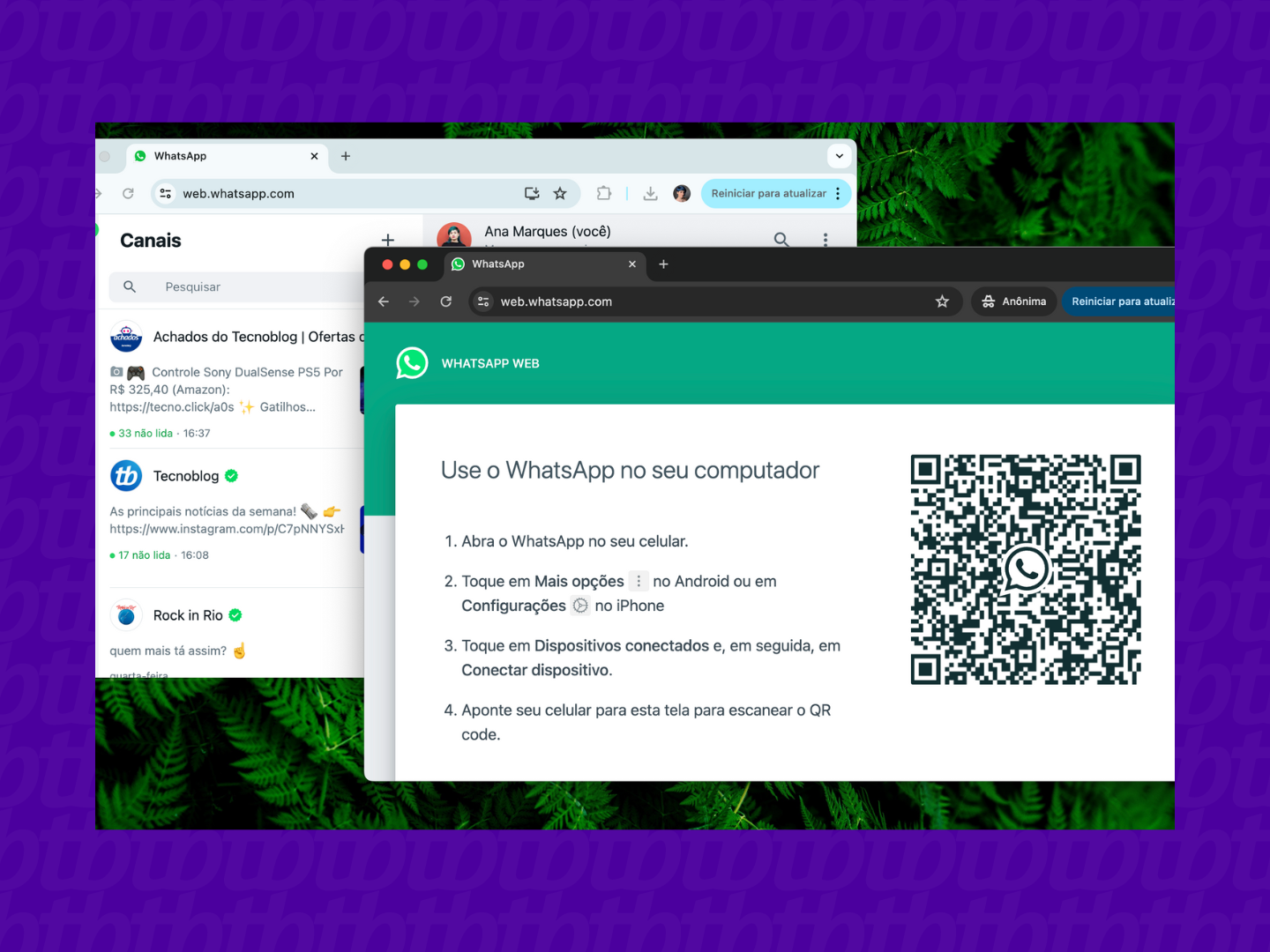
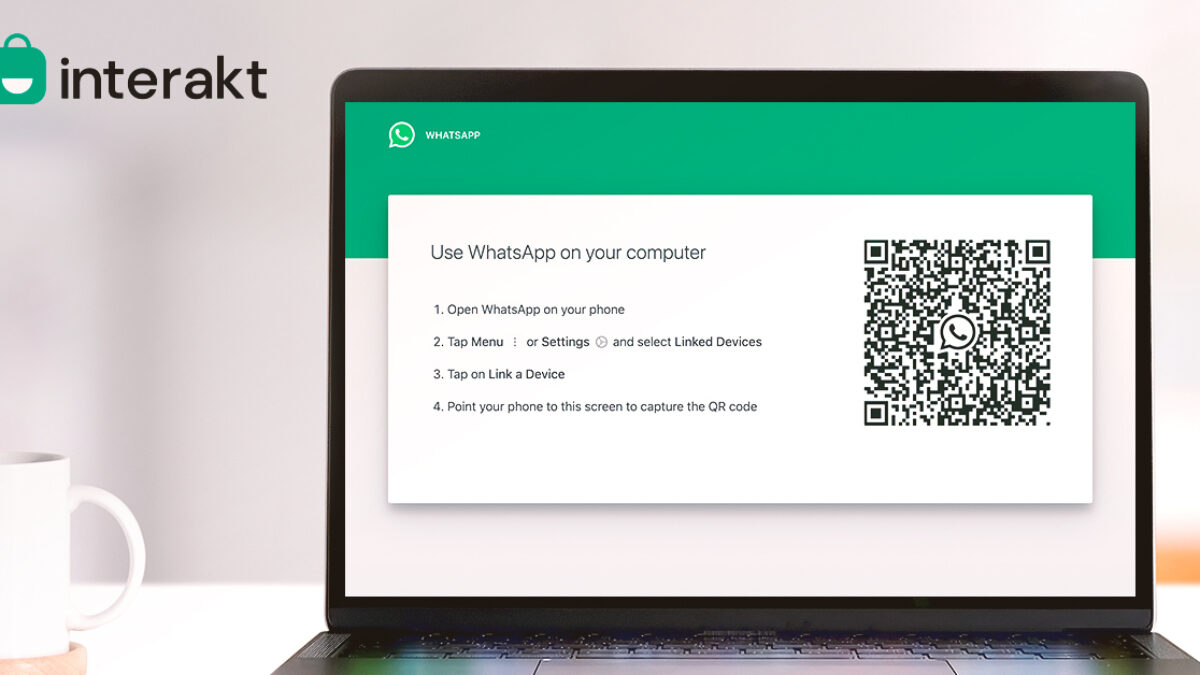
Abra o WhatsApp Web no seu navegador: O primeiro passo é super simples. No seu computador, abra seu navegador de internet preferido e digite o endereço web.whatsapp.com na barra de endereços. Pressione Enter. Você verá uma página com um QR Code grande no centro.
O grande segredo? Essa página é a porta de entrada. É ela que vai permitir a conexão entre seu celular e seu computador. Não se preocupe se o QR Code demorar um pouquinho para aparecer, isso é normal.

Referência: www.ycloud.com Escaneie o QR Code com seu celular: Agora, pegue seu smartphone. Abra o aplicativo do WhatsApp. No Android, toque nos três pontinhos no canto superior direito e selecione ‘Aparelhos Conectados’. No iPhone, vá em ‘Configurações’ (canto inferior direito) e depois em ‘Aparelhos Conectados’. Toque em ‘Conectar um aparelho’.
Mas preste atenção num detalhe: Seu celular vai ativar a câmera. Posicione a câmera do celular sobre o QR Code que está na tela do seu computador. O escaneamento é quase instantâneo. Assim que reconhecer, seu celular vai avisar que está conectando.
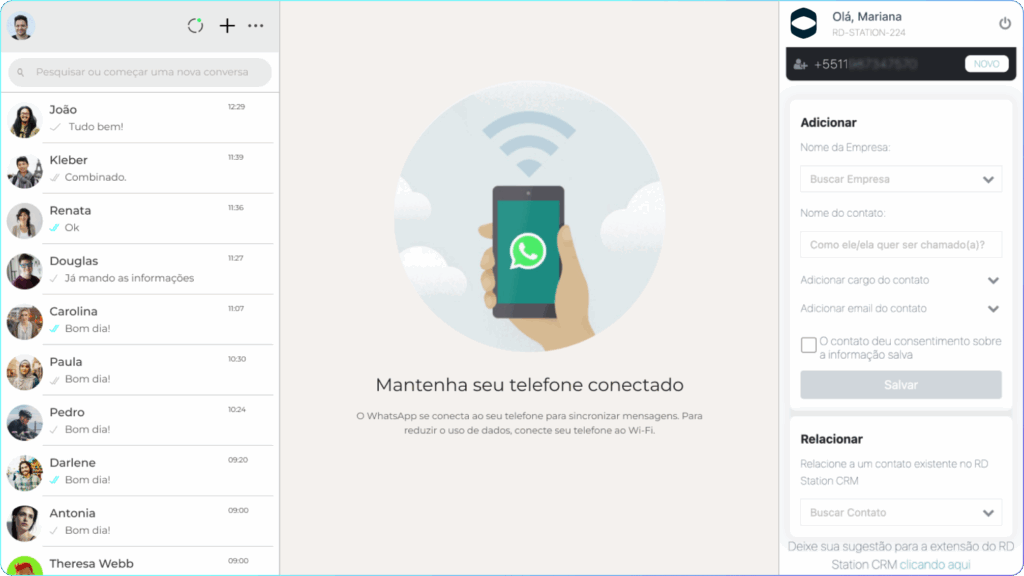
Referência: tecnoblog.net Aproveite seu WhatsApp no computador: Quase que magicamente, suas conversas do WhatsApp aparecerão na tela do seu computador! Pronto! Você agora pode enviar e receber mensagens, áudios, fotos e vídeos diretamente pelo PC, usando seu teclado e mouse.
A verdade é esta: A partir de agora, seu celular pode ficar no bolso ou carregando. Seu WhatsApp está espelhado no computador, oferecendo uma experiência mais produtiva e confortável.
Referência: blog.meets.com.br

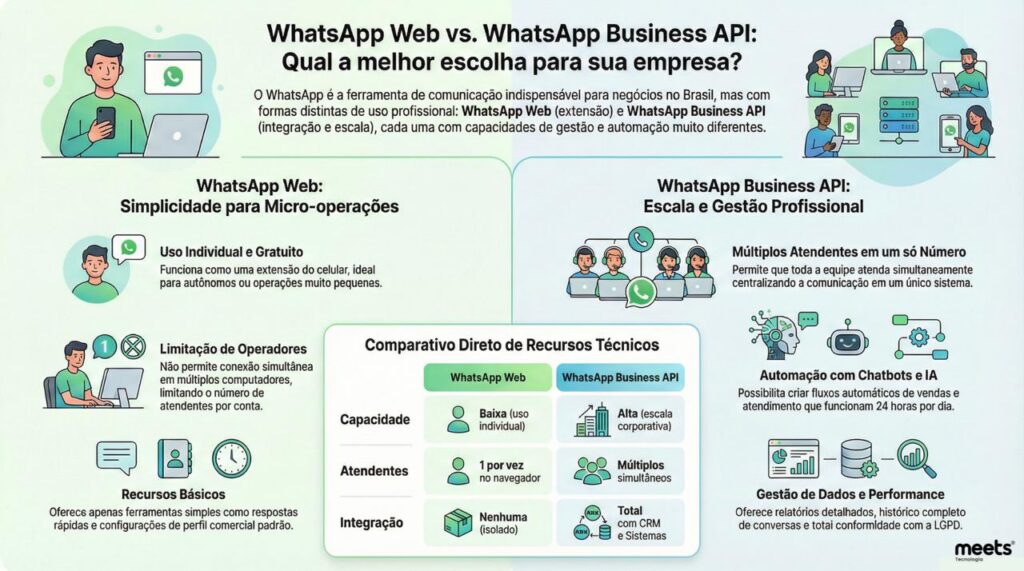
CHECKLIST DE SUCESSO
- Suas conversas do WhatsApp estão visíveis na tela do seu computador.
- Você consegue enviar e receber mensagens normalmente pelo PC.
- As notificações de novas mensagens aparecem na tela do seu computador.
RESOLUÇÃO DE PROBLEMAS (TROUBLESHOOTING)
Se o QR Code não escaneou, tente atualizar a página do navegador (F5 ou ícone de recarregar). Verifique se a internet do seu celular e computador está funcionando bem. Se o problema persistir, reinicie seu celular e tente novamente. Às vezes, uma reconexão simples resolve tudo.
O que é o WhatsApp Web?
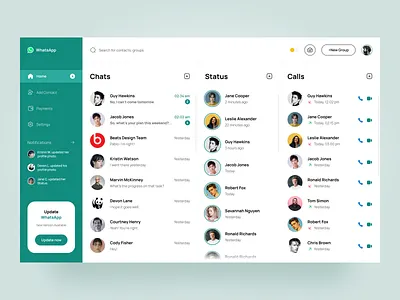
O WhatsApp Web é uma extensão do aplicativo de mensagens do seu celular para o navegador do seu computador. Ele permite que você acesse suas conversas, envie arquivos e interaja com seus contatos usando a tela maior e o teclado do seu PC, mantendo tudo sincronizado com seu telefone.
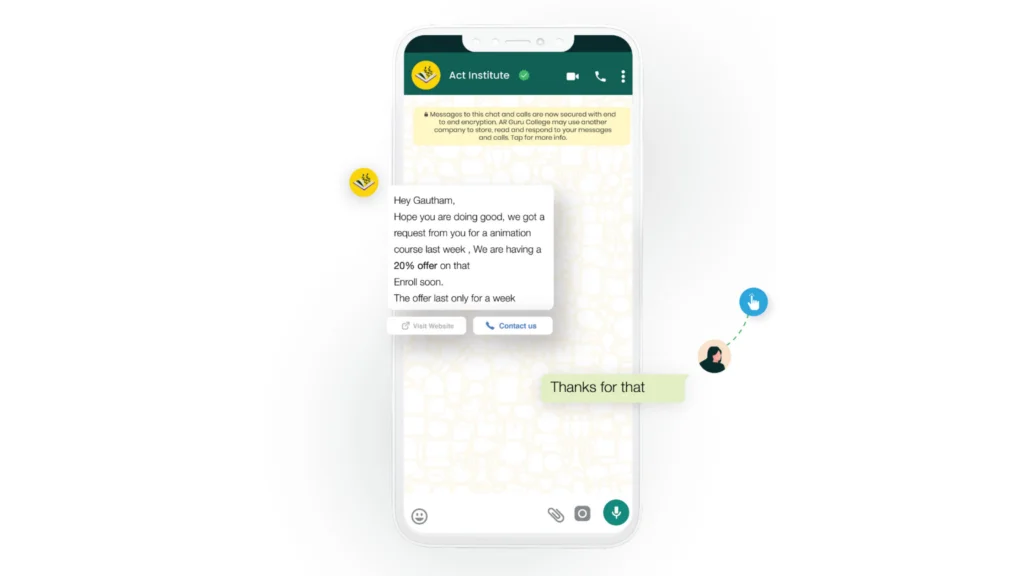
Como acessar o WhatsApp Web pelo navegador
Para acessar, basta abrir o navegador e digitar ‘web.whatsapp.com’. Ele apresentará um código QR que você precisa escanear com a câmera do seu celular, através da opção ‘Aparelhos Conectados’ no app. É um processo rápido e seguro que espelha o conteúdo do seu WhatsApp no PC.
Conectando seu celular ao WhatsApp Web
A conexão é feita de forma criptografada. Seu celular atua como a fonte principal das informações. Ao escanear o QR Code, você autoriza essa ponte. Se seu celular perder a conexão com a internet, o WhatsApp Web também será desconectado, pois depende dessa sincronização em tempo real.
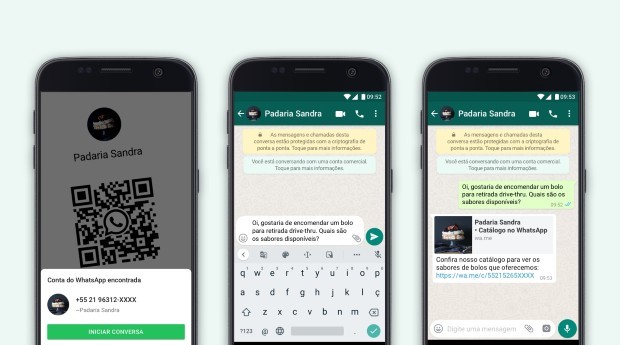
Dicas de segurança para usar o WhatsApp Web
Sempre saia da sua sessão do WhatsApp Web quando usar um computador público ou compartilhado. Para fazer isso, clique nos três pontinhos no canto superior esquerdo do WhatsApp Web e selecione ‘Sair’. Além disso, no seu celular, verifique periodicamente a lista de ‘Aparelhos Conectados’ para garantir que não há sessões desconhecidas ativas.
WhatsApp Desktop: Alternativa ao navegador
Se você prefere não usar o navegador, existe o WhatsApp Desktop. É um aplicativo que você instala diretamente no seu computador, seja Windows ou Mac. Ele funciona de forma muito similar ao WhatsApp Web, mas sem a necessidade de manter uma aba do navegador aberta. Para baixar, você pode visitar a página oficial do WhatsApp para baixar o aplicativo diretamente do site oficial do WhatsApp.
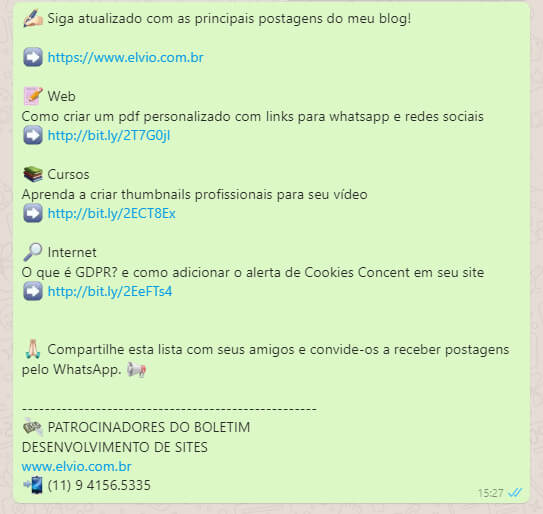
Vantagens de usar o WhatsApp no computador
As vantagens são muitas! Você ganha agilidade ao digitar com o teclado físico, pode transferir arquivos do seu computador para o WhatsApp de forma mais fácil, recebe notificações no desktop sem precisar pegar o celular e, o melhor, mantém o foco no que está fazendo no PC, sem interrupções constantes para pegar o aparelho. É pura produtividade!
Solução de problemas comuns no WhatsApp Web
Problemas de conexão são os mais comuns. Verifique sempre sua internet. Se as mensagens não estiverem sincronizando, pode ser um problema com a conexão do seu celular. Tente desativar e reativar o Wi-Fi ou dados móveis no telefone. Se o QR Code não aparecer, limpe o cache do seu navegador ou tente outro navegador. Em último caso, reinicie o computador e o celular.
Funcionalidades extras do WhatsApp Web
Além das mensagens, você pode fazer chamadas de áudio e vídeo (desde que tenha microfone e câmera no PC), enviar documentos de qualquer formato, criar e participar de grupos, e até mesmo fixar conversas importantes para acesso rápido. É uma ferramenta completa que espelha quase todas as funcionalidades do seu aplicativo móvel. Para explorar tudo que ele oferece, use a interface intuitiva e descubra atalhos que podem otimizar ainda mais seu uso.
Dicas Extras
- Use atalhos de teclado: Aprenda os atalhos para agilizar a digitação e o envio de mensagens.
- Fixe conversas importantes: Mantenha as conversas mais relevantes sempre no topo da lista.
- Gerencie notificações: Configure alertas para não perder nada, mas evite excessos que distraiam.
- Compartilhe arquivos com facilidade: Arraste e solte documentos diretamente na janela de conversa.
Dúvidas Frequentes
Como acessar o WhatsApp Web sem o celular por perto?
Para usar o WhatsApp Web, seu celular precisa estar conectado à internet. A conexão é feita via QR Code, e o aplicativo no celular atua como um espelho. Se o celular estiver offline, o WhatsApp Web também ficará indisponível.
Posso usar o WhatsApp Web em múltiplos computadores?
Sim, você pode conectar sua conta do WhatsApp Web em vários computadores simultaneamente. Basta escanear o QR Code em cada um deles. A gestão das sessões ativas pode ser feita nas configurações do seu WhatsApp no celular.
O WhatsApp Web consome muitos dados do meu plano de celular?
O WhatsApp Web usa a conexão de internet do seu computador. Se o computador estiver conectado via Wi-Fi, o consumo de dados do seu plano de celular será mínimo. Se o computador usar a internet móvel, aí sim o consumo será contabilizado.
Conclusão
Exploramos as funcionalidades do WhatsApp Web e como ele pode transformar sua rotina. Dominar o uso no PC é um passo inteligente para quem busca eficiência. Agora que você conhece os segredos, que tal se aprofundar em como usar o WhatsApp Web passo a passo? E para quem prefere uma experiência mais integrada, vale a pena conferir o WhatsApp Desktop: Baixe e instale no seu PC. A tecnologia está aí para facilitar, e o WhatsApp Web é um ótimo exemplo disso.
