

O whatas web em 2026 não é só mais uma ferramenta, é o seu centro de comando para toda a comunicação. Você já se pegou frustrado com o celular sempre longe na hora de responder algo urgente? Ou com dificuldade de enviar um arquivo grande rapidamente? Pois é, essa dor é real e impacta a sua produtividade e suas conexões. Neste post, eu vou te mostrar como o WhatsApp Web se tornou o segredo para otimizar suas conversas e tarefas, direto do seu computador.
Dominando o WhatsApp Web em 2026: A Ponte Essencial Entre Seu PC e Suas Conversas
Pois é, o WhatsApp Web transformou a maneira como interagimos. Ele te liberta do celular o tempo todo. Imagina responder a mensagem importante sem precisar pegar o aparelho. É a praticidade que você buscava.
Com ele, enviar e receber arquivos fica muito mais rápido. Documentos, fotos, vídeos, tudo flui diretamente para o seu computador. A gente sabe como isso agiliza o trabalho e a vida pessoal.
A segurança e a privacidade continuam sendo prioridade. Suas conversas seguem protegidas, como você já conhece no app. Você tem a tranquilidade de usar uma ferramenta confiável.
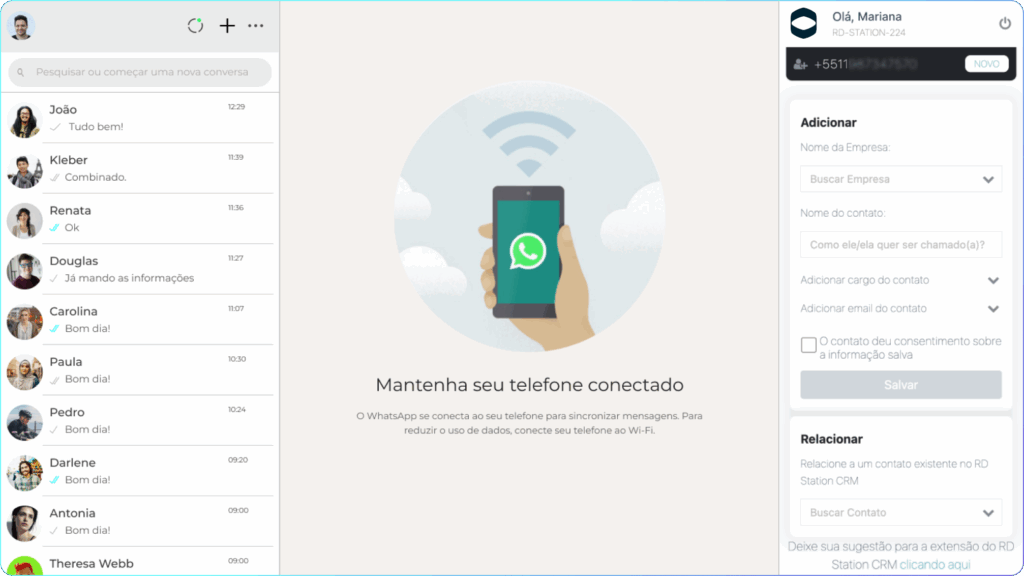
Em Destaque 2026: O WhatsApp Web é a versão para navegadores do aplicativo de mensagens WhatsApp, permitindo que você envie e receba mensagens diretamente do seu computador (PC ou notebook) de forma sincronizada com o seu celular.
Cansado de digitar no celular enquanto o computador está parado, perdendo tempo e produtividade? Pois é, eu sei bem como é. Muitos se sentem presos à tela pequena, achando que usar o WhatsApp no PC é um bicho de sete cabeças.
Mas eu te garanto: o segredo para transformar suas conversas em 2026 está bem aqui, neste guia. Esqueça as complicações! Eu preparei um passo a passo tão simples e direto que você vai se perguntar por que não fez isso antes. Fica tranquila, depois de ler, suas mensagens no computador serão uma realidade.
| Tempo Estimado | Nível de Dificuldade | Custo/Esforço |
|---|---|---|
| 5-10 minutos | Fácil | Zero |
A PREPARAÇÃO (O QUE VOCÊ VAI PRECISAR)
- Seu smartphone com o WhatsApp instalado e funcionando, conectado à internet.
- Um computador (desktop ou notebook) com um navegador web atualizado (Chrome, Firefox, Edge, Safari, etc.).
- Conexão estável com a internet nos dois aparelhos.
PASSO A PASSO DETALHADO
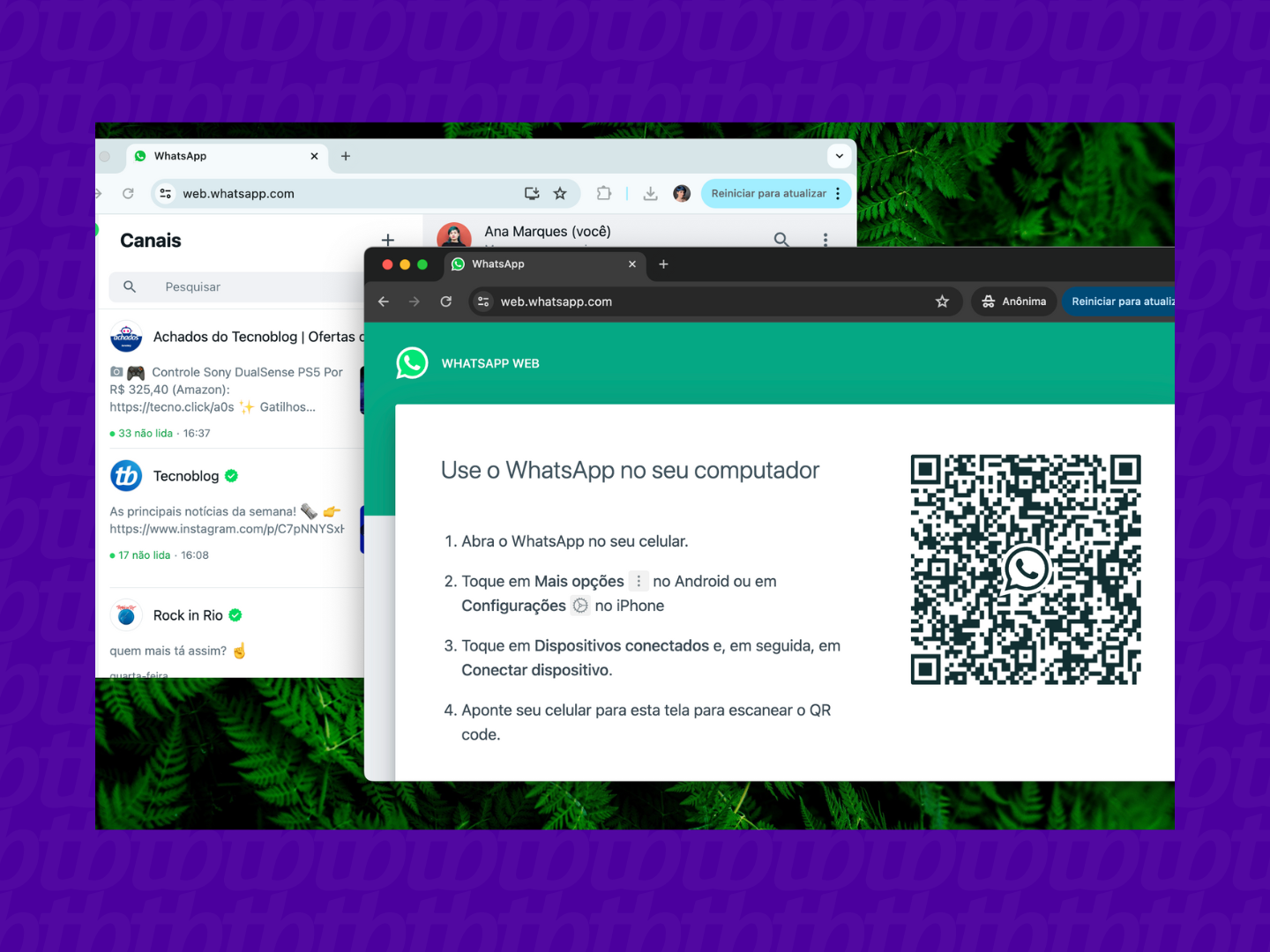
- A verdade é esta: O primeiro passo é o mais importante. Abra o navegador no seu computador e digite web.whatsapp.com na barra de endereços. Essa é a página oficial que vai conectar seu celular ao PC.
- Mas preste atenção num detalhe: Assim que a página carregar, você verá um código QR. Esse código é único e funciona como uma chave para sincronizar seu WhatsApp do celular com o computador. Ele é seguro e muda a cada login.
- Agora, pegue seu celular. Abra o aplicativo do WhatsApp. No Android, toque nos três pontinhos no canto superior direito e selecione “Aparelhos Conectados”. No iPhone, vá em “Configurações” e depois em “Aparelhos Conectados”.
- Dentro de “Aparelhos Conectados”, você vai tocar em “Conectar um aparelho”. Pode ser que peça sua biometria ou senha para confirmar. É uma medida de segurança, tá?
- Com a câmera do celular aberta, aponte-a para o código QR que está na tela do seu computador. Ele vai escanear automaticamente. E pronto! Em poucos segundos, suas conversas aparecerão na tela do PC. Vamos combinar, é simples assim!
CHECKLIST DE SUCESSO
- Suas conversas e contatos apareceram na tela do computador.
- Você consegue enviar e receber mensagens e arquivos normalmente.
- No seu celular, a notificação de “WhatsApp Web ativo” ou “Aparelho conectado” está visível.
RESOLUÇÃO DE PROBLEMAS (TROUBLESHOOTING)
Fica tranquila, nem tudo é perfeito de primeira. Se o código QR não escaneou, tente ajustar a distância do celular para a tela ou limpe a lente da câmera. Se não conectar, verifique a internet nos dois aparelhos. Às vezes, uma recarregada na página do navegador resolve.
O que é o WhatsApp Web?
O WhatsApp Web é a versão do seu aplicativo de mensagens para usar no navegador do computador. Ele espelha as suas conversas do celular, permitindo que você envie e receba mensagens, fotos e vídeos diretamente da tela grande. É uma ferramenta prática para quem passa muito tempo no PC.

Passo a Passo: Como Acessar o WhatsApp Web
Para acessar, você precisa do seu celular com WhatsApp e um computador com navegador. Basicamente, entre no site do WhatsApp Web, abra o app no celular, vá em “Aparelhos Conectados” e escaneie o QR Code. Pronto! Para um guia passo a passo para usar o WhatsApp no computador, a explicação detalhada está sempre disponível.
Funcionalidades e Benefícios do WhatsApp Web
Ele oferece a conveniência de digitar mais rápido, usar o teclado físico, e compartilhar arquivos do computador com facilidade. É ideal para quem precisa manter a comunicação ativa enquanto trabalha ou estuda, sem precisar pegar o celular a todo momento.
Dicas de Segurança e Privacidade
Sempre desconecte o WhatsApp Web de computadores públicos. Para deslogar, basta ir em “Aparelhos Conectados” no seu celular e tocar para desconectar o navegador. Isso garante sua privacidade.
WhatsApp Web vs. Aplicativo Desktop
O WhatsApp Web funciona no navegador, sem instalação. O aplicativo desktop, por outro lado, é um programa que você baixa e instala no seu Windows ou macOS, oferecendo uma experiência um pouco mais integrada ao sistema operacional.
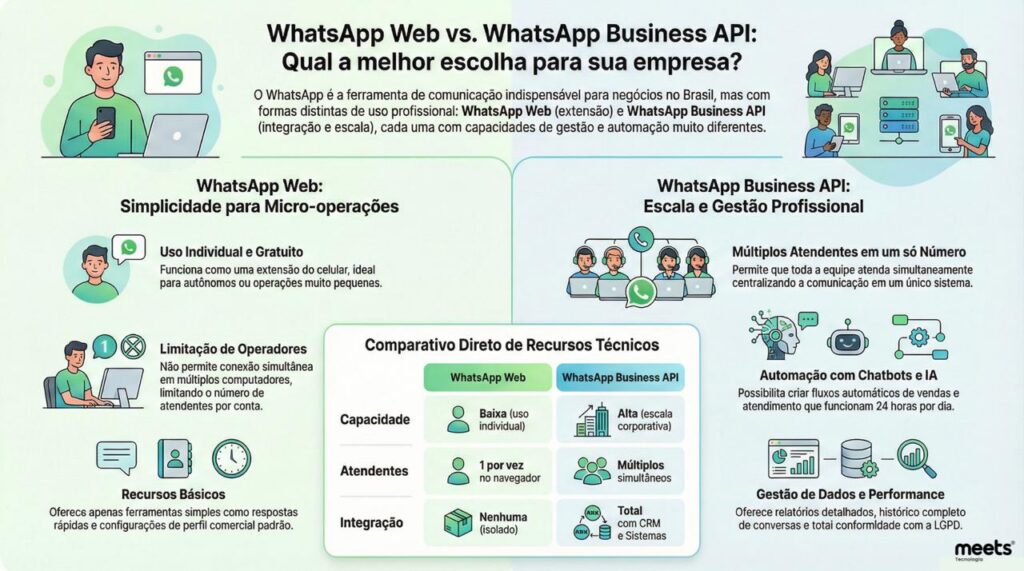
Solução de Problemas Comuns no WhatsApp Web
Problemas de conexão geralmente estão ligados à internet do celular ou do computador. Verifique se ambos estão online. Se o QR Code não carrega ou não escaneia, tente reiniciar o navegador ou o celular.
WhatsApp Business no Computador
Sim! Se você usa o WhatsApp Business no celular, ele também funciona perfeitamente no WhatsApp Web. Todas as funcionalidades de atendimento e mensagens rápidas ficam disponíveis na tela do seu computador, otimizando seu trabalho.
Instalando o WhatsApp para Windows
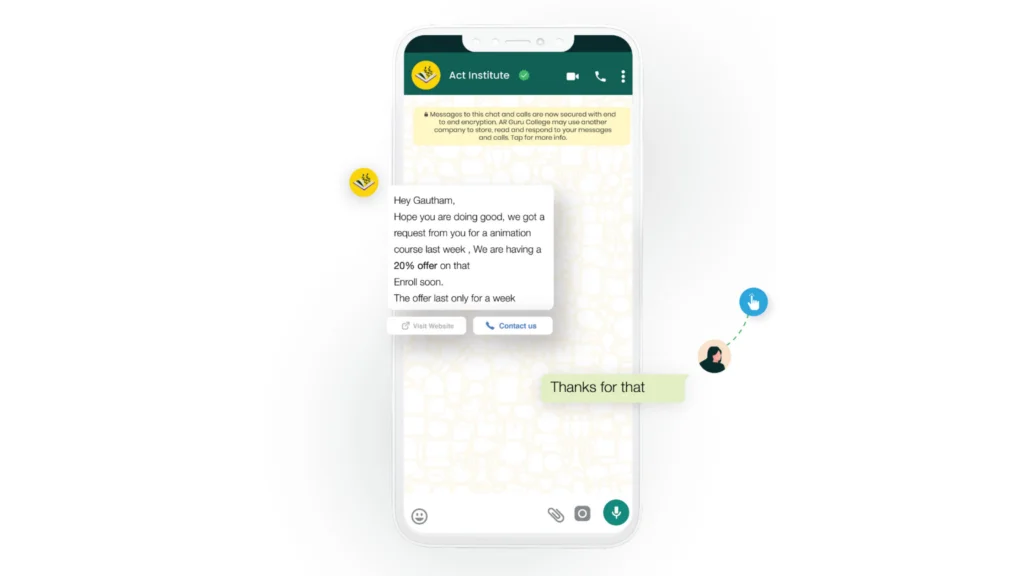
Além do WhatsApp Web, você pode baixar o aplicativo oficial do WhatsApp para Windows ou macOS. Basta pesquisar por “WhatsApp Desktop” na loja de aplicativos do seu sistema ou no site oficial. Ele funciona de forma similar ao WhatsApp Web, mas como um programa independente.
Dicas Extras
- Otimize sua Notificação: Configure alertas sonoros e visuais para não perder nenhuma mensagem importante. Ajuste quais conversas merecem sua atenção imediata.
- Use Atalhos de Teclado: Aprenda os atalhos mais comuns para agilizar sua navegação. Control+N para nova conversa, Control+Shift+N para arquivar, etc. Isso faz uma diferença real no dia a dia.
- Gerencie Arquivos com Eficiência: Salve arquivos importantes diretamente no seu computador. Organize-os em pastas específicas para encontrá-los facilmente depois.
- Mantenha a Segurança: Sempre desconecte sua conta quando usar um computador público. Verifique as sessões ativas no seu celular periodicamente.
Dúvidas Frequentes
O que é o WhatsApp Web?
O WhatsApp Web é uma versão do aplicativo WhatsApp que você acessa diretamente pelo navegador do seu computador. Ele permite que você envie e receba mensagens, fotos e vídeos usando seu PC, mantendo a conexão com seu celular.
Preciso ter o celular conectado o tempo todo?
Sim, seu celular precisa estar conectado à internet para que o WhatsApp Web funcione. A conexão do celular é o que garante a sincronização das mensagens e o funcionamento da sua conta.
É seguro usar o WhatsApp Web em qualquer computador?
É seguro usar o WhatsApp Web em computadores de confiança. Em máquinas públicas ou compartilhadas, sempre lembre de desconectar sua conta ao terminar de usar para proteger sua privacidade e suas conversas.
Conclusão
Chegamos ao fim da nossa jornada pelo WhatsApp Web. Agora você tem em mãos o conhecimento para usar essa ferramenta poderosa e transformar sua comunicação em 2026. Lembre-se de explorar as funcionalidades para usar o WhatsApp no computador e, quem sabe, investigar como instalar e usar o WhatsApp no computador facilmente. A praticidade está a um clique de distância.
