

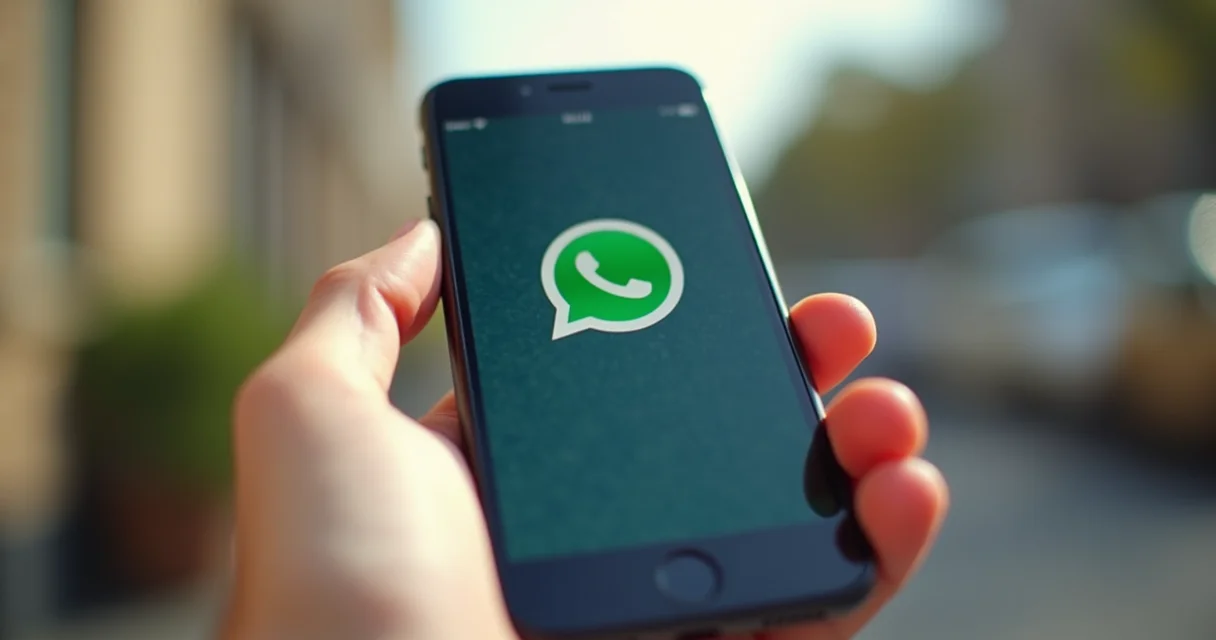
A gente sabe que o wasap web é uma ferramenta poderosa, mas você sente que suas conversas poderiam ser mais ágeis em 2026? Se você se perde entre abas ou demora para responder aquela mensagem importante, saiba que existe um jeito de virar esse jogo. Neste post, eu vou te mostrar os segredos que muita gente ainda não descobriu para turbinar sua produtividade usando o wasap web. Prepare-se para otimizar seu tempo e impressionar todo mundo com a sua eficiência.
Como o WhatsApp Web Conecta Você ao Seu Computador para Facilitar a Comunicação
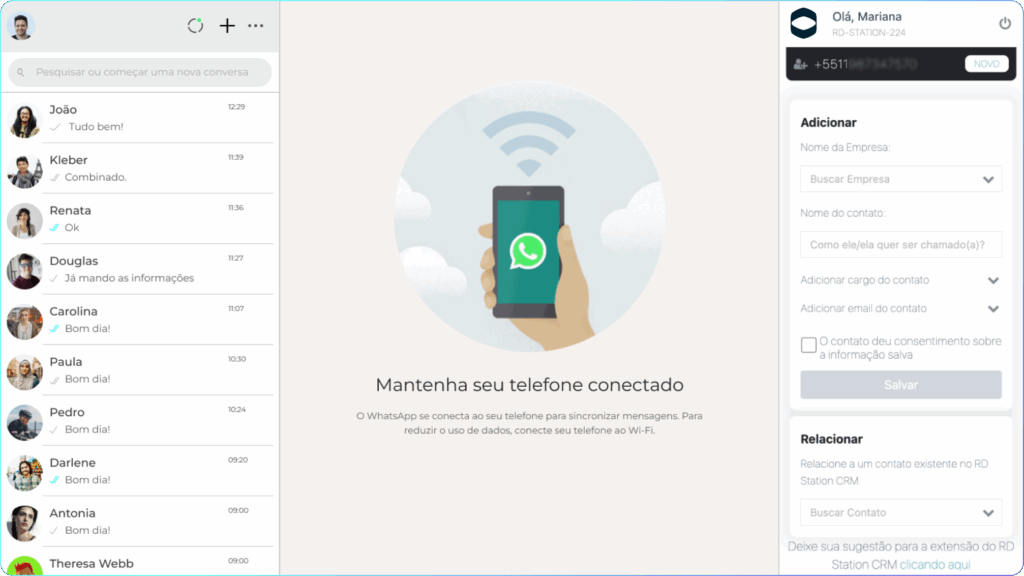
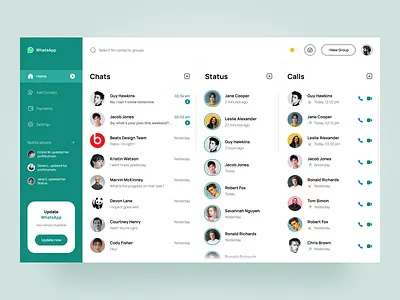
O WhatsApp Web é a ponte direta entre seu celular e o computador. Ele espelha suas conversas, permitindo que você veja tudo na tela maior. Imagina só não precisar pegar o celular toda hora para responder?
Usar o WhatsApp Web no computador agiliza muito o envio de mensagens. Você digita mais rápido com o teclado físico e pode copiar e colar informações com facilidade. É uma mudança que faz toda a diferença no seu dia a dia.
Além disso, o serviço oficial garante sua segurança e estabilidade. Fica tranquila que a conexão é protegida, garantindo que suas conversas permaneçam privadas.
Em Destaque 2026: O WhatsApp Web permite o uso do aplicativo de mensagens em um navegador de desktop, sincronizando com o celular através de um QR Code. Uma vez conectado, o uso no PC independe da conexão do celular.
Sabe aquela sensação de ter que pegar o celular a cada nova mensagem, mesmo estando com o computador aberto? É um vai e vem que atrapalha demais sua produtividade, eu sei bem como é. Você não está sozinho nessa.
Mas fica tranquilo, porque eu compilei um guia prático definitivo que vai mudar seu jogo em 2026. Esqueça as complicações: aqui você encontra o passo a passo descomplicado para dominar o wasap web e otimizar suas conversas como nunca. Vamos nessa?
| Tempo Estimado | Nível de Dificuldade | Custo/Esforço |
|---|---|---|
| 5 minutos | Fácil | Gratuito |
A PREPARAÇÃO (O QUE VOCÊ VAI PRECISAR)
- Um smartphone com o aplicativo WhatsApp instalado e configurado.
- Um computador (desktop ou notebook) com acesso à internet.
- Um navegador web atualizado (Chrome, Firefox, Edge, Safari, Opera).
- Uma conexão de internet estável no seu celular e no seu computador.
PASSO A PASSO DETALHADO
- Abra seu navegador no computador: O primeiro passo é simples, abra o navegador que você usa normalmente. Pode ser Chrome, Firefox, ou qualquer outro de sua preferência.
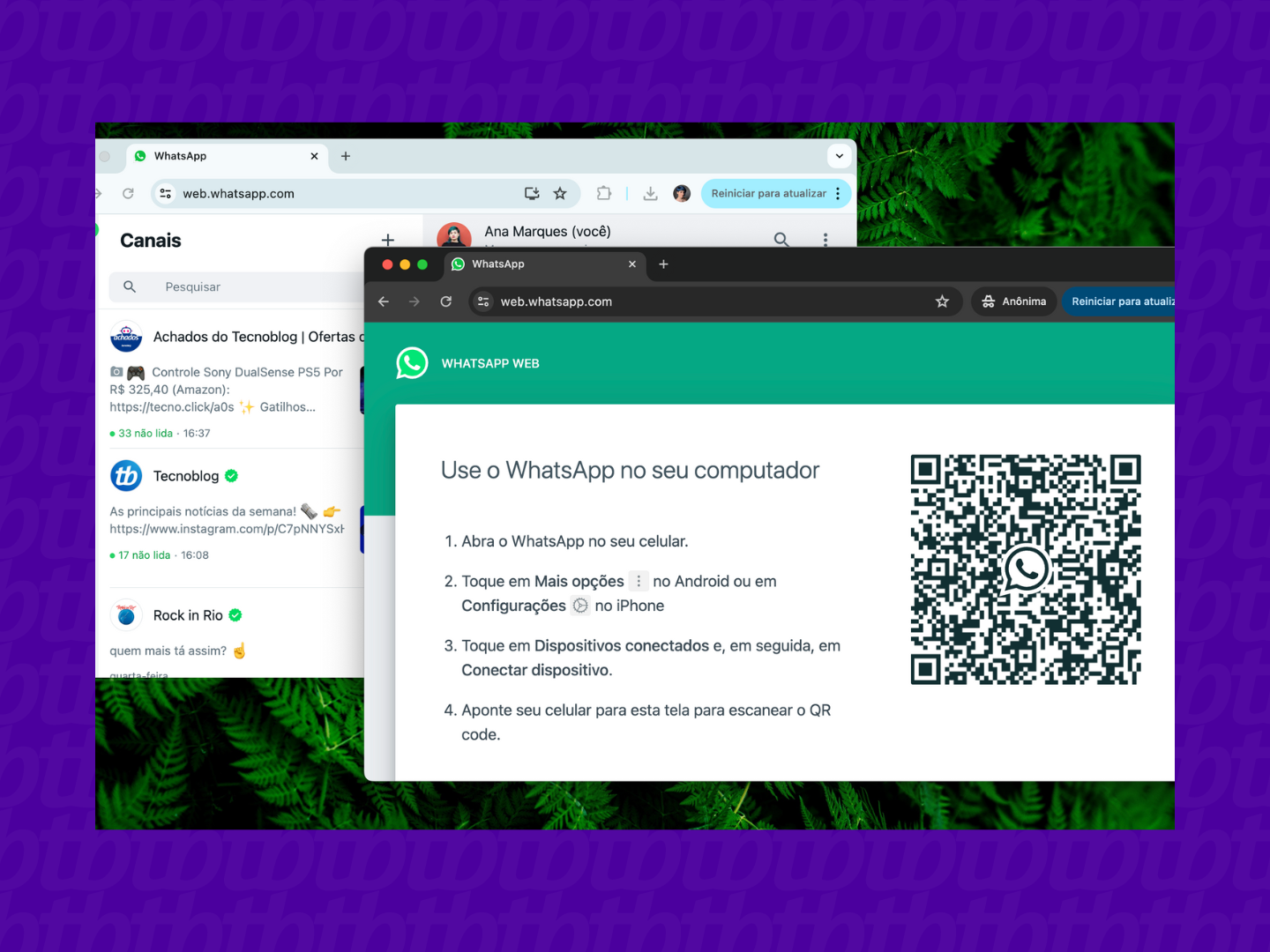
- Acesse o WhatsApp Web oficial: Digite web.whatsapp.com na barra de endereços e pressione Enter. Essa é a página que vai exibir o código QR que conecta seu celular. Para acessar o WhatsApp Web, certifique-se de que a URL é a oficial para evitar problemas de segurança.
- No seu celular, abra o WhatsApp: Agora, pegue seu smartphone. No WhatsApp, procure por ‘Aparelhos conectados’ (ou ‘WhatsApp Web’ em versões mais antigas). Geralmente, você encontra essa opção no menu de configurações (três pontinhos no Android ou ‘Ajustes’ no iOS).
- Conecte um aparelho e escaneie o código QR: Ao selecionar ‘Conectar um aparelho’, a câmera do seu celular será ativada. Aponte-a para o código QR que está aparecendo na tela do seu computador. É um processo bem rápido, o próprio WhatsApp fará a leitura automaticamente.
- Confirme a conexão: Depois de escanear, você verá suas conversas carregarem na tela do computador. Isso significa que a conexão foi um sucesso e você já pode começar a usar o WhatsApp direto do PC. O porquê de cada etapa é garantir que o link entre seu celular e o navegador seja seguro e autêntico.
CHECKLIST DE SUCESSO
- Suas conversas e contatos apareceram na tela do seu computador?
- Você consegue enviar e receber mensagens normalmente pelo navegador?
- As notificações de novas mensagens estão chegando no seu PC?
- O ícone do WhatsApp Web está visível na barra de tarefas ou na aba do navegador?
RESOLUÇÃO DE PROBLEMAS (TROUBLESHOOTING)
Se o código QR não carregar, ou a conexão falhar, o mais comum é ser um problema de internet. Verifique se seu celular e computador estão conectados e com bom sinal. Outro ponto é a câmera: se ela não estiver focando bem no QR code, tente limpar a lente ou ajustar a distância.
O que é o WhatsApp Web?
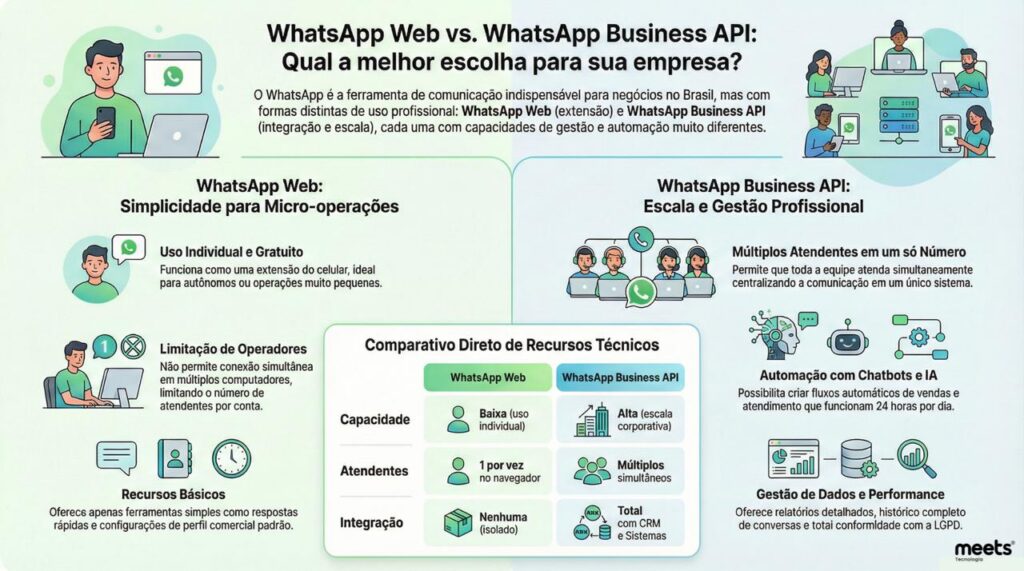
O WhatsApp Web é a versão do aplicativo que funciona diretamente no seu navegador. Ele espelha as conversas do seu celular para o computador, permitindo que você digite e visualize tudo em uma tela maior. É uma extensão do seu celular, não um aplicativo independente.

Como Conectar o WhatsApp Web Passo a Passo
O processo que detalhei acima é o mais rápido e eficiente. Lembre-se sempre de usar a página oficial (web.whatsapp.com) e de ter seu celular por perto para escanear o código QR. A conexão é instantânea e mantém você logado até que você decida sair.
Dicas Essenciais para Usar o WhatsApp Web
A verdade é esta: para aproveitar ao máximo, use os atalhos de teclado! Por exemplo, Ctrl+N (ou Cmd+N no Mac) para iniciar uma nova conversa. E para organizar as notificações, você pode silenciá-las ou desativá-las diretamente pelo navegador, evitando interrupções desnecessárias.
Segurança no WhatsApp Web
Mas preste atenção num detalhe: a segurança é crucial. Sempre saia da sua sessão do WhatsApp Web quando usar um computador compartilhado. Para fazer isso, vá nas configurações do WhatsApp no seu celular, em ‘Aparelhos conectados’, e finalize todas as sessões ativas que não reconhece ou que não está usando.
WhatsApp Desktop: Alternativa ao Navegador
O grande segredo? Existe também o WhatsApp para Desktop, um aplicativo que você baixa e instala no seu computador. Ele oferece uma experiência mais fluida, com notificações nativas e melhor integração com o sistema operacional, sem a necessidade de manter o navegador aberto. Para muitos, é ainda mais prático que a versão web.
Solução de Problemas Comuns
Além da internet, se você estiver com problemas, tente limpar o cache do seu navegador ou usar uma janela anônima. Às vezes, extensões ou configurações do navegador podem interferir na conexão. Se tudo mais falhar, desconecte a sessão do seu celular e tente conectar novamente.
Recursos Adicionais e Extensões
O WhatsApp Web já oferece recursos como figurinhas, GIFs e chamadas de áudio e vídeo (desde que seu navegador suporte). Para quem busca ainda mais funcionalidades, existem extensões de navegador que prometem otimizações, mas eu, como autor, recomendo cautela: priorize sempre a segurança e a privacidade, usando apenas ferramentas oficiais ou muito bem avaliadas.
Dicas Extras
- Organize seus arquivos: Use o WhatsApp Web para transferir fotos e documentos do celular para o computador rapidamente. Facilita muito a organização!
- Respostas rápidas: Crie atalhos de teclado para agilizar suas respostas. Você pode configurar isso nas próprias mensagens do WhatsApp.
- Notificações na tela: Ative as notificações do WhatsApp Web no seu PC. Assim, você não perde nenhuma mensagem importante enquanto trabalha.
- Mantenha o app limpo: Use o WhatsApp Web para apagar mensagens e mídias antigas que ocupam espaço no seu celular.
Dúvidas Frequentes
O que é o WhatsApp Web?
O WhatsApp Web é uma versão do aplicativo de mensagens que roda diretamente no seu navegador de internet, no computador. Ele permite usar o WhatsApp sem precisar do celular conectado o tempo todo, otimizando suas conversas.
Como conectar o WhatsApp Web no PC?
Para conectar o WhatsApp Web no PC, você precisa abrir o site oficial no navegador, pegar seu celular, abrir o WhatsApp, ir em ‘Configurações’ > ‘Aparelhos conectados’ e escanear o código QR que aparece na tela do computador. É super simples!
Posso usar o WhatsApp no computador sem o celular por perto?
Sim, as versões mais recentes do WhatsApp Web e do WhatsApp para Desktop permitem usar o aplicativo no computador mesmo que o celular esteja offline ou sem bateria, após a conexão inicial ser estabelecida. Isso é uma grande vantagem para quem precisa de acesso constante.
Conclusão
Usar o WhatsApp Web é um divisor de águas para quem quer mais produtividade. Agora que você viu como ele pode transformar seu dia a dia, explore mais sobre Como Baixar e Instalar o WhatsApp Desktop para ter essa experiência também no seu computador. A segurança e a praticidade estão ao seu alcance!
