

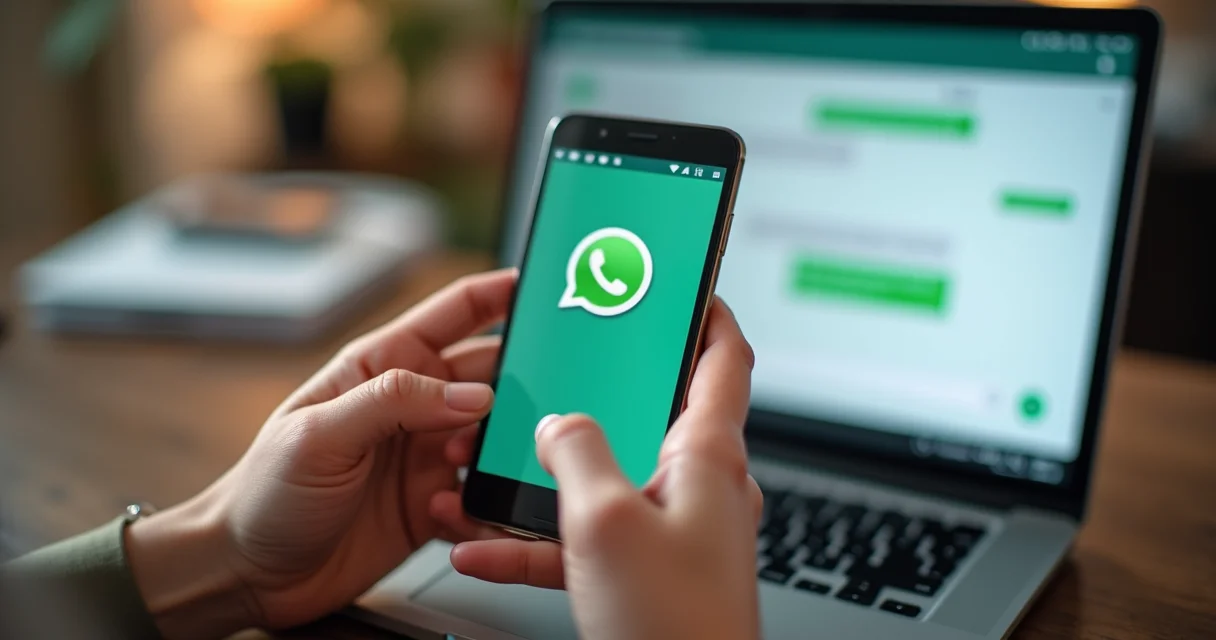
A vida em 2026 é corrida e o seu WhatsApp, essencial. Ficar preso ao celular o tempo todo para responder mensagens importantes cansa? Você quer agilidade, mas parece que a única saída é ficar com o aparelho na mão. Pois é, a solução para essa dor de cabeça já está disponível e é mais simples do que você imagina. Neste post, eu vou te mostrar como o whatsapp webb pode transformar sua rotina, liberando você para fazer mais coisas sem perder nenhuma notificação.
Como o WhatsApp Webb Amplia Sua Produtividade no Dia a Dia de 2026
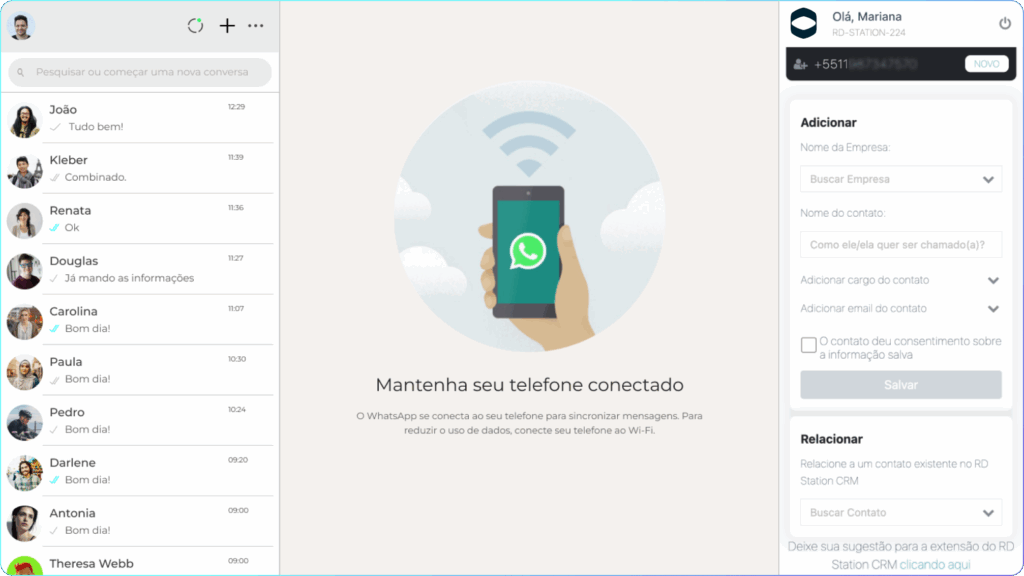
O whatsapp webb é seu aliado para gerenciar conversas sem depender exclusivamente do celular. Ele sincroniza suas mensagens em tempo real com o navegador do seu computador. Isso significa que você pode responder e enviar mensagens diretamente da tela maior. Sem o aperto de mão e a necessidade de pegar o celular toda hora.
É a praticidade que faltava para quem trabalha em casa ou no escritório. Você mantém o foco nas suas tarefas enquanto acompanha tudo que chega no seu WhatsApp. Fica tranquila, a configuração é super rápida.
Em Destaque 2026: O WhatsApp Web permite usar sua conta do WhatsApp diretamente no navegador do computador, sincronizando mensagens em tempo real.
Você já se viu preso ao celular, digitando mensagens infinitas com os polegares, enquanto seu computador potente fica parado, subutilizado? Pois é, eu sei bem como é essa sensação. Parece que a gente vive num ciclo sem fim, né? Queremos agilidade, mas o pequeno ecrã nos limita.
Mas olha, fica tranquila! Eu estou aqui para te mostrar um verdadeiro atalho. Este guia é o mapa que você procurava para liberar o potencial total do seu WhatsApp em 2026, diretamente no seu computador. É simples, prático e, o melhor de tudo, você vai ver que é mais fácil do que imagina.
| Tempo Estimado | Nível de Dificuldade | Custo/Esforço |
|---|---|---|
| 5 minutos | Fácil | Gratuito |
A Preparação (O Que Você Vai Precisar)
- Seu celular com o WhatsApp instalado e funcionando.
- Um computador (desktop ou notebook).
- Acesso à internet em ambos os dispositivos.
- Um navegador de internet atualizado (Chrome, Firefox, Edge, Safari, Opera).
Passo a Passo Detalhado
- No seu Computador, Abra o Navegador: A primeira coisa é ir ao seu computador. Abra seu navegador preferido. Pode ser qualquer um que você já use.
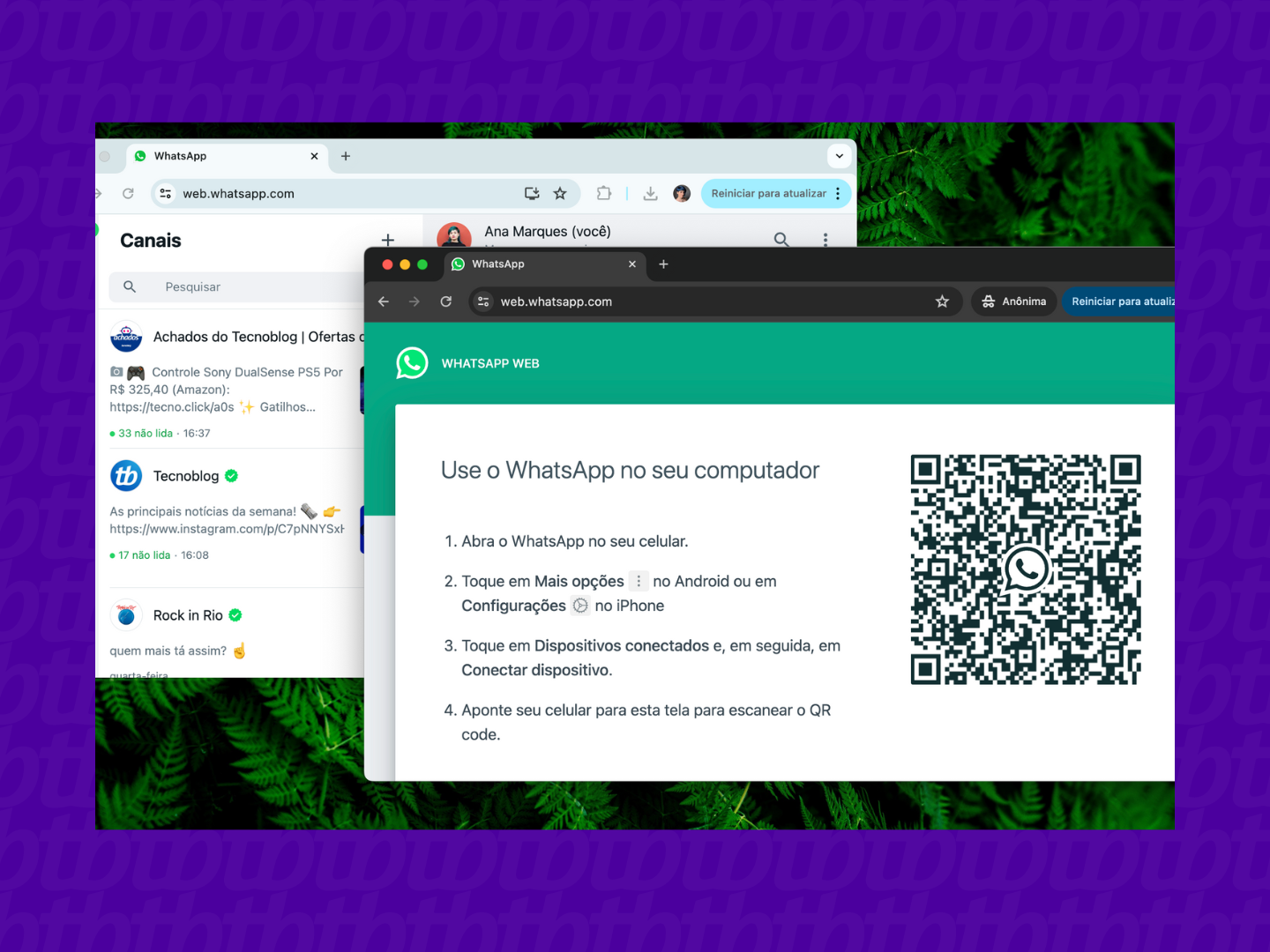
- Acesse a Página Oficial: Digite web.whatsapp.com na barra de endereço e aperte Enter. É a forma mais segura de acessar o WhatsApp Web no seu PC e evitar sites falsos. Você verá um Código QR grande na tela.
- No seu Celular, Abra o WhatsApp: Agora, pegue seu celular. Abra o aplicativo do WhatsApp.
- Vá para “Aparelhos Conectados”:
- Se você usa Android: Toque nos três pontinhos verticais no canto superior direito e selecione “Aparelhos Conectados”.
- Se você usa iPhone: Toque em “Configurações” (ícone de engrenagem) no canto inferior direito e selecione “Aparelhos Conectados”.
- Conecte um Aparelho: Toque em “Conectar um Aparelho”. Pode ser que ele peça sua senha, PIN ou digital para confirmar que é você.
- Escaneie o Código QR: Use a câmera do seu celular para escanear o Código QR que está na tela do seu computador. Posicione o celular de forma que o código fique dentro do quadrado verde que aparece na tela.
- Aguarde a Sincronização: Pronto! Em segundos, seu WhatsApp do celular vai sincronizar com o navegador do seu computador. Você verá suas conversas e contatos aparecerem na tela grande.
A verdade é esta: o WhatsApp Web nada mais é do que um espelho do seu aplicativo no celular. Ele funciona como uma extensão, permitindo que você continue suas conversas sem precisar pegar o telefone a todo momento. Isso libera suas mãos e te dá uma liberdade incrível!
Mas preste atenção num detalhe: seu celular precisa estar conectado à internet para o WhatsApp Web funcionar. Se o seu telefone ficar offline, a conexão no computador também será interrompida.

Checklist de Sucesso
- Você vê todas as suas conversas na tela do computador?
- Consegue enviar e receber mensagens pelo computador?
- As notificações de novas mensagens aparecem no seu navegador (se você ativou)?
- O ícone do WhatsApp Web aparece na lista de “Aparelhos Conectados” no seu celular?
Se a resposta for “sim” para tudo, você está no caminho certo! Mandou bem!
Resolução de Problemas (Troubleshooting)
E se algo der errado? Fica tranquila, é comum. Se o código QR não escanear, tente afastar ou aproximar o celular da tela, ou limpe a câmera. Se a conexão cair, verifique a internet do seu celular e do computador. Às vezes, um simples recarregar da página do navegador resolve. Desconecte e conecte novamente se persistir.
O que é o WhatsApp Web?
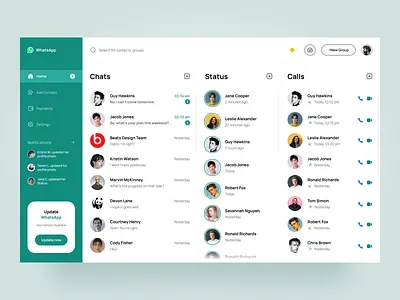
O WhatsApp Web é a versão do WhatsApp para navegadores de internet. Ele te permite usar WhatsApp no computador sem celular diretamente no PC, sincronizando todas as suas mensagens em tempo real. Pense nele como uma extensão inteligente do seu aplicativo móvel, projetado para oferecer conveniência e produtividade.
Como Conectar o WhatsApp Web (Passo a Passo)
O processo que eu te expliquei acima é o padrão, e o mais seguro. Basicamente, você acessa o site, escaneia o código com o celular e pronto. Não tem segredo, e o WhatsApp faz um bom trabalho em manter a interface intuitiva para que conectar WhatsApp Web com número de telefone seja um processo direto através do QR code.
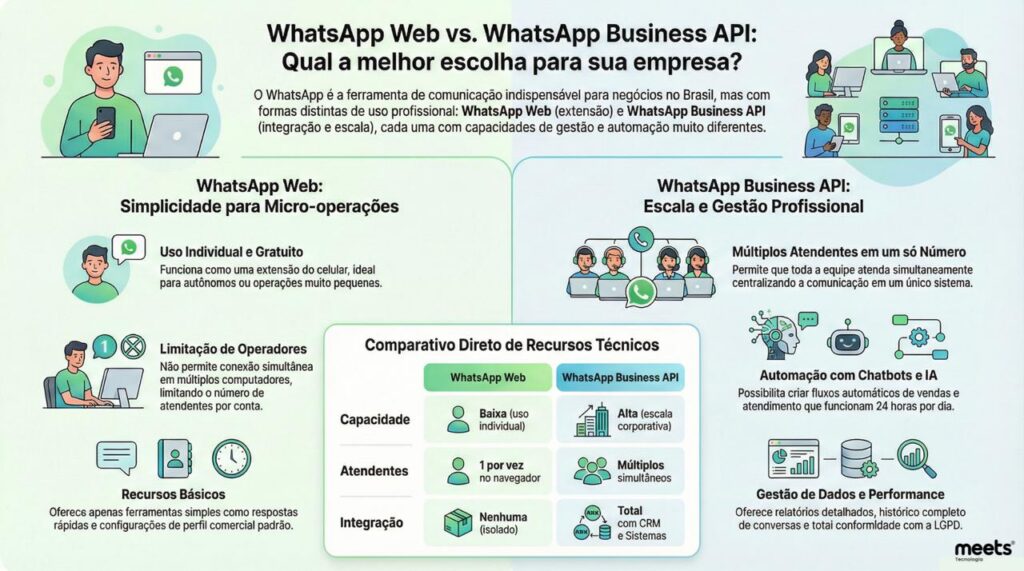
Principais Recursos e Vantagens do WhatsApp Web
Vamos combinar, digitar em um teclado físico é outra história, né? Além da velocidade, você ganha uma tela maior para ler conversas, facilidade para enviar arquivos que já estão no seu computador e a capacidade de fazer várias coisas ao mesmo tempo. É um ganho e tanto para a sua rotina.
Dicas de Segurança para Usar o WhatsApp Web
Sempre que terminar de usar o WhatsApp Web em um computador que não é seu, desconecte-se. É um passo simples, mas crucial para proteger sua privacidade. No seu celular, vá em “Aparelhos Conectados”, toque na sessão ativa e escolha “Desconectar”. Fica esperta, hein!
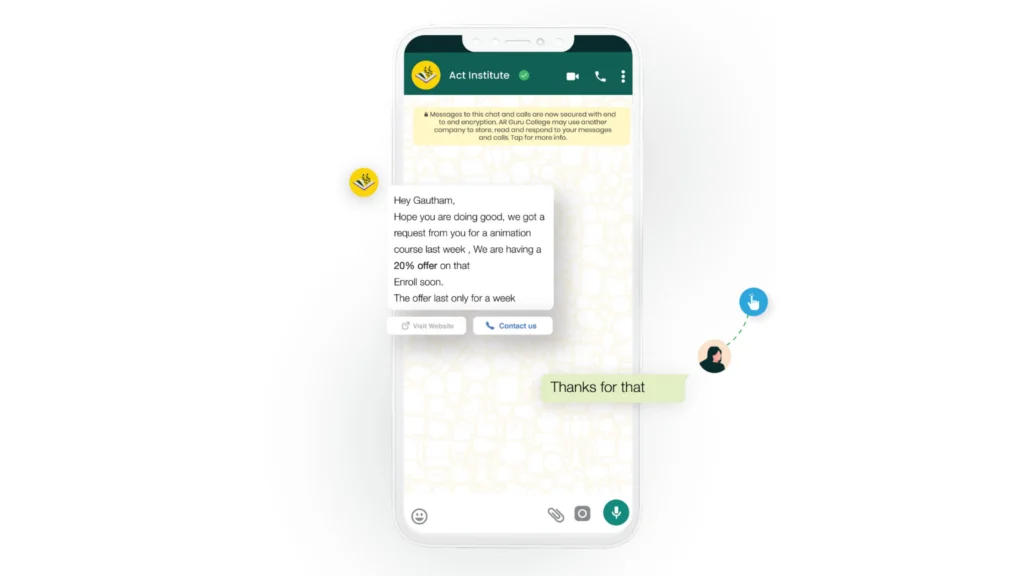
WhatsApp Web: Conexão sem QR Code
Atualmente, a forma padrão e mais segura de conectar o WhatsApp Web é via QR Code. Não existe um método oficial para conectar WhatsApp Web sem passar pelo QR code. O QR code é a chave que vincula seu celular ao navegador, garantindo que só você tenha acesso.
WhatsApp Web vs. Aplicativo Desktop
Existe também o aplicativo do WhatsApp para desktop, que você instala no seu computador. A principal diferença é que o aplicativo geralmente oferece algumas funcionalidades a mais, como notificações mais integradas ao sistema operacional, e não precisa estar rodando em um navegador. Mas, para a maioria das pessoas, o WhatsApp Web já resolve perfeitamente.
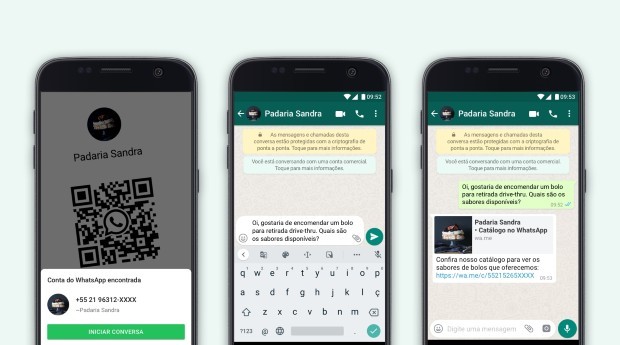
Solução de Problemas Comuns no WhatsApp Web
Além do que já mencionei, se o seu WhatsApp Web estiver lento ou travando, experimente limpar o cache e os cookies do seu navegador. Verifique também se há atualizações pendentes para o seu navegador ou para o próprio WhatsApp no celular. Às vezes, a solução está em manter tudo em dia.
Acessando o WhatsApp Web pelo Navegador do Celular
É importante destacar: o WhatsApp Web foi feito para ser usado em computadores, não em outros celulares. Tentar acessar o WhatsApp Web pelo navegador do celular geralmente não funciona como esperado, pois o sistema tenta abrir o aplicativo nativo. Para usar o WhatsApp em outro celular, o ideal é instalar o aplicativo.
Dicas Extras
- Atenção à Segurança: Sempre verifique se o site é o oficial (web.whatsapp.com) e desconecte sua sessão quando terminar, especialmente em computadores públicos.
- Atalhos Úteis: Explore os atalhos de teclado para agilizar sua navegação e uso do WhatsApp Web.
- Notificações: Configure as notificações do navegador para não perder nenhuma mensagem importante enquanto trabalha.
- Múltiplos Dispositivos: Você pode conectar sua conta a vários navegadores e computadores simultaneamente.
Dúvidas Frequentes
Como acessar o WhatsApp Web no PC sem o celular por perto?
O WhatsApp Web exige que o celular esteja conectado à internet para funcionar. Se o celular estiver offline, as mensagens não serão sincronizadas. A conexão entre o celular e o WhatsApp Web é em tempo real.
É possível usar o WhatsApp no computador sem o celular conectado à mesma rede Wi-Fi?
Sim, o WhatsApp Web funciona com o celular conectado à internet (via dados móveis ou Wi-Fi), e o computador conectado a qualquer rede. A sincronização é feita pela nuvem do WhatsApp.
O que fazer se o WhatsApp Web não conectar?
Verifique sua conexão com a internet no celular e no computador. Reinicie o navegador e o aplicativo WhatsApp no celular. Se o problema persistir, consulte a Central de Ajuda do WhatsApp Web para soluções de problemas comuns.
Conclusão
Explorar o WhatsApp Web abre um leque de possibilidades para sua produtividade. Dominar essa ferramenta é essencial. Considere também aprofundar seus conhecimentos sobre a Segurança no WhatsApp Web e como a Integração do WhatsApp Web com Outras Ferramentas pode otimizar seu dia a dia.
