

Sabia que o watszapweb pode revolucionar a forma como você se comunica em 2026? Muita gente ainda se sente sobrecarregada com o celular o tempo todo, perdendo tempo em tarefas que poderiam ser mais ágeis. Pois é, a solução para essa correria já está ao seu alcance e eu vou te mostrar exatamente como usá-la para descomplicar seu dia a dia. Fica comigo que este post vai abrir seus olhos para um novo nível de eficiência.
Como Usar o WhatsApp Web para Gerenciar Suas Conversas e Arquivos Pelo Computador
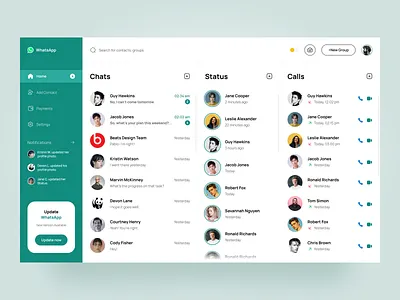
Acessar o watszapweb diretamente no seu navegador é o primeiro passo para liberar seu celular e otimizar seu tempo. Imagine responder mensagens importantes enquanto trabalha, sem precisar ficar pegando o telefone a cada notificação.
Essa ferramenta oficial te permite enviar e receber não só mensagens, mas também aqueles arquivos essenciais do dia a dia, como fotos e documentos, direto do seu desktop.
Para uma experiência fluida, o próprio WhatsApp recomenda o uso de navegadores como o Google Chrome, garantindo que tudo funcione perfeitamente.
Em Destaque 2026: O WhatsApp Web permite usar o aplicativo de mensagens no computador através de um navegador, necessitando escanear um código QR com o celular para conexão inicial. A conexão posterior não exige que o celular esteja online o tempo todo.
Você se sente preso ao celular para responder mensagens importantes? Perde tempo alternando entre o telefone e o computador, ou digita com dificuldade aquelas mensagens mais longas? Eu sei bem como é, e te garanto: este guia é a virada de chave que você procurava para 2026, descomplicando o seu dia a dia.
Vamos combinar: ter seu WhatsApp na tela grande do PC não é luxo, é necessidade. E usar o Watszapweb (o famoso WhatsApp Web) pode mudar totalmente sua produtividade. Fica tranquilo, eu vou te pegar pela mão e mostrar um passo a passo tão fácil que você vai se perguntar por que não fez isso antes.

| Tempo Estimado | Nível de Dificuldade | Custo/Esforço |
|---|---|---|
| 2-5 minutos | Fácil | Gratuito, mínimo |
A PREPARAÇÃO (O QUE VOCÊ VAI PRECISAR)
- Seu celular com o aplicativo WhatsApp ativo e conectado à internet.
- Um computador (desktop ou notebook) também conectado à internet.
- Um navegador web atualizado, como o Google Chrome (é o que o próprio WhatsApp recomenda, viu?).
- A câmera do seu celular funcionando perfeitamente para escanear um código.
PASSO A PASSO DETALHADO
- Passo 1: Abra seu navegador no computador.
Comece abrindo o navegador que você usa no seu PC. Pode ser o Chrome, Firefox, Edge, tanto faz, mas o Chrome costuma ser o mais estável para isso. O porquê? É o ponto de partida para qualquer coisa que você vai fazer na web.
- Passo 2: Acesse o site oficial do WhatsApp Web.
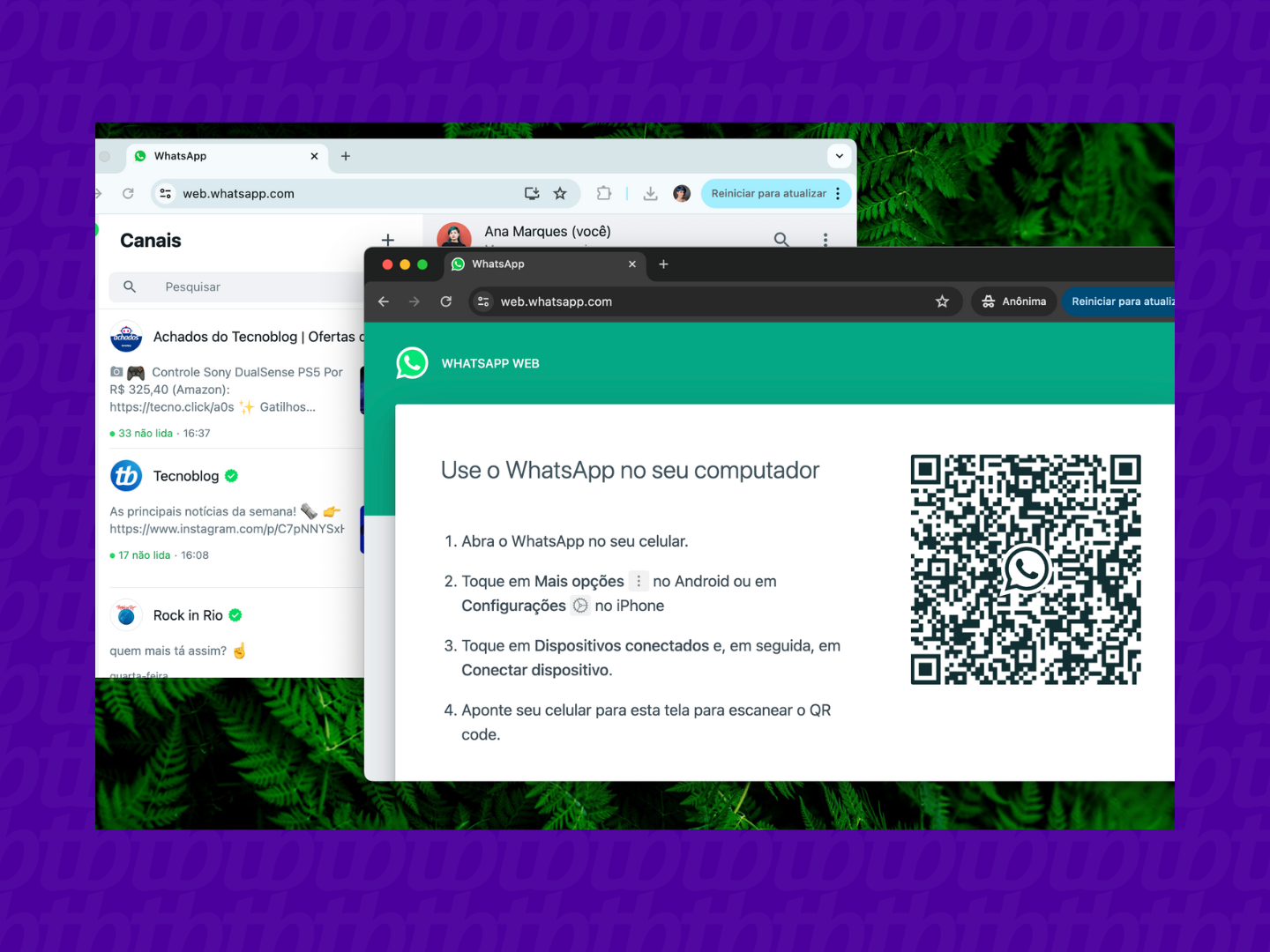
No campo de endereço do navegador, digite web.whatsapp.com e aperte Enter. Mas preste atenção num detalhe: é crucial usar o site oficial para garantir sua segurança e o bom funcionamento. Imagina cair numa versão falsa? Nem pensar!

Referência: www.rdstation.com - Passo 3: Localize o QR Code na tela do PC.
Assim que o site carregar, você vai ver um código QR (aqueles quadradinhos cheios de pontos) no meio da tela. O grande segredo? Esse código é a ponte entre seu celular e o computador. Ele é único e muda a cada conexão.
- Passo 4: Abra o WhatsApp no seu celular.
Pegue seu celular e abra o aplicativo do WhatsApp. Vá nas Configurações (no Android, são os três pontinhos no canto superior direito; no iPhone, é o ícone de engrenagem no canto inferior direito). O porquê dessa etapa? É onde você vai encontrar a opção para conectar seu aparelho.
Referência: m.aisensy.com - Passo 5: Conecte um aparelho.
Dentro das Configurações, procure a opção Conectados (ou algo similar, dependendo da versão do seu app). Ao tocar nela, você verá a opção para Conectar um aparelho. Essa é a chave para usar o WhatsApp no computador.
- Passo 6: Escaneie o QR Code com seu celular.
Agora, aponte a câmera do seu celular para o código QR que está na tela do seu computador. O aplicativo do WhatsApp vai reconhecer o código automaticamente e iniciar a conexão. É como mágica, mas é tecnologia!
Referência: tecnoblog.net - Passo 7: Aguarde a sincronização.
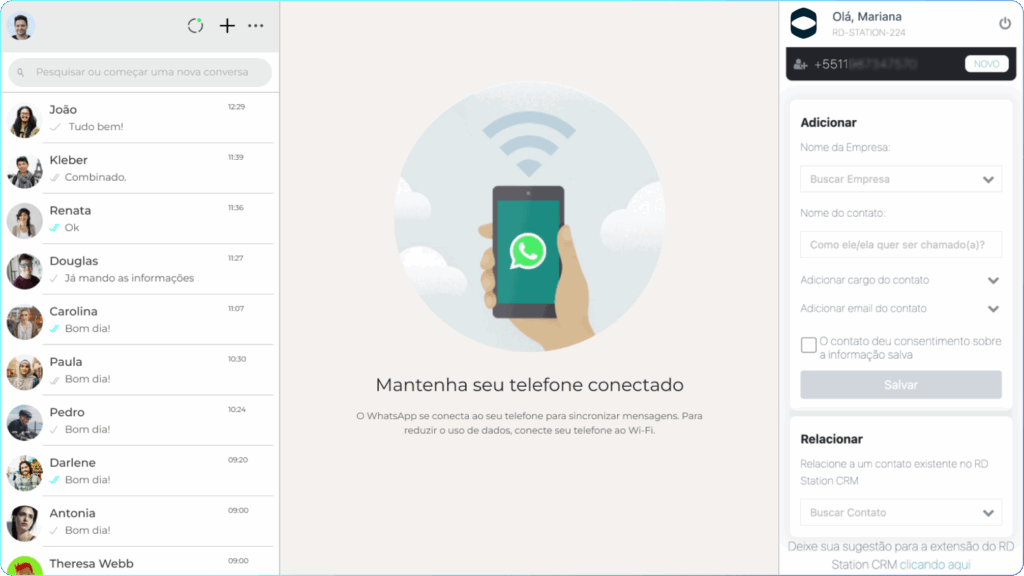
Seu celular e computador vão se comunicar e, em poucos segundos, todas as suas conversas do WhatsApp aparecerão na tela do seu PC. Pronto! Você já está usando o WhatsApp Web.
DICAS EXTRAS PARA UMA EXPERIÊNCIA COMPLETA
- Notificações no PC: Para não perder nenhuma mensagem, ative as notificações do navegador. Assim, você será avisado sempre que chegar algo novo, mesmo que não esteja com a aba do WhatsApp aberta.
- Segurança em primeiro lugar: Sempre desconecte sua conta em computadores públicos ou compartilhados. Para fazer isso, basta ir em “Configurações” > “Aparelhos conectados” no seu celular e desconectar a sessão ativa.
- Atalhos de teclado: Aprenda alguns atalhos para agilizar ainda mais seu uso. Por exemplo, Ctrl+N (ou Cmd+N no Mac) para iniciar uma nova conversa, e Ctrl+Shift+N (ou Cmd+Shift+N no Mac) para criar um novo grupo.
RESOLVENDO PROBLEMAS COMUNS
Às vezes, a conexão pode falhar ou o QR Code pode não ser lido. Se isso acontecer, tente:
- Verificar se sua internet está estável em ambos os dispositivos.
- Atualizar a página do WhatsApp Web no computador.
- Reiniciar o aplicativo do WhatsApp no celular.
- Garantir que a câmera do celular esteja limpa e sem obstruções.
Com essas dicas, você estará pronto para usar o WhatsApp Web como um profissional, ganhando tempo e produtividade no seu dia a dia. Experimente e veja a diferença!
Dicas Extras
- Organize seus arquivos: Use o WhatsApp Web para transferir fotos e documentos entre seu celular e computador rapidamente. Crie pastas específicas no seu PC para manter tudo em ordem.
- Mantenha a bateria do celular: Lembre-se que o celular precisa estar conectado à internet para o WhatsApp Web funcionar. Evite ficar sem bateria em momentos importantes.
- Use atalhos de teclado: Aprenda os atalhos para agilizar sua comunicação. Ctrl+N (ou Cmd+N) para nova conversa, Ctrl+F (ou Cmd+F) para buscar mensagens, por exemplo.
Dúvidas Frequentes
Como acessar o WhatsApp Web no PC?
Para acessar o WhatsApp Web no seu computador, basta abrir o navegador, ir para web.whatsapp.com e escanear o código QR com seu celular. É um processo simples e rápido.
Posso usar o WhatsApp no computador sem o celular conectado?
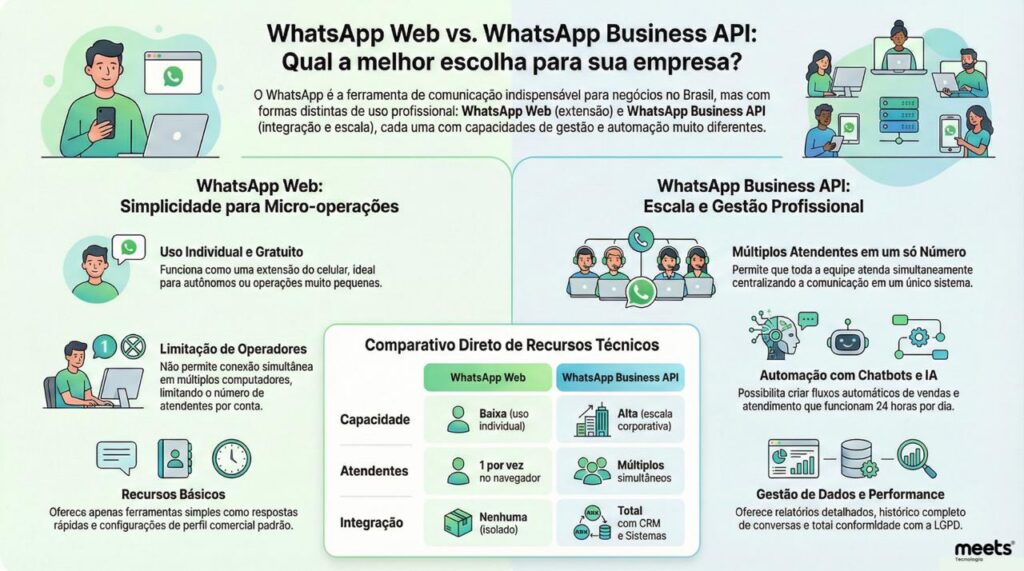
Atualmente, o celular precisa estar conectado à internet para que o WhatsApp Web funcione. A conexão entre o celular e o navegador é essencial para a sincronização das mensagens.
O que fazer se o WhatsApp Web não conectar?
Verifique sua conexão com a internet em ambos os dispositivos. Reinicie o navegador e o aplicativo WhatsApp no celular. Se o problema persistir, tente desconectar e reconectar sua conta no WhatsApp Web.
Conclusão
Exploramos as funcionalidades e os segredos do WhatsApp Web, mostrando como ele pode otimizar seu dia a dia em 2026. Agora você tem as ferramentas para uma comunicação mais eficiente. Para aprofundar seus conhecimentos, considere conferir um Guia Completo para Iniciantes e entender qual a Melhor Opção entre WhatsApp Web e o Aplicativo Desktop.
