

Descubra como colocar mensagem automática no WhatsApp e transforme seu atendimento. Vou te mostrar o caminho certo, sem riscos.
Por que usar mensagens automáticas no WhatsApp Business é a escolha profissional
O grande segredo? O WhatsApp Business é a única ferramenta oficial para automação. Fica tranquila, ele é gratuito e evita bloqueios.
Mas preste atenção: Apps de terceiros podem violar os termos de serviço. Já vi contas serem banidas por isso.
Aqui está o detalhe: Você configura mensagens de saudação, ausência e respostas rápidas diretamente na plataforma. É seguro e mantém seu perfil profissional.
Em Destaque 2026: O WhatsApp Business é a ferramenta oficial e gratuita para configurar mensagens automáticas de saudação e ausência, além de respostas rápidas.
Cansado de perder clientes porque não responde rápido no WhatsApp? Eu sei como é. A gente quer atender todo mundo, mas o tempo não estica, né?
Mas relaxa, tenho a solução que vai transformar seu atendimento. Vamos automatizar isso e garantir que ninguém fique sem resposta.
| Tempo Estimado | Custo Estimado (R$) | Nível de Dificuldade |
|---|---|---|
| 15 minutos | Grátis (WhatsApp Business) | Fácil |
MATERIAIS NECESSÁRIOS
- Smartphone ou computador com acesso à internet
- Conta no WhatsApp Business (recomendado) ou WhatsApp comum
- App de terceiros (para WhatsApp comum, opcional e com ressalvas)
O PASSO A PASSO DEFINITIVO
- Baixe e Instale o WhatsApp Business – Se você usa o WhatsApp para negócios, o WhatsApp Business é o caminho. Ele é gratuito e oferece recursos nativos para automação. É só baixar na loja de aplicativos do seu celular.
- Acesse as Ferramentas Comerciais – Dentro do WhatsApp Business, vá em Configurações > Ferramentas Comerciais. É ali que a mágica acontece para configurar suas mensagens automáticas.
- Configure a Mensagem de Saudação – Escolha a opção “Mensagem de saudação”. Você pode escrever um texto personalizado para dar as boas-vindas. Essa mensagem é enviada na primeira interação ou após 14 dias de inatividade. Pense em algo acolhedor e informativo.
- Defina a Mensagem de Ausência – Na mesma tela, ative a “Mensagem de ausência”. Use-a para informar que você não está disponível no momento ou qual seu horário de atendimento. É crucial para gerenciar expectativas.
- Ajuste o Horário de Funcionamento – Para a mensagem de ausência funcionar bem fora do expediente, configure seu horário de funcionamento em Perfil Comercial. Assim, o WhatsApp sabe quando enviar a mensagem de indisponibilidade.
- Personalize os Destinatários – Você pode escolher quem recebe essas mensagens. Pode ser para todos, para quem não está na sua lista de contatos, ou excluir quem você quiser. Isso evita que você mande mensagem automática para quem já está conversando.
- Explore as Respostas Rápidas – Para agilizar ainda mais, use as “Respostas rápidas”. Crie atalhos para mensagens que você envia com frequência. Digite um ‘/’ seguido do atalho e a mensagem aparece. É um pulo do gato para economizar tempo. Saiba mais sobre como configurar em respostas rápidas.
- Considere Apps de Terceiros (com Cautela) – Se você *realmente* precisa automatizar no WhatsApp comum, existem apps como o WhatsAuto. Mas atenção: o uso de apps não oficiais pode violar os termos de uso do WhatsApp e levar ao banimento da sua conta. Use por sua conta e risco. O ideal é migrar para o WhatsApp Business. Veja mais sobre mensagens automáticas.
CHECKLIST DE SUCESSO
- Sua mensagem de saudação foi configurada e testada?
- A mensagem de ausência informa corretamente seu status?
- O horário de funcionamento está atualizado no perfil?
- As respostas rápidas estão ativas e funcionando com o ‘/’?
- Você está usando o WhatsApp Business para maior segurança?
ERROS COMUNS
Mensagem automática enviada para todo mundo: Verifique as configurações de destinatários. Você pode excluir contatos ou grupos específicos.
Mensagem de ausência enviada em horário comercial: Confirme se o horário de funcionamento está correto nas configurações do seu perfil comercial.
App de terceiro bloqueou minha conta: Infelizmente, isso pode acontecer. O WhatsApp Business é a solução oficial e segura.
Como Configurar Mensagens Automáticas no WhatsApp Business
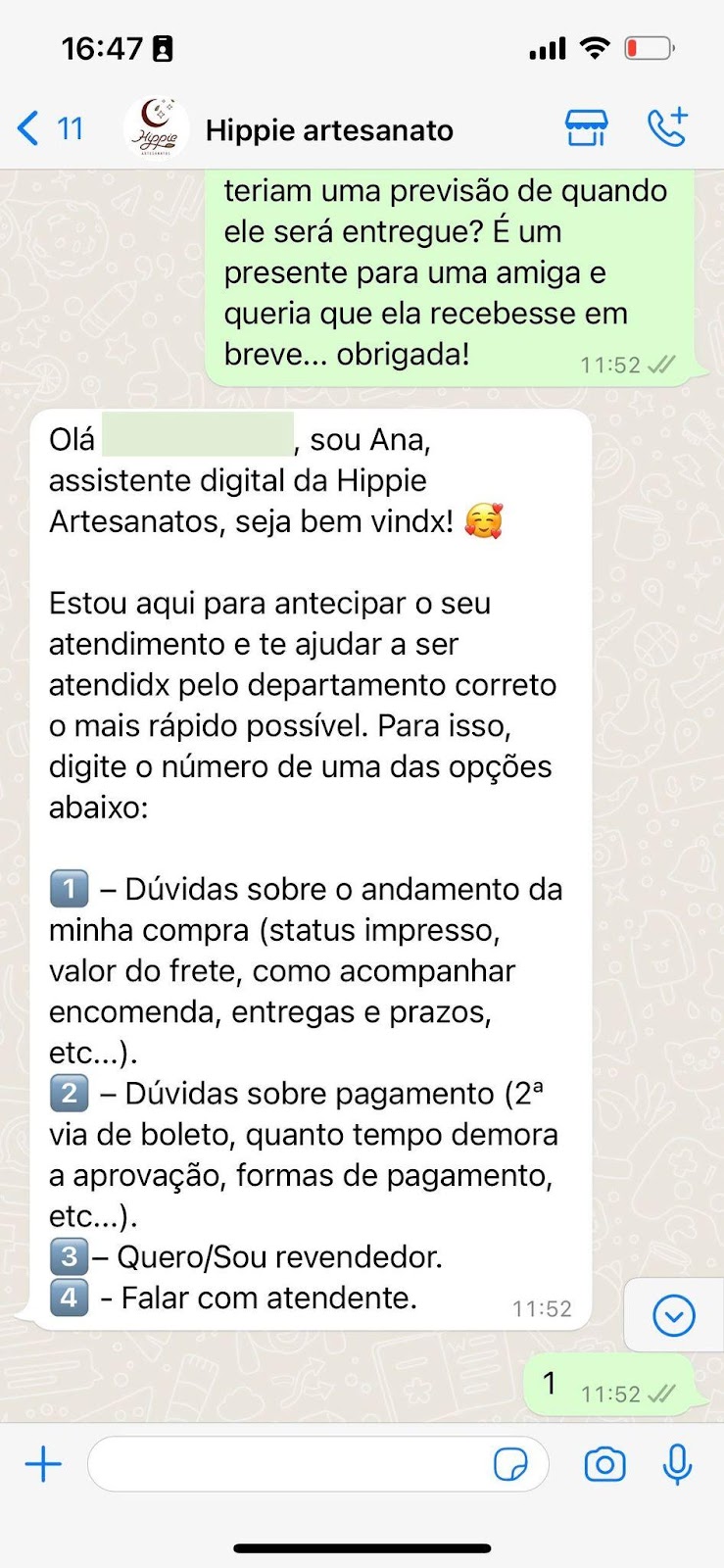
No WhatsApp Business, vá em Ferramentas Comerciais. Lá você encontra as opções “Mensagem de saudação” e “Mensagem de ausência”. É bem intuitivo.
Automação WhatsApp: Como Criar Respostas Automáticas
As respostas automáticas no WhatsApp Business são criadas nas “Respostas rápidas”. Você define um atalho (ex: /agendamento) e a mensagem completa.
Mensagens de Saudação Automática: Configuração Passo a Passo
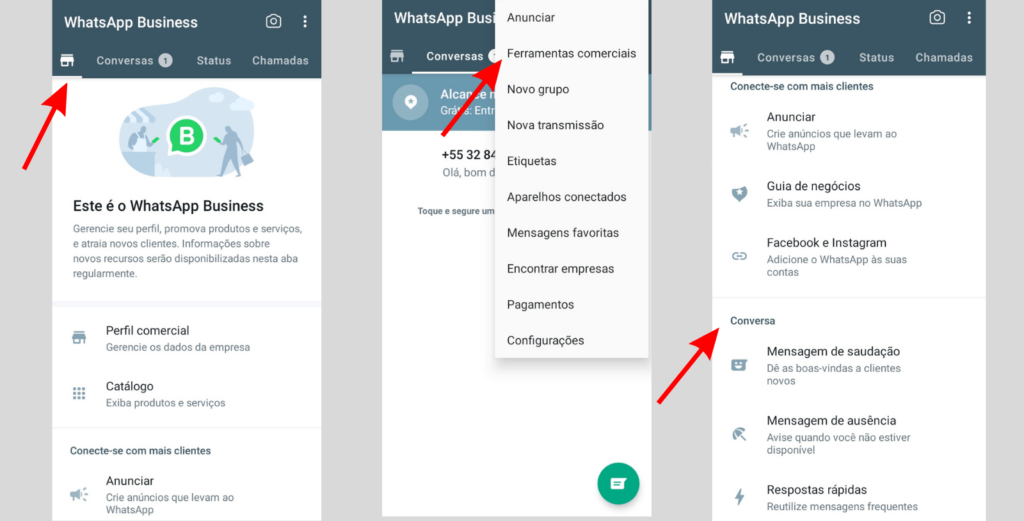
Acesse Ferramentas Comerciais > Mensagem de saudação. Escreva seu texto e defina para quem ele será enviado. Simples assim.
Como Ativar Mensagens de Ausência no WhatsApp
Em Ferramentas Comerciais, ative a “Mensagem de ausência”. Configure o texto e o horário em que ela deve ser enviada, geralmente fora do seu expediente.
Atendimento Automatizado: Configurar Respostas Rápidas
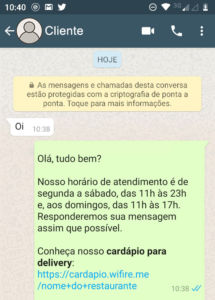
As respostas rápidas ficam em Ferramentas Comerciais > Respostas rápidas. Crie seus atalhos e textos para agilizar o atendimento.
Como Colocar Mensagem Automática no WhatsApp Web
No WhatsApp Web, você gerencia as configurações do WhatsApp Business que estão no seu celular. As mensagens automáticas configuradas no app aparecem automaticamente.
Automação WhatsApp para Empresas: Melhores Práticas
Use o WhatsApp Business. Personalize as mensagens, defina horários claros e use respostas rápidas. Mantenha o tom humano, mesmo automatizando.
Como Configurar Mensagens Automáticas no Celular
No celular, abra o WhatsApp Business, vá em Configurações > Ferramentas Comerciais. A partir daí, você configura as mensagens de saudação, ausência e respostas rápidas.
Dicas Extras Para Você Dominar a Automação
Vamos combinar, o básico você já sabe.
Agora vou te passar os macetes que fazem a diferença.
Aqueles detalhes que só quem já configurou várias vezes percebe.
- Teste sempre antes de ativar. Envie uma mensagem para um contato de confiança para ver como a saudação chega. A formatação no celular pode ser diferente.
- Mantenha as respostas rápidas atualizadas. Revise seus atalhos a cada trimestre. Informações de preço ou estoque mudam rápido.
- Use o horário de funcionamento com sabedoria. Configure para 15 minutos antes do seu expediente real acabar. Isso evita clientes ‘no último minuto’ que você não pode atender.
- Personalize para grupos específicos. No Business, você pode criar saudações diferentes para novos clientes e para quem retorna após muito tempo. É um toque profissional.
- Evite apps de terceiros no app comum. O risco de banimento da sua conta é real e alto. A economia de tempo não vale o prejuízo.
- Mensagens de ausência devem ter um call-to-action. Não diga apenas ‘estou ausente’. Informe quando você retorna e onde o cliente pode buscar informações básicas (ex: no seu Instagram).
Perguntas Que Todo Mundo Faz
Posso usar mensagens automáticas no WhatsApp normal?
Não de forma nativa e segura.
O aplicativo pessoal não tem essa função oficial. Para tentar, você precisa baixar apps externos, o que viola os termos de uso e pode levar ao bloqueio permanente do seu número. A solução correta é migrar para o WhatsApp Business.
Quanto custa para colocar isso em prática?
Absolutamente nada, se usar as ferramentas oficiais.
O WhatsApp Business é gratuito para download e uso. A configuração de saudações, respostas de ausência e atalhos não tem custo algum. Só haverá despesa se você contratar uma plataforma de automação empresarial avançada, mas para a maioria, o app gratuito resolve.
Como faço a mensagem de saudação não parecer robótica?
Escreva como se estivesse conversando.
Use o nome do seu negócio, dê as boas-vindas de forma calorosa e já indique o próximo passo. Por exemplo: ‘Olá, aqui é da [Sua Loja]! Tudo bem? Agradecemos o contato. Em que podemos ajudar?’. Evite textos longos e genéricos.
Seu Atendimento Acaba de Virar a Página
Fica tranquilo.
Você agora sabe que a automação não é um bicho de sete cabeças. É uma ferramenta a seu favor, dentro do seu bolso.
Ela organiza sua comunicação, poupa seu tempo precioso e passa uma imagem muito mais profissional para quem chega.
O primeiro passo é claro: abra seu WhatsApp Business agora mesmo e vá em ‘Ferramentas comerciais’. Clique em ‘Respostas rápidas’ e crie seu primeiro atalho. Leva dois minutos.
Depois volta aqui e me conta como foi. Compartilha essa dica com aquele amigo que também vive com o celular na mão.
Qual foi a maior dificuldade que você tinha antes de ler este guia?
