

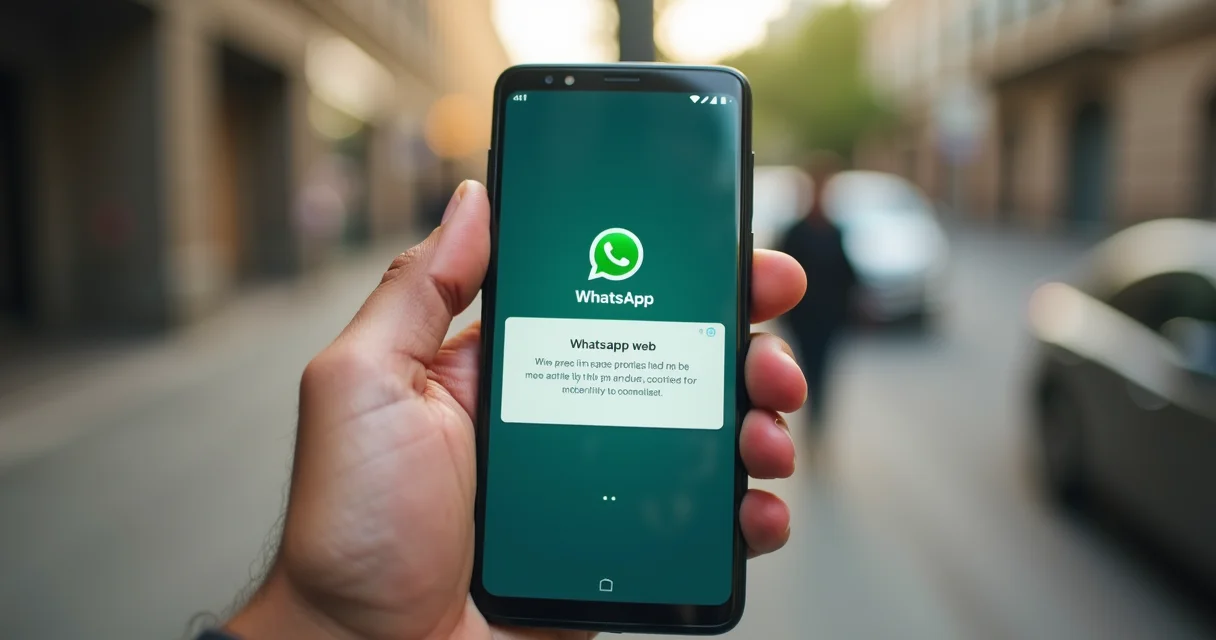
Você já se pegou procurando o melhor jeito de usar o WhatsApp no computador e se deparou com o tal do whats up web? Pois é, a gente sabe que a correria do dia a dia pode fazer a gente perder tempo com soluções que não funcionam ou que são complicadas demais. Se você quer descomplicar suas conversas e ter o WhatsApp sempre à mão, em 2026, a gente vai te mostrar o caminho mais direto. Esqueça as enrolações, o que você precisa está a poucos cliques. Vamos descobrir juntos como fazer isso de forma simples e eficiente.
Como Conectar Seu WhatsApp ao Computador Facilmente com o WhatsApp Web
O WhatsApp Web é a porta de entrada para usar o app no seu PC. Ele permite que você veja suas conversas e envie mensagens diretamente do navegador.
Isso significa mais praticidade para o seu trabalho ou para quando você não quer ficar pegando o celular toda hora.
Com ele, você ganha tempo e agilidade nas suas comunicações diárias.
Em Destaque 2026: O WhatsApp Web permite o uso do aplicativo de mensagens em navegadores de desktop, conectando-se ao celular via QR Code. Funciona em navegadores como Chrome, Firefox, Edge e Safari. Após a primeira conexão, o celular não precisa estar online para o uso no PC.
Olha, eu sei que você já deve ter tentado de tudo para usar o seu WhatsApp no computador, não é? E talvez tenha encontrado um monte de informações desencontradas, ou até dicas que pareciam mais complicadas do que o próprio problema. Pois é, eu te entendo perfeitamente.
Mas eu tenho uma boa notícia para você: esqueça tudo isso. O que você vai ler agora é o guia definitivo, direto ao ponto, que vai te mostrar como acessar o watswats web entrar de um jeito tão simples que você vai se perguntar por que ninguém te explicou assim antes. Fica tranquila, depois desta leitura, você vai dominar o seu WhatsApp no PC como um expert.

| Tempo Estimado | Nível de Dificuldade | Custo/Esforço |
|---|---|---|
| Menos de 3 minutos | Muito Fácil | Zero |
A PREPARAÇÃO (O QUE VOCÊ VAI PRECISAR)
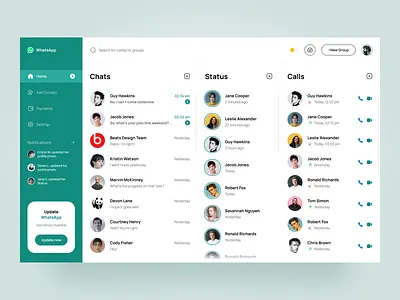
- Seu smartphone com o aplicativo WhatsApp instalado e uma conta ativa.
- Uma conexão de internet estável, tanto no seu celular quanto no computador.
- Um computador ou notebook com um navegador de internet atualizado (Chrome, Firefox, Edge, Safari, Opera, etc.).
PASSO A PASSO DETALHADO
- Abra o seu navegador no computador: É o primeiro passo, e crucial. Escolha o seu navegador favorito e abra-o. Não precisa baixar nada extra por enquanto.
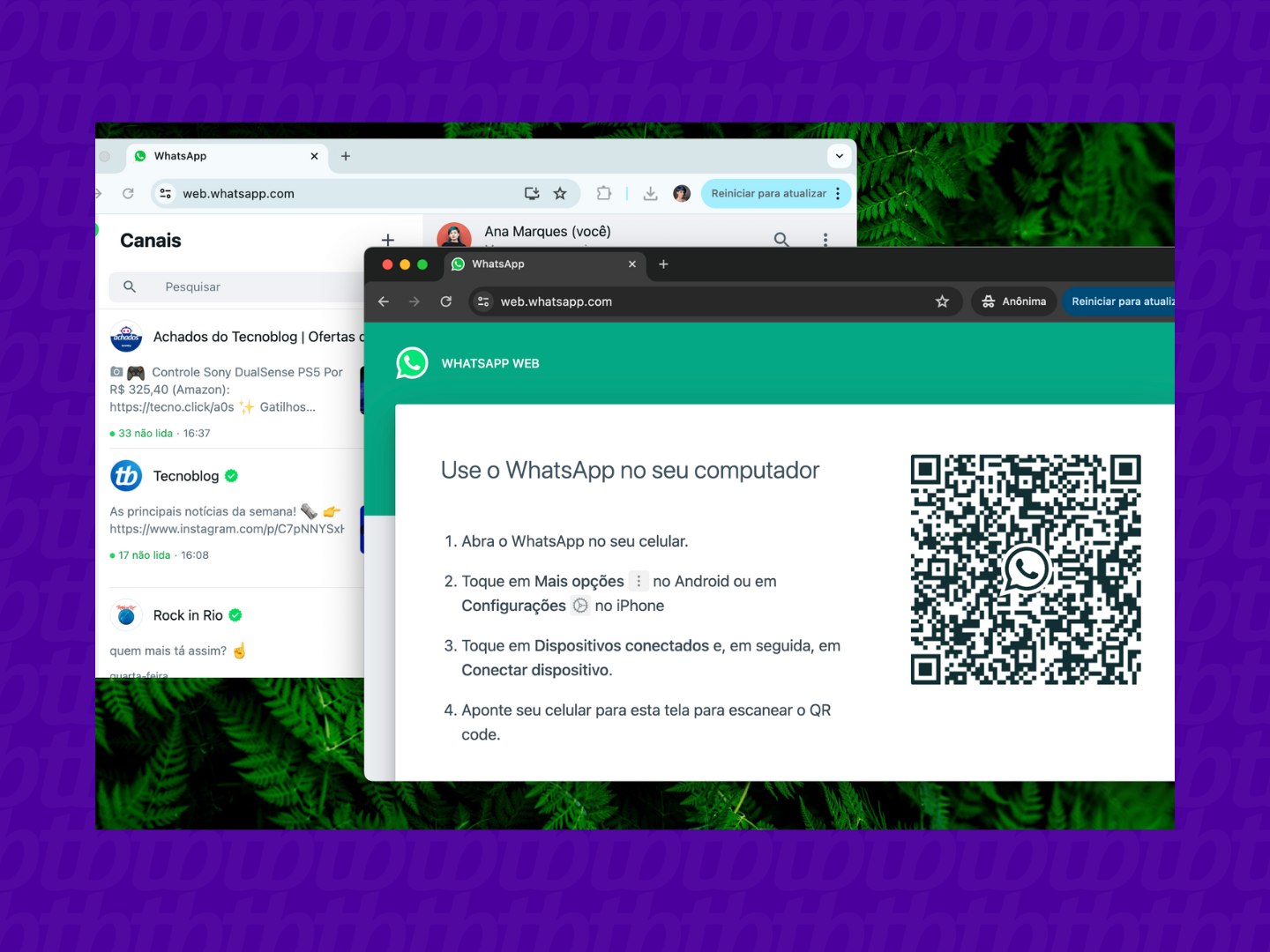
- Acesse o site oficial do WhatsApp Web: No seu navegador, digite web.whatsapp.com. Essa é a porta de entrada para conectar seu WhatsApp no computador. Você vai ver uma página com um grande QR Code no centro.
- Pegue seu smartphone e abra o WhatsApp: Com o site aberto no PC, agora é a vez do seu celular. Abra o aplicativo WhatsApp normalmente.
- Vá para a opção de conexão: Dentro do WhatsApp no seu celular, procure por ‘Aparelhos Conectados’. No Android, geralmente está nos três pontinhos no canto superior direito. No iPhone, está nas ‘Configurações’. Clique em ‘Conectar um aparelho’.
- Escaneie o QR Code: Seu celular vai abrir uma câmera para escanear. Aponte a câmera para o QR Code que está na tela do seu computador. O grande segredo? Mantenha uma distância razoável e firme para que a leitura seja rápida.
- Aguarde a conexão: Depois de escanear, é só esperar alguns segundos. Você vai ver suas conversas surgindo na tela do seu computador. Pronto! Seu WhatsApp está conectado e pronto para usar no PC.
CHECKLIST DE SUCESSO
- Suas conversas e contatos aparecem na tela do seu computador.
- Você consegue enviar e receber mensagens, áudios e mídias pelo PC.
- As notificações de novas mensagens aparecem no seu navegador.
RESOLUÇÃO DE PROBLEMAS (TROUBLESHOOTING)
Se o QR Code não escaneia, tente aumentar a iluminação do ambiente ou limpar a lente da câmera do seu celular. Caso não conecte, verifique se ambos os aparelhos (celular e PC) estão com internet ativa e estável. Às vezes, reiniciar o navegador ou o celular também resolve. E, muito importante, para manter o acesso oficial ao WhatsApp Web, seu celular precisa estar conectado à internet, mesmo que não seja na mesma rede do computador.
Como Acessar o WhatsApp Web
Para acessar, você sempre vai usar o endereço wattsappweb para iniciar o processo. É a plataforma oficial e mais segura para você usar seu WhatsApp no computador.
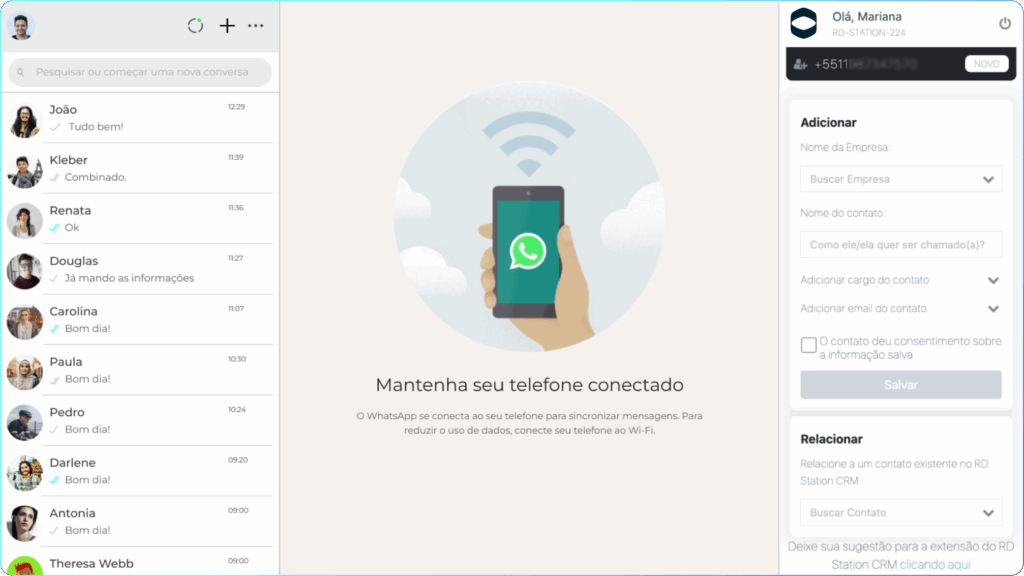
Passo a Passo para Conexão
O processo é sempre o mesmo: abrir o site no PC, escanear o QR Code com o celular. Simples assim. Não tem erro, e o WhatsApp garante a segurança da sua conexão. Se você precisar de um whats link para compartilhar, lembre-se que o processo é direto.
Navegadores Compatíveis
Praticamente todos os navegadores modernos são compatíveis. Estamos falando de Google Chrome, Mozilla Firefox, Microsoft Edge, Safari e Opera. O importante é manter seu navegador sempre atualizado para garantir a melhor experiência e segurança.
Uso sem o Celular Conectado
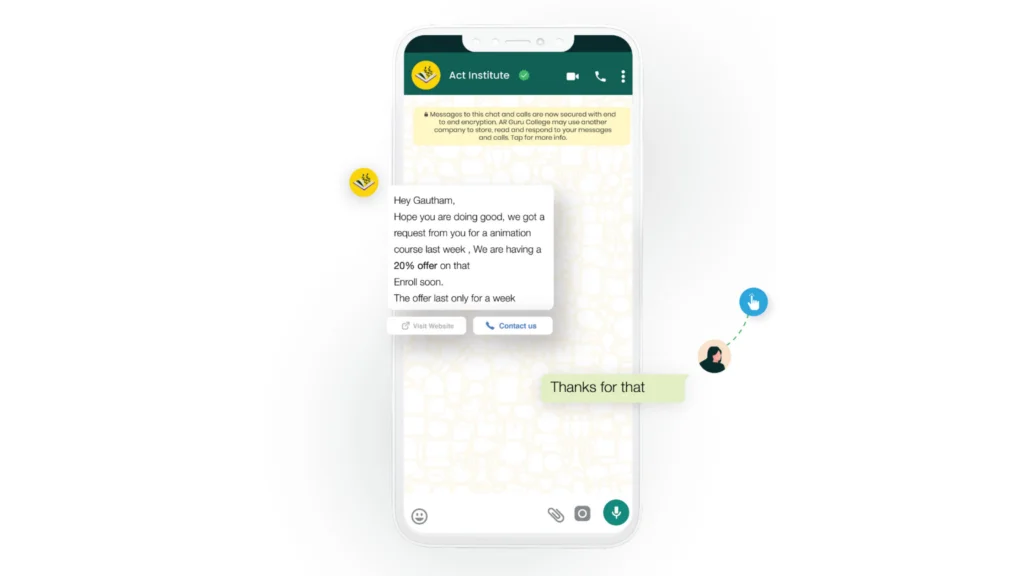
A verdade é esta: desde 2026, o modo multi-dispositivo do WhatsApp permite que você use o whatwhatsapp web mesmo que seu celular não esteja conectado à internet, ou até mesmo se estiver desligado, por um período. Mas preste atenção num detalhe: a primeira conexão sempre exige o celular online para autenticação, e para que as mensagens fiquem totalmente sincronizadas, é bom que o celular esteja online de tempos em tempos.
Dicas para Solucionar Problemas de Carregamento
Se a página não carrega, tente limpar o cache e os cookies do seu navegador. Às vezes, extensões de navegador podem interferir. Desative-as temporariamente para testar. Uma boa conexão de internet é sempre fundamental.
WhatsApp Web em Outros Dispositivos (Tablets)
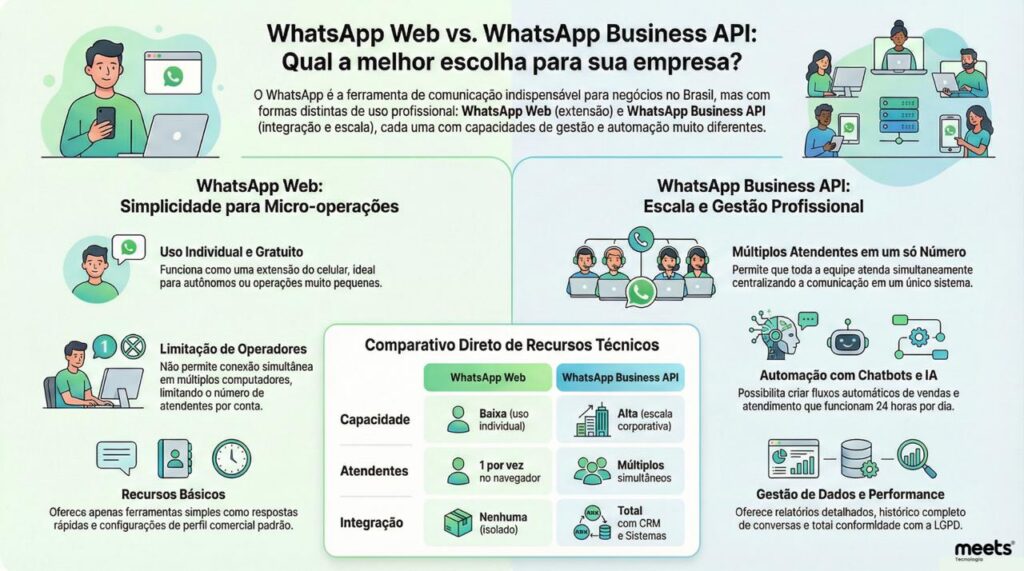
Sim, você pode usar o WhatsApp Web no seu tablet. Basta abrir o navegador do tablet, acessar o site do WhatsApp Web e seguir o mesmo processo de escaneamento do QR Code. O funcionamento é idêntico ao do computador.
Segurança e Privacidade no WhatsApp Web
Vamos combinar: a segurança é primordial. O WhatsApp Web usa criptografia de ponta a ponta, ou seja, suas conversas são protegidas. Sempre verifique as sessões ativas no seu celular (em ‘Aparelhos Conectados’) e desconecte qualquer sessão que você não reconheça. Assim, você garante que só você tem acesso às suas mensagens. E se precisar enviar uma mensagem para alguem especial, o WhatsApp Web facilita tudo.
Funcionalidades Adicionais e Extensões
O WhatsApp Web já vem com muitas funcionalidades do aplicativo, como envio de mídias, áudios e chamadas. Existem algumas extensões de navegador que prometem funcionalidades extras, mas eu, como autor, te digo: tenha cuidado. Use apenas extensões de fontes confiáveis para não comprometer sua segurança e privacidade. O básico e oficial já te atende super bem.
Dicas Extras
- Otimize seu espaço: Organize a área de trabalho do seu computador. Um ambiente limpo reflete em uma navegação mais ágil.
- Use atalhos: Aprenda os atalhos de teclado para o WhatsApp Web. Eles agilizam o envio de mensagens e a navegação entre conversas.
- Mantenha atualizado: Verifique se seu navegador está na versão mais recente. Isso garante a melhor performance e segurança.
- Gerencie notificações: Configure as notificações do WhatsApp Web para não se perder em meio a tantos alertas.
Dúvidas Frequentes
Como faço para conectar o WhatsApp Web no meu celular?
Para conectar o WhatsApp Web, você precisa ter seu celular conectado à internet. Abra o WhatsApp no celular, vá em Configurações > Aparelhos Conectados e escaneie o QR Code exibido em web.whatsapp.com. É um processo bem simples.
Posso usar o WhatsApp Web em mais de um computador ao mesmo tempo?
Sim, você pode conectar sua conta do WhatsApp em vários computadores simultaneamente. Basta repetir o processo de escaneamento do QR Code em cada dispositivo que desejar usar o WhatsApp para computador.
O que fazer se o WhatsApp Web não abrir ou não carregar?
Se o WhatsApp Web não abrir ou não carregar, tente limpar o cache e os cookies do seu navegador. Reiniciar o navegador ou o computador também pode resolver. Verifique também sua conexão com a internet. Se o problema persistir, consulte as soluções de problemas comuns do WhatsApp Web.
Conclusão
Dominar o WhatsApp Web é essencial para quem busca eficiência no dia a dia. Agora que você conhece os segredos, explore ao máximo essa ferramenta. Pense em como otimizar seu uso e considere investigar mais sobre o WhatsApp Web vs. Aplicativo Desktop para entender qual se encaixa melhor no seu fluxo de trabalho. A segurança no WhatsApp Web também é um ponto crucial a se aprofundar.
