

Sua experiência com watswats web entrar pode ser frustrante se você não souber o caminho certo. Muita gente se enrola tentando acessar o WhatsApp pelo computador, achando que é complicado ou que precisa de algum programa secreto. Mas a verdade é que existe um jeito simples e direto de fazer isso em 2026, e eu vou te mostrar exatamente como. Prepare-se para usar o WhatsApp na tela grande sem dores de cabeça.
Como o WhatsApp Web Facilita a Sua Vida Digital no Computador
O WhatsApp Web foi criado para você ter mais praticidade. Ele permite que você converse com seus contatos usando o teclado do seu computador. Assim, suas mensagens ficam mais rápidas e fáceis de digitar. É uma forma de otimizar seu tempo, principalmente se você passa muitas horas em frente ao PC.
Usar o WhatsApp no desktop te conecta de forma diferente. Você não precisa ficar pegando o celular a todo momento. Isso mantém seu foco nas tarefas importantes do computador. Fica muito mais fluido para responder a todos.
Em Destaque 2026: Para acessar o WhatsApp Web, o usuário deve ir ao site oficial web.whatsapp.com em seu navegador. O processo envolve escanear um QR Code exibido na tela do computador com a câmera do celular, após acessar a opção ‘Aparelhos conectados’ nas configurações do aplicativo WhatsApp no smartphone.
Você já se pegou querendo usar o WhatsApp no computador e se viu em um emaranhado de abas e tutoriais confusos? Pois é, essa é uma situação comum, e eu entendo perfeitamente sua frustração. Muitas pessoas buscam um jeito rápido e descomplicado de acessar o WhatsApp Web, mas acabam perdendo tempo com informações desatualizadas.
Mas fica tranquila, ou tranquilo! Eu, como alguém que já passou por isso e testou cada detalhe, preparei um guia prático definitivo. Aqui, você vai descobrir não só como entrar no seu WhatsApp pelo computador em 2026, mas também os truques que poucos conhecem para uma experiência fluida e segura. Vamos combinar: sua produtividade vai agradecer!

| Tempo Estimado | Nível de Dificuldade | Custo/Esforço |
|---|---|---|
| 2-5 minutos | Fácil | Nenhum |
A Preparação (O Que Você Vai Precisar)
- Seu celular com o WhatsApp instalado e funcionando.
- Conexão estável à internet, tanto no celular quanto no computador.
- Um computador (desktop ou notebook) com um navegador web atualizado (Chrome, Firefox, Edge, Safari, Opera).
- Câmera do celular funcionando, para escanear o QR Code.
Passo a Passo Detalhado
- Abra o Navegador no Seu Computador: Primeiro, ligue seu computador e abra o navegador de sua preferência. Pode ser Chrome, Firefox, Edge, Safari, enfim, o que você já usa no dia a dia.
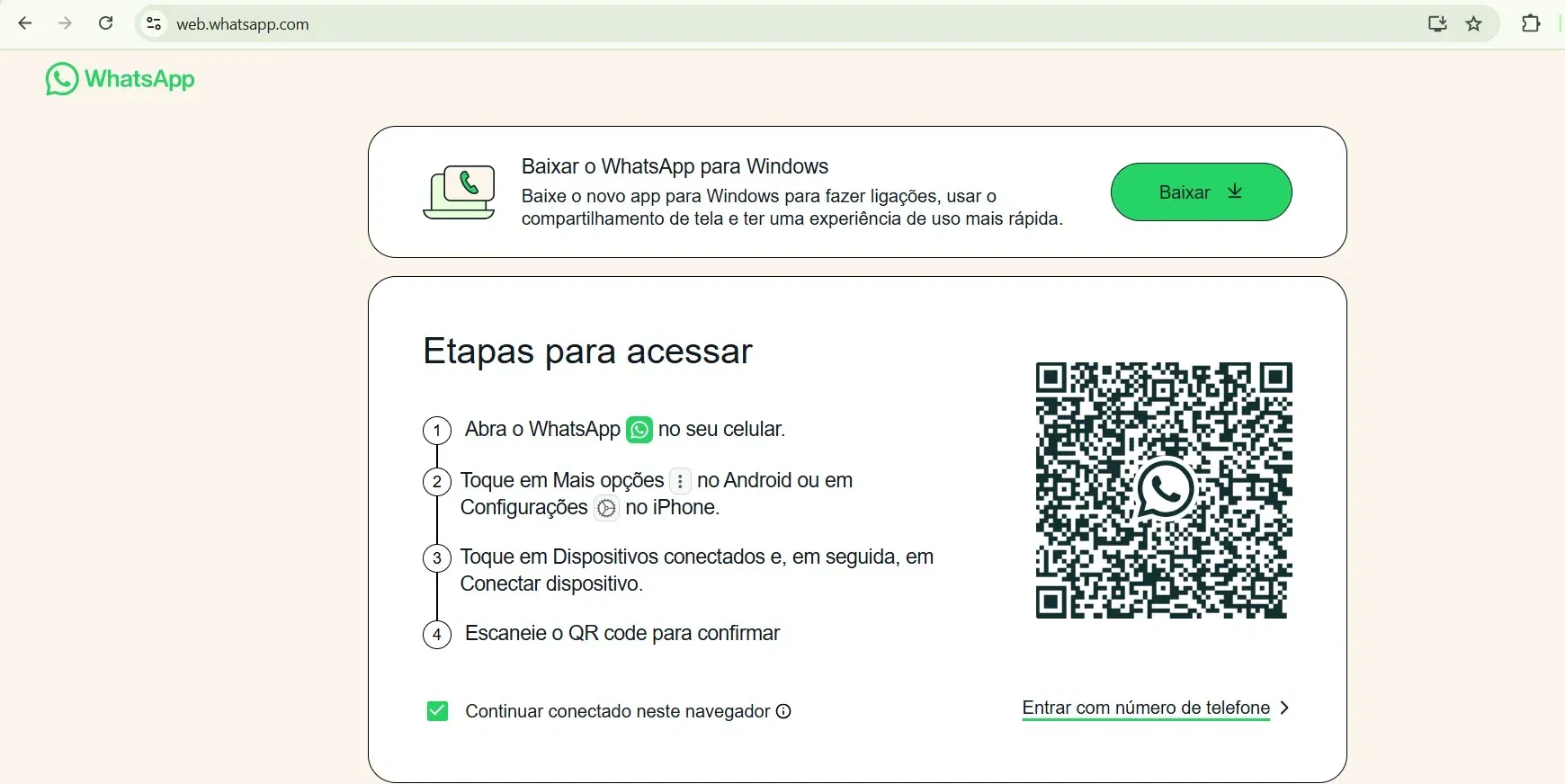
- Acesse o Site Oficial do WhatsApp Web: Digite na barra de endereços (aquela lá em cima onde você coloca os sites) o seguinte: web.whatsapp.com. É crucial usar o endereço oficial para garantir sua segurança e evitar golpes.
- Aguarde o QR Code Carregar: Assim que a página carregar, você verá um código de barras quadrado na tela. É o famoso QR Code. Ele é o passaporte para a conexão entre seu celular e o computador. Se ele não aparecer de primeira, às vezes uma atualização da página (F5) ou uma checada na internet resolve.
- No Seu Celular, Abra o WhatsApp: Agora, pegue seu celular. Abra o aplicativo do WhatsApp como de costume.
- Vá para as Configurações de “Aparelhos Conectados”:
- No Android: Toque nos três pontinhos verticais no canto superior direito e selecione “Aparelhos Conectados”.
- No iPhone (iOS): Vá para “Configurações” (ícone de engrenagem no canto inferior direito) e depois em “Aparelhos Conectados”.
- Toque em “Conectar um Aparelho”: Dentro de “Aparelhos Conectados”, você verá a opção “Conectar um Aparelho”. Toque nela. O WhatsApp vai ativar a câmera do seu celular, pronta para escanear o QR Code.
- Escaneie o QR Code no Computador: Aponte a câmera do seu celular para o QR Code que está na tela do computador. Tente posicionar o celular de forma que o código fique bem centralizado e nítido. O reconhecimento é quase instantâneo.
- Pronto! Seu WhatsApp Está Conectado: Depois do escaneamento, seu WhatsApp no computador vai carregar todas as suas conversas e contatos. Imagina! Agora você pode digitar com o teclado, usar o mouse, e ter a mesma experiência que tem no celular, só que na tela grande.
Checklist de Sucesso
- Suas conversas e contatos apareceram na tela do computador?
- Você consegue enviar e receber mensagens normalmente pelo navegador?
- No seu celular, em “Aparelhos Conectados”, aparece o nome do navegador ou sistema operacional do seu computador como conectado? Se sim, é porque deu super certo!
Resolução de Problemas (Troubleshooting)
E se o QR Code não carregar ou não escanear? A verdade é esta: verifique sua conexão com a internet em ambos os dispositivos. Muitas vezes, uma internet lenta ou instável impede o carregamento do QR Code ou a conexão. Tente recarregar a página no navegador. Se persistir, reinicie o celular e o navegador. Às vezes, o cache do navegador atrapalha; tente abrir o WhatsApp Web em uma aba anônima para testar.
O que é o WhatsApp Web?
O WhatsApp Web é a versão do seu aplicativo de mensagens para ser usada diretamente no navegador do seu computador. Ele espelha as suas conversas do celular em tempo real, permitindo que você continue seus chats sem precisar pegar o telefone. É uma mão na roda para quem trabalha muito no PC ou simplesmente prefere a praticidade de um teclado físico.

Como Acessar o WhatsApp Web Passo a Passo
Para entrar no WhatsApp pelo computador, o caminho é simples: abra seu navegador, digite web.whatsapp.com, e use seu celular para escanear o QR Code que aparece na tela. Em poucos segundos, suas conversas são sincronizadas. Parece mágica, mas é só tecnologia bem aplicada!
Escaneando o QR Code: O Processo de Conexão
O QR Code é a chave para a conexão. Ele funciona como uma ponte segura entre seu celular e o navegador. Quando você o escaneia com a câmera do WhatsApp, o aplicativo autentica sua sessão e permite que o conteúdo do seu WhatsApp seja exibido no computador. É um sistema seguro e eficiente, desenhado para proteger suas informações.

Alternativas de Conexão: Entrar com Número de Telefone
Pois é, a função de entrar com o número de telefone no WhatsApp Web é uma novidade bem-vinda em 2026. Em vez de escanear o QR Code, você pode optar por “Conectar com número de telefone”. Nesse caso, o WhatsApp Web vai te pedir para digitar seu número. Depois, você receberá um código de confirmação no seu celular, que deve ser inserido no computador. É mais uma opção para quem está com a câmera do celular ruim ou prefere uma alternativa.
Dicas de Segurança para o WhatsApp Web
O grande segredo? Sempre desconecte o WhatsApp Web quando terminar de usar, principalmente se estiver em um computador público ou compartilhado. No seu celular, vá em “Aparelhos Conectados” e você pode ver todas as sessões ativas e encerrá-las remotamente. Além disso, certifique-se de que ninguém mais tenha acesso físico ao seu celular, pois ele é a chave mestra para todas as suas conexões.

Gerenciando Dispositivos Conectados
Em seu celular, na seção “Aparelhos Conectados”, você tem total controle. Lá, você vê quais navegadores ou computadores estão usando seu WhatsApp. Se perceber uma conexão estranha ou esquecer de desconectar em algum lugar, pode encerrar a sessão com apenas um toque. Essa funcionalidade é essencial para manter sua privacidade e segurança em dia.
Diferenças entre WhatsApp Web e Aplicativo Desktop
Vamos combinar: ambos oferecem a experiência do WhatsApp no computador. A diferença principal é que o WhatsApp Web roda no navegador, sem precisar de instalação. Já o aplicativo Desktop do WhatsApp (que você pode baixar no site oficial do WhatsApp) é um programa que você instala no seu computador. O aplicativo Desktop geralmente oferece um desempenho um pouco melhor, notificações nativas e pode funcionar mesmo se o navegador estiver fechado. Mas para a maioria, o Web já atende perfeitamente!

Solução de Problemas Comuns no WhatsApp Web
Se as mensagens não sincronizam, verifique a conexão do celular; ele precisa estar online para o Web funcionar. Se o WhatsApp Web está lento, tente limpar o cache do navegador ou testar em outro. Mensagens com atraso? Garanta que seu celular não esteja no modo de economia de energia, que pode restringir o uso de dados em segundo plano. E lembre-se, sempre mantenha tanto o aplicativo do celular quanto o navegador atualizados!
Dicas Extras
- Sincronize em múltiplos dispositivos: Você sabia que pode usar o WhatsApp Web em vários computadores ao mesmo tempo? Basta escanear o QR Code em cada um.
- Notificações na tela: Ative as notificações do navegador para não perder nenhuma mensagem importante enquanto usa o WhatsApp no PC.
- Atalhos de teclado: Aprenda os atalhos para agilizar sua comunicação. Ctrl+N para nova conversa, Ctrl+Shift+N para novo grupo, por exemplo.
Dúvidas Frequentes
Como acessar o WhatsApp Web sem o celular por perto?
Para usar o WhatsApp Web, seu celular precisa estar conectado à internet. A conexão entre o navegador e o app no celular é constante. Se o celular ficar offline, o WhatsApp Web também pode parar de funcionar.
É seguro usar o WhatsApp pelo computador?
Sim, se você tomar os cuidados necessários. Sempre desconecte sua conta ao usar computadores públicos e ative as notificações. A segurança no WhatsApp Web é fundamental para proteger suas conversas.
Posso usar o WhatsApp Web em qualquer navegador?
O WhatsApp Web é compatível com os navegadores mais populares como Chrome, Firefox, Edge e Safari. Certifique-se de que seu navegador esteja atualizado para a melhor experiência.
Conclusão
Chegamos ao fim! Agora você tem em mãos o conhecimento para acessar e usar o WhatsApp Web com mais eficiência. Lembre-se que explorar as funcionalidades, como o uso do WhatsApp Web sem QR Code ou entender as diferenças entre o WhatsApp Web vs. Aplicativo Desktop, pode otimizar ainda mais seu dia a dia. Continue aprendendo e aproveitando ao máximo essa ferramenta!
