

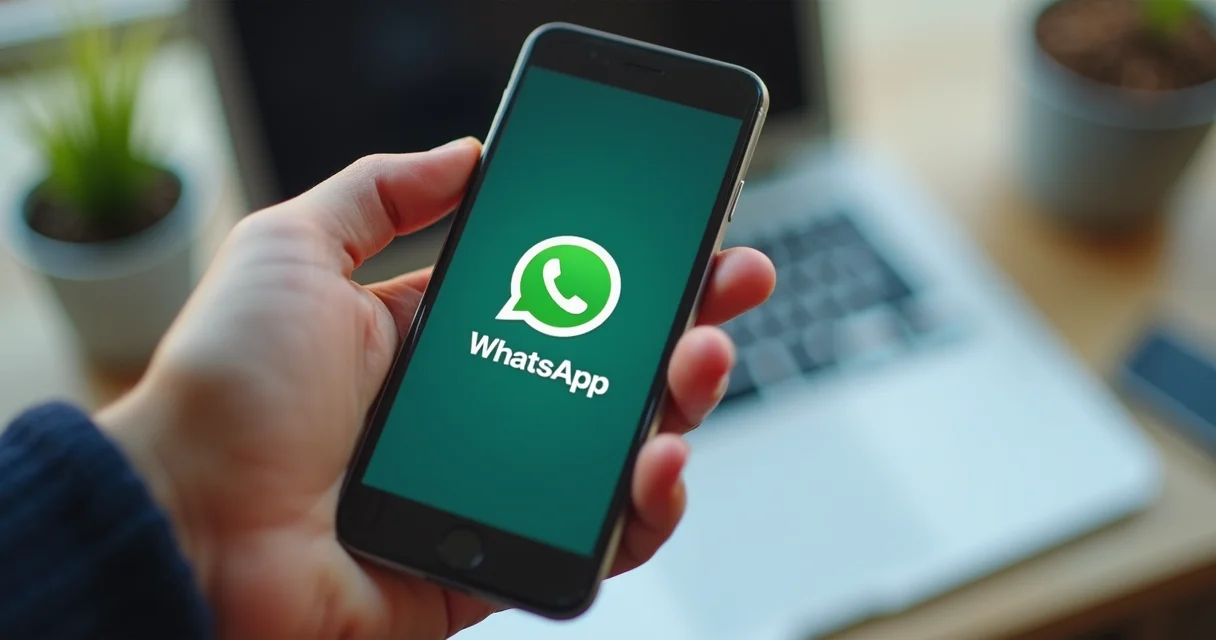
Você já se sentiu preso ao celular, sem conseguir responder mensagens importantes enquanto trabalha no computador? Pois é, essa frustração com o whtasapp web é coisa do passado. Descobri um jeito de turbinar sua produtividade em 2026, transformando a forma como você se comunica. Prepare-se para conhecer o segredo que vai otimizar seu dia a dia, direto do seu navegador.
Como Usar o WhatsApp Web sem Complicações Para Aumentar Sua Eficiência
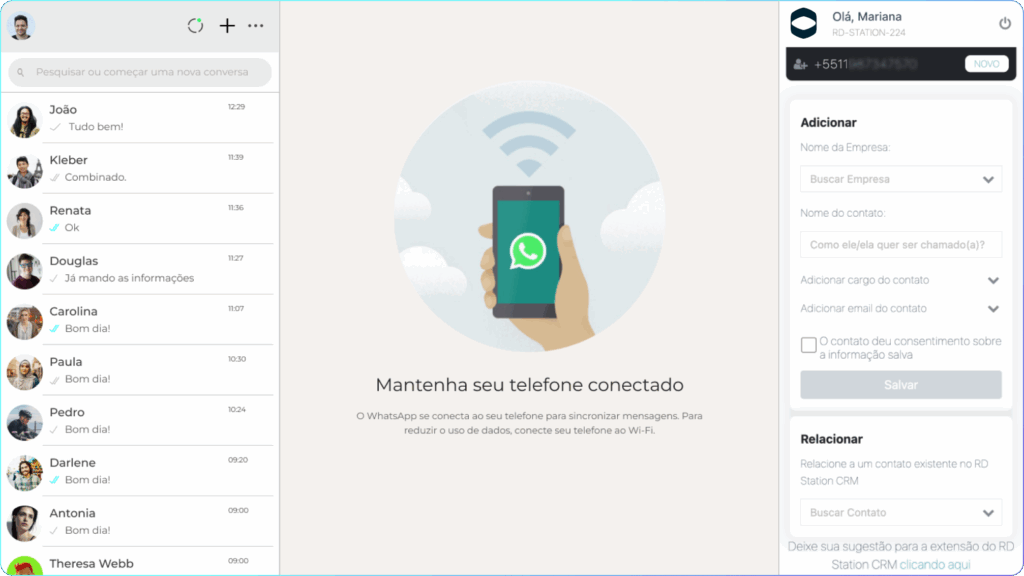
O WhatsApp Web não é só para ver mensagens. Ele é uma ferramenta poderosa para quem usa o computador no dia a dia. Conectar seu WhatsApp ao navegador libera suas mãos e sua atenção. Você responde com a agilidade de um teclado, sem precisar pegar o celular a todo momento.
Isso significa menos interrupções nas suas tarefas mais importantes. Ganha tempo e foca no que realmente importa. É a sua chance de ter o melhor dos dois mundos, comunicando-se de forma fluida.
Em Destaque 2026: O WhatsApp Web permite enviar e receber mensagens do computador, sincronizando com o aplicativo do celular.
Pois é, a gente sabe: ficar preso ao celular para responder mensagens do WhatsApp pode virar um verdadeiro nó na rotina. Você está no computador, trabalhando, estudando, e cada notificação te puxa para a telinha. Perde o foco, perde tempo. Eu já passei por isso e sei bem como é frustrante.
Mas fica tranquila, porque existe um truque secreto, na verdade, uma ferramenta oficial que pode mudar seu jogo em 2026. Eu estou falando do WhatsApp Web. Este guia é a solução definitiva, prática e fácil que você procurava para finalmente conectar seu WhatsApp no computador e otimizar seu dia.
| Tempo Estimado | Nível de Dificuldade | Custo/Esforço |
|---|---|---|
| 2-5 minutos | Fácil | Zero |
A PREPARAÇÃO (O QUE VOCÊ VAI PRECISAR)
- Seu celular com o WhatsApp instalado e conectado à internet.
- Um computador (desktop ou notebook) com um navegador atualizado (Chrome, Firefox, Edge, Safari).
- Conexão estável à internet no seu computador.
PASSO A PASSO DETALHADO
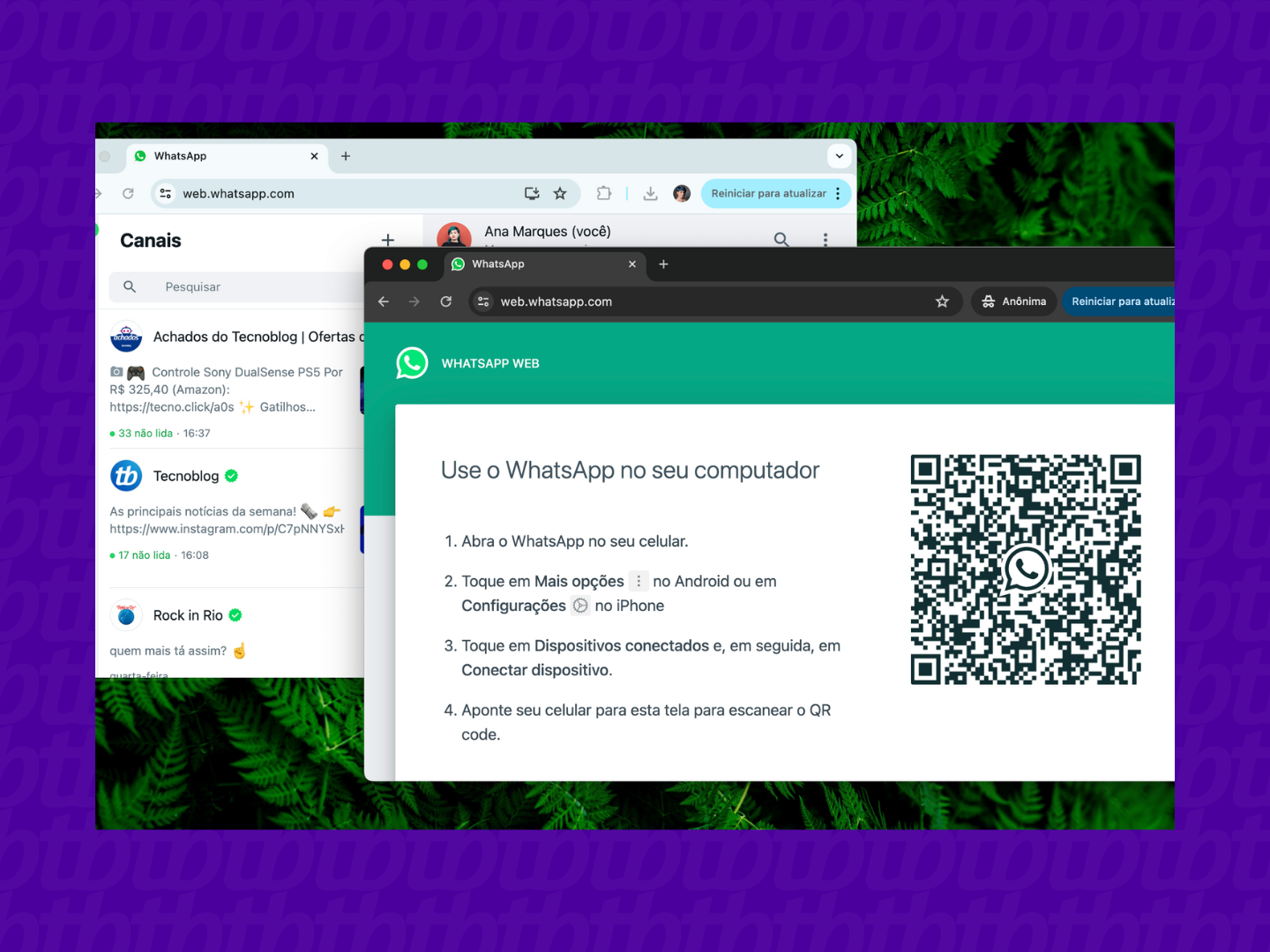
- Abra o WhatsApp Web no seu navegador. Vá até o site oficial do WhatsApp Web. Você vai ver um QR Code gigante na tela. É por ele que a mágica acontece.
- No seu celular, abra o WhatsApp. No Android, toque nos três pontinhos no canto superior direito e selecione ‘Aparelhos Conectados’. No iPhone, vá em ‘Configurações’ e depois em ‘Aparelhos Conectados’.
- Toque em ‘Conectar um aparelho’. Seu celular vai ativar a câmera para escanear o QR Code. Posicione a câmera do seu celular sobre o código que está na tela do computador.
- Pronto! A conexão é automática. Assim que o QR Code for lido, seu WhatsApp vai aparecer na tela do computador. Todas as suas conversas e contatos estarão lá, sincronizados em tempo real. Você não precisa mais pegar o celular para responder.
CHECKLIST DE SUCESSO
- As mensagens do seu celular aparecem no computador?
- Você consegue enviar e receber mensagens e mídias pelo PC sem problemas?
- As notificações do WhatsApp estão surgindo no seu desktop?
RESOLUÇÃO DE PROBLEMAS (TROUBLESHOOTING)
A verdade é esta: Dificilmente algo dará errado, mas se o QR Code não escanear, tente limpar a lente da câmera do seu celular. Às vezes, a iluminação do ambiente também atrapalha, então ajuste um pouco. Se a conexão cair, verifique se ambos os dispositivos (celular e computador) estão com internet ativa e estável. Para mensagens que não sincronizam, uma boa é reiniciar o WhatsApp em ambos os lugares e tentar de novo. Funciona na maioria das vezes!
O que é o WhatsApp Web?
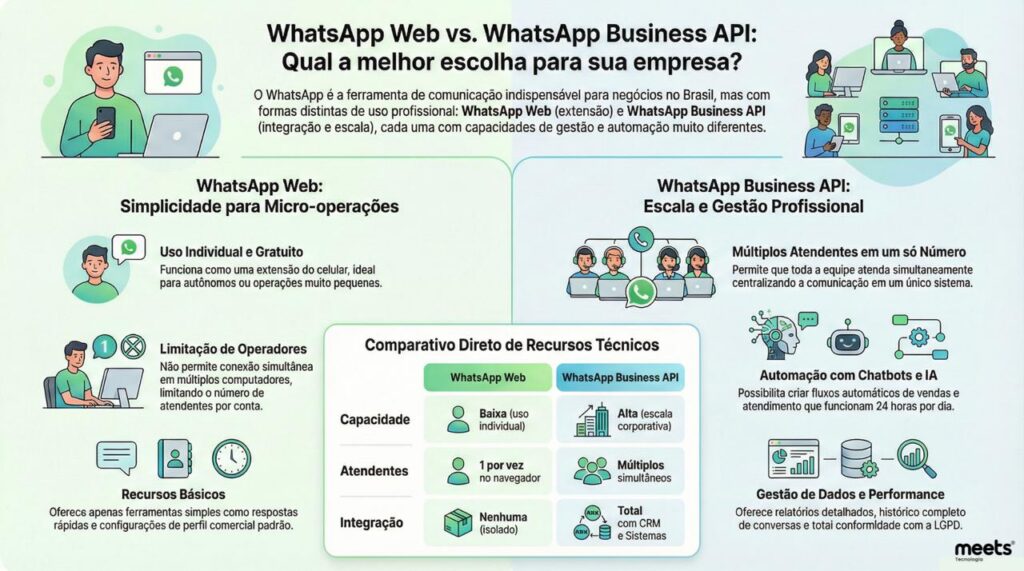
O WhatsApp Web é a versão do aplicativo de mensagens que roda diretamente no seu navegador de internet. Ele espelha as conversas do seu celular, permitindo que você continue seus chats em uma tela maior, usando o teclado do computador.

Como conectar o WhatsApp Web ao seu computador
O processo é bem simples: você acessa o site do WhatsApp Web no seu computador, abre o WhatsApp no seu celular, vai em ‘Aparelhos Conectados’ e escaneia o código QR que aparece na tela do PC. Em segundos, a conexão é estabelecida.
Utilizando o WhatsApp Web: Passo a Passo
Uma vez conectado, usar o WhatsApp Web é intuitivo. Você pode digitar mensagens, enviar emojis, anexar fotos e documentos do seu computador e até gravar áudios diretamente pelo microfone do PC. É como ter o celular na sua frente, mas com a praticidade do teclado e da tela grande.
Dicas de Segurança para o WhatsApp Web
Sempre desconecte sua sessão do WhatsApp Web, especialmente se estiver usando um computador público ou compartilhado. Você pode fazer isso pelo próprio WhatsApp Web (Menu > Desconectar) ou pelo celular, na seção ‘Aparelhos Conectados’, onde é possível ver e gerenciar todas as sessões ativas.
Resolução de Problemas Comuns no WhatsApp Web
Os problemas mais frequentes são falhas na leitura do QR Code, desconexão por falta de internet ou sincronização lenta. Quase sempre, verificar a conexão, limpar a lente da câmera ou reiniciar o WhatsApp no celular e no navegador resolvem. Mantenha seu navegador sempre atualizado.
Alternativas ao WhatsApp Web: Aplicativos para Desktop
Além do WhatsApp Web, existe o aplicativo oficial do WhatsApp para desktop. Ele funciona de forma semelhante, mas é um programa instalado no seu computador. Para quem usa muito, pode ser uma opção para ter o ícone na barra de tarefas e iniciar mais rápido.
Configurando Notificações do WhatsApp Web no PC
Quando você acessa o WhatsApp Web pela primeira vez, o navegador geralmente pergunta se você quer permitir notificações. Aceite! Se não aparecer, vá nas configurações do seu navegador (geralmente na seção de ‘Privacidade e Segurança’ ou ‘Configurações de Site’) e permita as notificações para o site do WhatsApp Web. Assim, você não perde nenhuma mensagem.
WhatsApp Web sem QR Code: É possível?
Não, o QR Code é um passo essencial para o primeiro pareamento e conexão segura entre seu celular e o WhatsApp Web. Ele serve como uma ponte de segurança para verificar sua identidade. Sem escanear o código, não há como conectar seu WhatsApp no computador.
Dicas Extras
- Otimize seu tempo: Use atalhos de teclado para agilizar a navegação e o envio de mensagens.
- Notificações personalizadas: Configure alertas sonoros diferentes para contatos ou grupos importantes.
- Mantenha a segurança: Sempre desconecte sua conta ao usar computadores públicos.
Dúvidas Frequentes
Como conectar o WhatsApp Web pela primeira vez?
Para usar o WhatsApp no PC, abra o WhatsApp Web no seu navegador, escaneie o código QR exibido na tela com seu celular e pronto. É bem simples conectar WhatsApp no computador.
Posso usar o WhatsApp Web sem meu celular por perto?
Sim, após a conexão inicial, o WhatsApp Web pode funcionar de forma independente do seu celular por um tempo, mas é bom mantê-lo conectado à internet para garantir a sincronização.
É seguro usar o WhatsApp Web?
O WhatsApp Web é seguro se você tomar os devidos cuidados. Evite escanear códigos QR em sites não confiáveis e sempre desconecte sua sessão em computadores compartilhados.
Conclusão
Dominar o WhatsApp Web realmente pode transformar sua rotina, trazendo mais praticidade para o dia a dia. Explore as funcionalidades e pense em como usar o WhatsApp no PC pode otimizar suas tarefas. Quem sabe você não descobre novas formas de conectar WhatsApp no computador que se encaixem perfeitamente no seu fluxo de trabalho?
